
CawCut 瀏覽器擴充功能可從 CawCut 無法透過貼上網址正常匯入圖片的網站擷取圖片。你可以檢視擷取到的圖片,將圖片儲存至 CawCut 的私人素材,或選取圖片用於製作廣告影片。

1. 安裝並使用 Save to CawCut 瀏覽器擴充功能
1.1 從 Chrome 線上應用程式商店安裝
如果使用 Chrome、Microsoft Edge、Opera 或其他 Chromium 核心瀏覽器,可以直接從 Chrome 線上應用程式商店安裝 Save to CawCut 擴充功能。
- 在 Chromium 核心瀏覽器中開啟 Save to CawCut Chrome 線上應用程式商店頁面。
- 按一下 取得 以安裝擴充功能。
1.2 手動安裝擴充功能
如果你想使用擴充功能檔案手動安裝:
- 下載擴充功能 ZIP 檔案:按一下以下載。
- 解壓縮擴充功能檔案,並記下資料夾的位置。
- 前往瀏覽器中的擴充功能頁面。
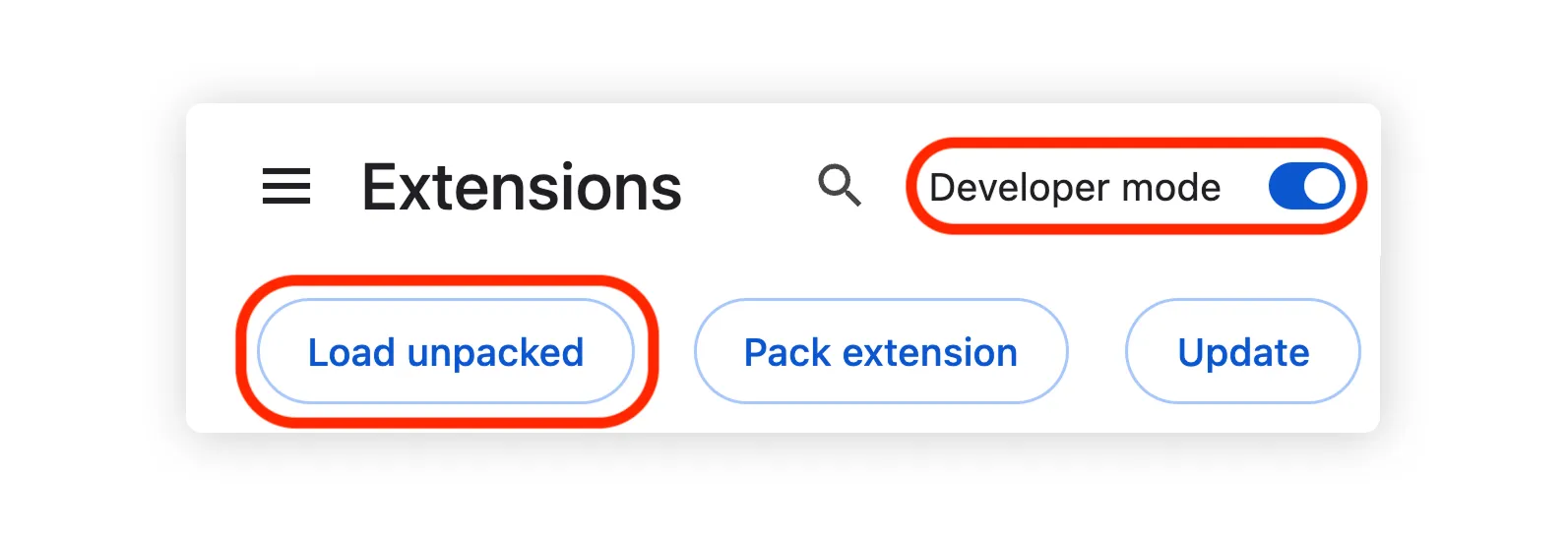
- 在頁面中開啟 開發人員模式(位置會因瀏覽器而異;Edge 將此切換開關放在左下角)。
- 按一下 載入未封裝項目 ,然後找到你解壓縮 Save to CawCut 擴充功能 ZIP 檔案後產生的資料夾。
1.3 登入 CawCut
首次開啟擴充功能時,按一下 [使用 CawCut 登入] ,系統就會開啟 CawCut 登入頁面。接著使用你的 CawCut 帳戶登入,即可開始使用擴充功能。
2. 從網站擷取圖片
2.1 開啟擴充功能視窗
開啟包含所需圖片的網頁,然後按一下瀏覽器工具列中的 Save to CawCut 擴充功能圖示,即可開啟擴充功能視窗並檢視擷取到的圖片。
如果擴充功能沒有擷取到所有需要的圖片,請嘗試在商品頁面中點開圖片,讓圖片完整載入。
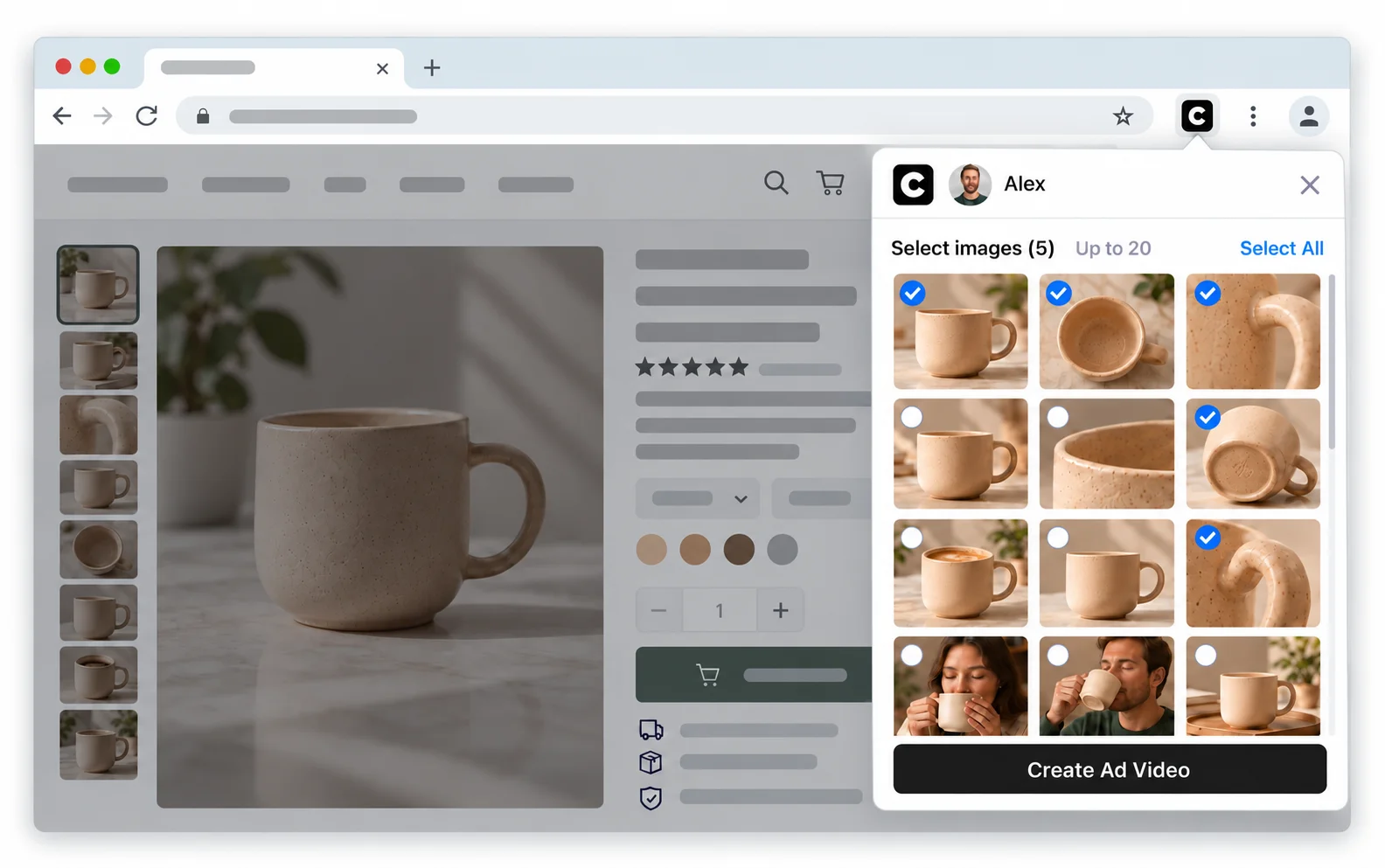
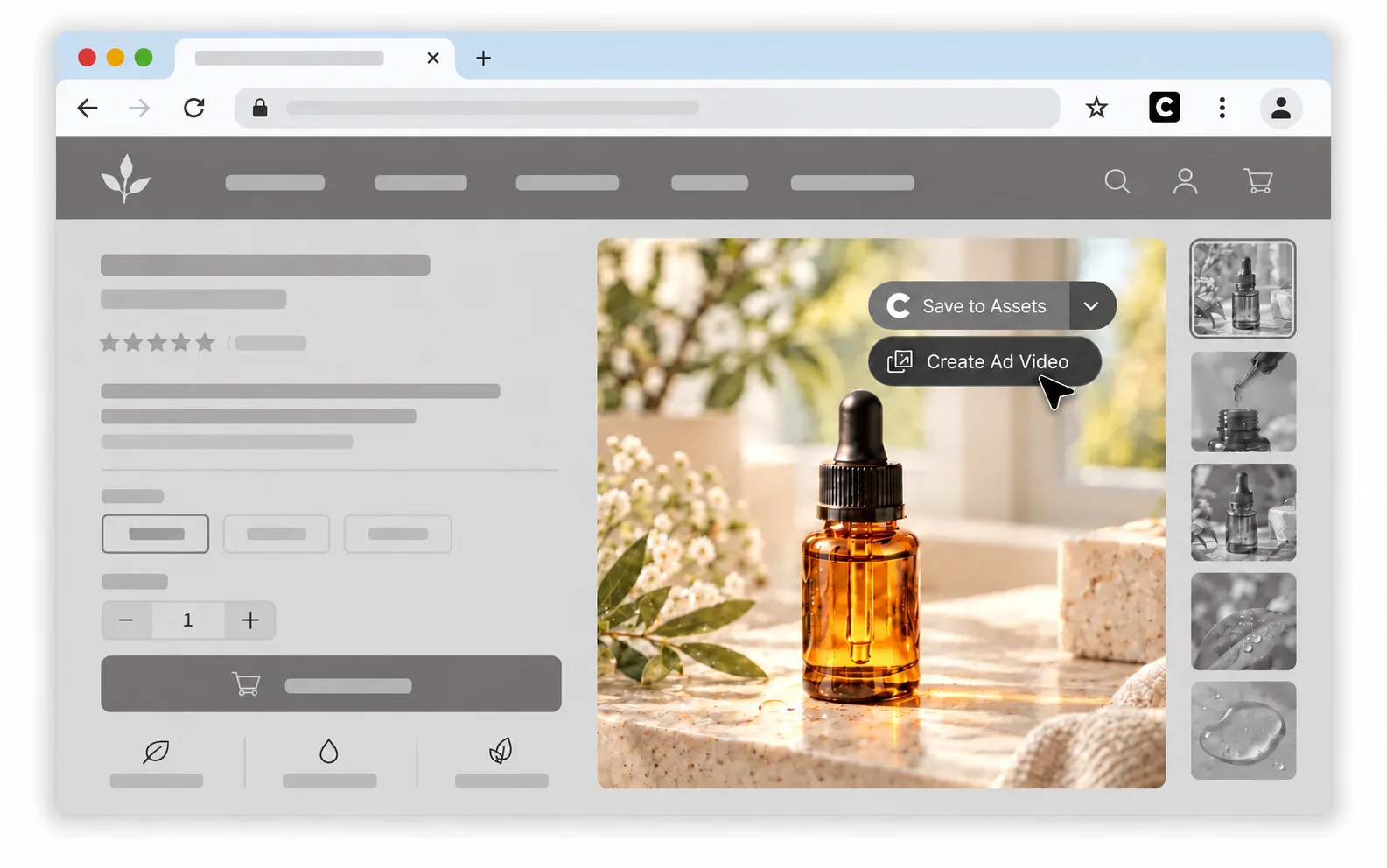
你也可以將指標移到圖片上,按一下 [儲存至素材庫] 按鈕上的箭頭以展開下拉式選單,然後按一下 [製作廣告影片] ,開啟擴充功能視窗並檢視從網頁擷取的圖片。如果擴充功能沒有自動擷取到圖片,這個操作也有助於擷取圖片。
2.2 將圖片儲存至素材庫
將指標移到網頁上的圖片上時,圖片上會顯示 [儲存至素材庫] 操作。若要儲存單張圖片,請將指標移到圖片上並按一下 [儲存至素材庫] 。儲存圖片期間,右上角會顯示「正在儲存至 CawCut」通知。儲存完成後,系統會顯示 [已儲存至 CawCut] 和 [檢視] 按鈕,讓你可以在 CawCut 中查看已儲存的素材。
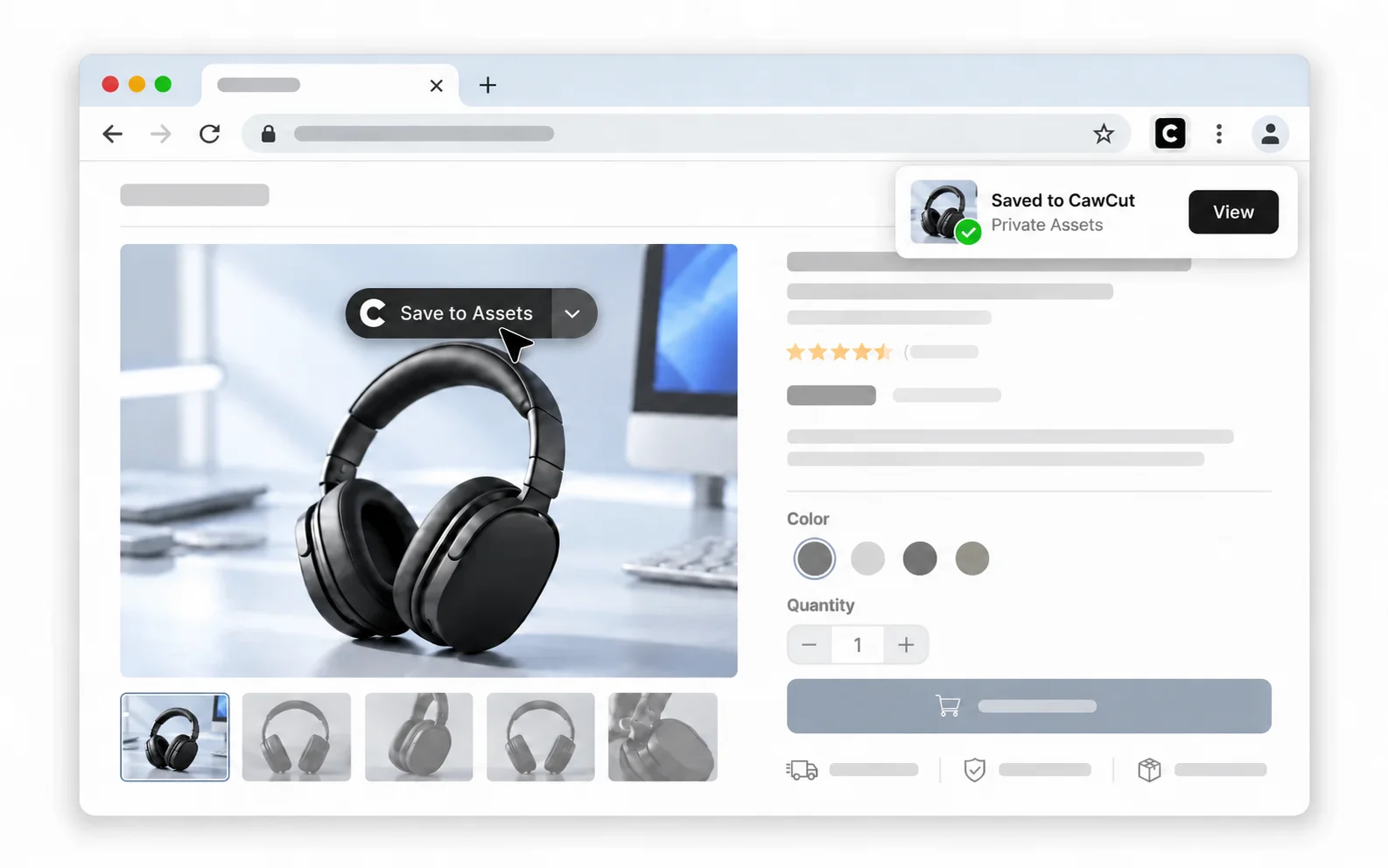
擴充功能會將圖片作為私人素材儲存至 CawCut,你可以在任何專案中使用這些素材。