
腳本是廣告影片的製作計劃。它將影片劃分為多個鏡頭,並說明觀眾應該看到什麼、攝影機應該如何移動,以及應該說出或聽到什麼。在建立分鏡腳本或影片前檢查生成的腳本,確保最終效果符合你的資訊訴求並適合可用時長。
1. 展開並檢查腳本
選擇或編寫廣告創意後,廣告影片會先生成腳本,再建立分鏡腳本。
- 檢查腳本表格和鏡頭順序。
- 點擊腳本面板右上角的 [展開] 按鈕,以全屏模式打開腳本。
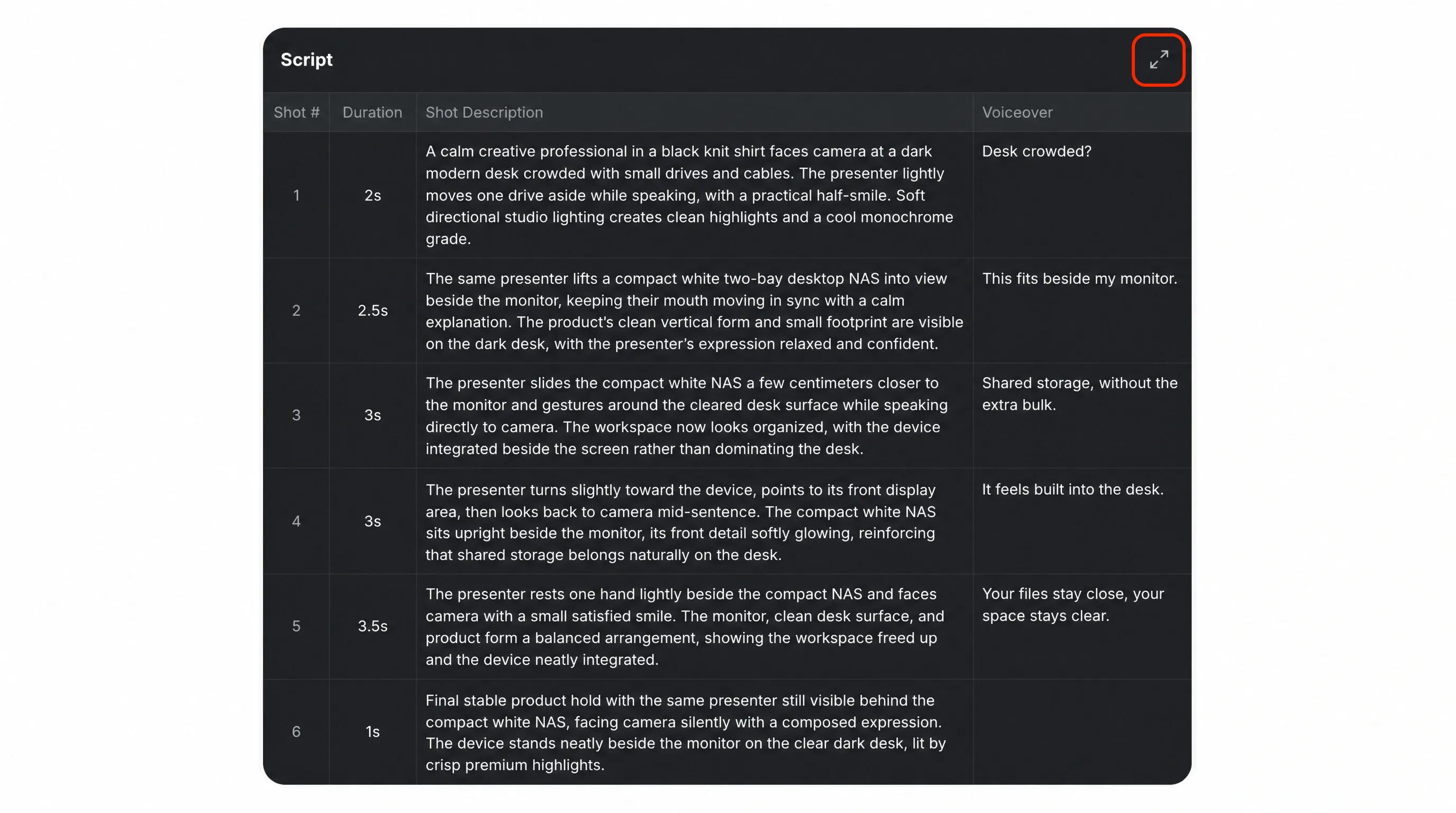
- 在任一腳本視圖模式中,將滑鼠懸停在單元格上以顯示左下角的複製按鈕,然後點擊該按鈕複製單元格內容。
- 選擇要更改的文字或欄位,然後直接修改。
- 生成分鏡腳本或繼續製作影片前,再次檢查完整腳本。
上一步配置中選擇的總時長是腳本的主要限制。對於 10 秒或 15 秒的廣告,請讓創意保持集中,並確保所有鏡頭時長之和等於選定的影片時長。
2. 了解腳本欄位
根據所選影片類型,腳本可能包含以下欄位:
| 欄位 | 控制內容 | 編輯建议 |
|---|---|---|
| 時長 | 鏡頭在螢幕上停留的時間,範圍為 1 至 11 秒。 | 檢查影片總時長,並為每個鏡頭留出足夠時間,讓動作易於理解。 |
| 鏡頭類型 | 鏡頭的構圖和距離。可選項包括 [大遠景] 、 [遠景] 、 [全景] 、 [中景] 、 [牛仔鏡頭] 、 [中全景] 、 [中近景] 、 [近景] 、 [大特寫] 和 [極特寫] 。 | 選擇能清楚呈現產品或動作的構圖。 |
| 鏡頭描述 | 動作、環境、產品展示或視覺瞬間。 | 內容應集中,因為大多數鏡頭僅持續 2 至 3 秒。 |
| 旁白 | “帶旁白的產品”或“口述影片”廣告中該鏡頭說出的內容。 | 檢查準確性,並確保字數能在鏡頭時長內自然說完。 |
| 運鏡 | 攝影機方向或運動方式。可選項包括 [靜止] 、 [推進] 、 [拉遠] 、 [上摇] 、 [下摇] 、 [左摇] 、 [右摇] 、 [跟蹤] 、 [跟隨] 、 [軌道推進] 、 [軌道拉遠] 、 [無人機鏡頭] 和 [穿越] 。 | 使用能輔助動作的運動,避免不必要的移動。 |
| 燈光 | 鏡頭的光線方向、質感、顏色和陰影處理。 | 描述能讓產品清晰可見,並烘托氛圍、環境和材質細節的燈光。 |
| 音效 | 鏡頭的音效、環境聲或音樂方向。 | 讓聲音與動作保持一致,避免同時描述過多聲音。 |
| 鏡頭提示詞 | 用於指導生成的額外視覺說明。 | 僅保留有助於定義鏡頭構圖、主體和風格的細節。 |
| 影片提示詞 | 用於生成鏡頭的完整視覺與運動指令。 | 在一條一致的提示詞中包含時長、構圖、主體動作、攝影機行為和重要視覺細節。 |
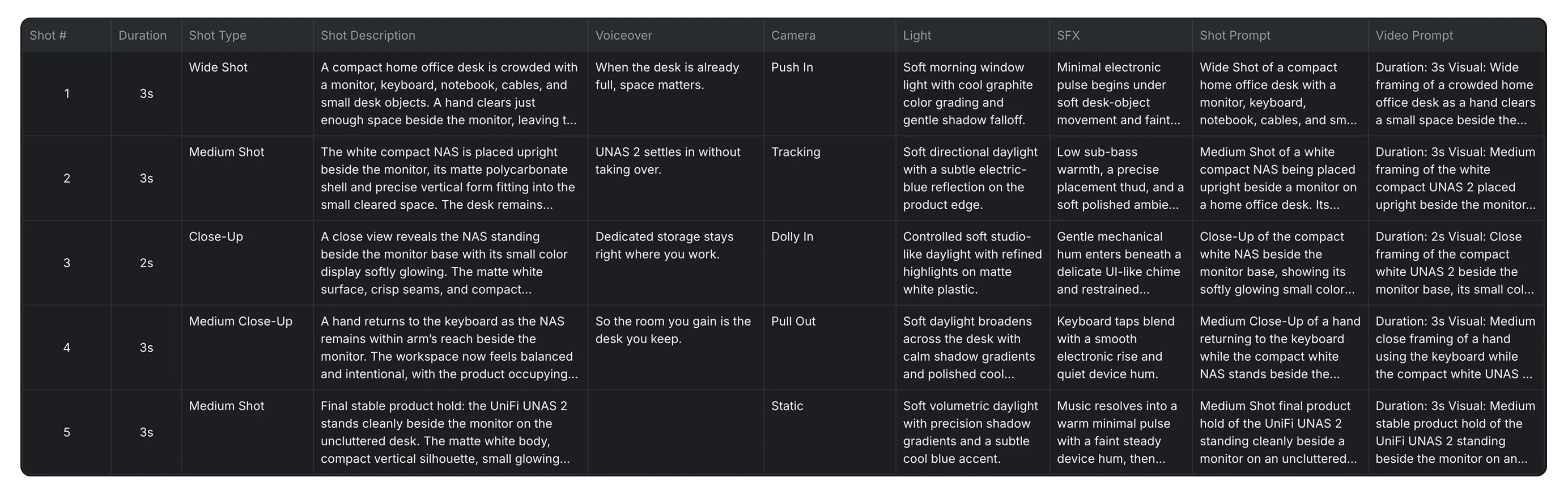
點擊腳本表格中的任意單元格可編輯相應欄位。所選單元格會在編輯窗口中打開,你可以調整其內容而不改變腳本的其他部分。
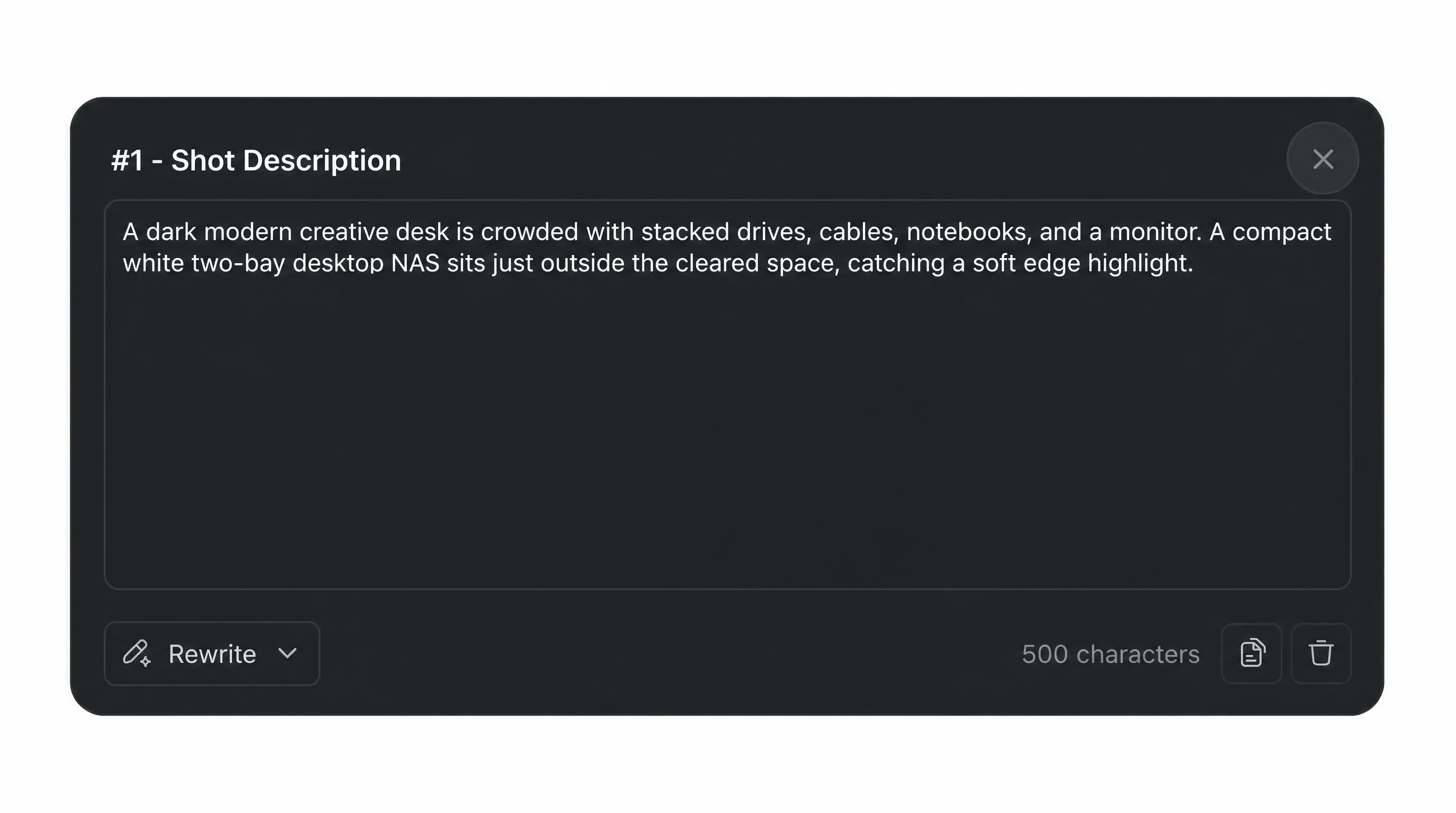
在單元格編輯窗口中,點擊 [重寫] ,使用內置 LLM 功能修改所選內容。選擇以下重寫選項之一:
* [優化提示詞] * [擴寫] 、 [縮短] * [更精確] * [拆分為步驟] * [随意] 、 [專業] 、 [正式] 。
如需提供自己的重寫指令,請選擇 [自訂] 。
2.1 編輯時長
時長決定觀眾有多少時間理解鏡頭。更改單個鏡頭前,請檢查之前選擇的總目標時長——10 秒 或 15 秒 。時長通過滑塊編輯,每個鏡頭最長可設為 11 秒 。
- 確保所有鏡頭時長之和等於選定的影片時長。
- 為重要的產品動作留出足夠時間,使其清晰可見。
- 對簡單轉場或結尾產品定格使用較短鏡頭。
- 如果鏡頭包含的視覺資訊很少,請勿為其分配過长時長。
- 將所有鏡頭的總時長控制在選定的 10 秒或 15 秒影片长度內。
生成的腳本可能採用約 2 至 3 秒的鏡頭,有些鏡頭可能只有約 1 秒。如果一個鏡頭包含多個動作,請簡化描述,或縮短其他鏡頭以為該鏡頭留出更多時間。
2.2 編輯鏡頭類型
鏡頭類型控制觀眾觀看主體的遠近程度。請根據鏡頭用途選擇鏡頭類型:
| 鏡頭類型 | 適用場景 |
|---|---|
| 大遠景 | 建立廣闊環境,並呈現主體在環境中的位置。 |
| 遠景 | 展示主體和周圍環境,提供更多視覺背景。 |
| 全景 | 從上到下完整展示人物或產品。 |
| 中全景 | 展示主體的大部分,同時保留均衡的環境視野。 |
| 牛仔鏡頭 | 以大腿以上範圍構圖人物,清楚呈現手勢和上半身。 |
| 中景 | 更近距離地呈現人物或產品,同時保留足夠的周圍環境。 |
| 中近景 | 聚焦上半身或主要產品區域,同時保留部分環境。 |
| 近景 | 突出特定產品功能、動作或面部表情。 |
| 大特寫 | 更醒目地展示較小細節,如顯示屏、按鈕或連接埠。 |
| 極特寫 | 以最高強調程度展示非常小的細節。 |
例如,使用大遠景或遠景建立環境;使用中景或中全景展示人物使用產品;當觀眾需要看清按鈕、連接埠、螢幕或其他小細節時,使用近景、大特寫或極特寫。如果更改鏡頭類型,請同步更新鏡頭描述和鏡頭提示詞,使其描述相同的構圖。
2.3 編輯鏡頭描述
鏡頭描述說明鏡頭中發生的事情。應保持簡短、具體且易於想像。
編輯鏡頭描述時:
- 聚焦一個主要動作或視覺瞬間。
- 提及重要主體、產品優勢或場景變化。
- 刪除無助於表達創意的背景細節。
- 考慮鏡頭時長。2 至 3 秒的鏡頭不應包含多個獨立動作、產品功能或運鏡變化。
例如,對於短鏡頭,“一隻手將線纜插入背面的連接埠”比同時描述線纜、書桌、顯示器、多個配件、燈光變化和運鏡更切實可行。
2.4 編輯旁白
旁白 欄位包含鏡頭中說出的內容。選擇 [帶旁白的產品] 或 [口述影片] 時會顯示該欄位。編輯旁白,使口述資訊遵循鏡頭描述並與視覺動作一致。
- 檢查產品名稱、功能、價格、促銷和其他宣傳資訊。
- 使用朗讀時聽起來自然的措辭。
- 讓字數與鏡頭時長匹配。2 秒鏡頭的口述內容應明顯少於 3.5 秒鏡頭。
- 為自然停頓和觀眾理解畫面留出空間。
- 不要用一個短鏡頭解释多個優勢或完成多個想法。
以舒適的語速大聲朗讀每一行。如果必須加快語速,請刪減多餘字詞或簡化句子。檢查拼寫、發音、語法、產品宣稱、價格和促銷資訊。對於口述影片廣告,請確保出鏡人的台詞與其動作和鏡頭描述一致。
2.5 編輯運鏡和燈光
運鏡 欄位描述整體攝影機構圖或運動。 燈光 欄位描述場景的照明方式,包括光源、柔和度、顏色、高光和陰影。
可用的 運鏡 選項如下:
| 運鏡 | 效果 |
|---|---|
| 靜止 | 保持攝影機不動,由主體或場景產生運動。 |
| 推進 | 讓攝影機靠近主體。 |
| 拉遠 | 讓攝影機遠離主體,以展示更多場景。 |
| 上摇 | 向上轉動攝影機。 |
| 下摇 | 向下轉動攝影機。 |
| 左摇 | 將攝影機水平移向左侧。 |
| 右摇 | 將攝影機水平移向右侧。 |
| 跟蹤 | 攝影機移動並跟隨主體或動作。 |
| 跟隨 | 在場景中跟隨移動的主體。 |
| 軌道推進 | 攝影機通常沿直線路徑向前靠近主體。 |
| 軌道拉遠 | 攝影機通常沿直線路徑向後遠離主體。 |
| 無人機鏡頭 | 建立高位或航拍視角。 |
| 穿越 | 讓攝影機穿過環境或環繞主體移動。 |
讓兩個欄位保持一致。如果攝影機為 靜止 ,請描述主體的運動,而不要添加運鏡。如果攝影機為 跟蹤 ,請說明它跟隨的對象。當距離變化有助於展現產品細節或焦點轉換時,使用 推進 、 拉遠 或 軌道推進 。
運鏡應足夠簡單,能夠在鏡頭時長內完成。與多次改變方向相比,2 秒鏡頭通常更適合一次柔和的運鏡。
對於 燈光 欄位,請描述應在整個鏡頭中保持可見的照明:
- 指明光源或方向,例如柔和窗光、正面主光或暖色實景燈。
- 如果光線的質感和顏色會影響產品,請注明漫射、定向、暖光或冷光等特徵。
- 提及產品及其周圍環境中重要的高光、反射或陰影衰減。
- 讓燈光與環境和廣告風格一致。除非戲劇性燈光變化是預期動作的一部分,否則請勿添加。
2.6 編輯音效
音效 欄位描述輔助畫面的聲音氛圍或效果。可用它強化明確的動作,例如連接埠卡入聲、放置產品的聲音或輕微的電子環境音。
說明應簡短且與鏡頭相關。避免在短鏡頭中塞入多個無關音效,並確保聲音符合所選廣告風格。如果鏡頭包含旁白或口述影片,音效應輔助口述內容,而不是與其爭奪注意力。
2.7 編輯鏡頭提示詞
鏡頭提示詞 為生成提供額外的視覺方向,包括構圖、主體位置、燈光和風格。用它澄清對鏡頭很重要、但鏡頭描述未充分說明的細節。
提示詞應與同一行中的其他內容一致,不應引入不同的產品外觀、環境、動作或運鏡。對於短鏡頭,請優先保留必須可見的細節,並刪除可能分散主體注意力的裝飾性指令。
2.8 編輯影片提示詞
影片提示詞 是將鏡頭生成為動態影片的完整指令。它匯總了其他欄位中的時長、構圖、主體、動作、攝影機行為和關鍵視覺細節。
- 如果提示詞中顯示了指定時長和鏡頭構圖,請以它們開頭。
- 描述一個能在該時長內自然完成的清晰動作或運動。
- 讓攝影機行為與 運鏡 欄位一致,讓主體動作與 鏡頭描述 一致。
- 沿用重要的 燈光 細節,使產品保持清晰,並確保各幀視覺效果一致。
- 刪除衝突的指令、多餘動作,以及無法在短鏡頭中清楚呈現的細節。
3. 完成最終腳本檢查
離開腳本編輯器前,請從頭到尾閱讀腳本並檢查完整順序:
- 確認所有鏡頭時長之和等於選定的 10 秒或 15 秒影片长度。
- 檢查每個鏡頭是否只有一個明確用途,且不包含過多動作。
- 確保鏡頭類型、描述、運鏡、燈光、音效、鏡頭提示詞和影片提示詞不會相互矛盾。
- 核實所有產品資訊、宣傳內容、價格、促銷和口述台詞。
- 決定選擇 [生成手繪分鏡腳本] 或 [生成寫實分鏡腳本] ,也可以不生成分鏡腳本而繼續。
確認腳本後,如果生成了分鏡腳本,你可以先檢查分鏡腳本;也可以直接繼續生成影片。