
在创建工作流并连接其中的节点后,您可以与他人共享工作流,也可以将其作为 CawCut 工作流文件(.ccwf)传输。
1. 共享工作流链接
您可以复制工作流链接,或通过电子邮件邀请指定用户来共享工作流。
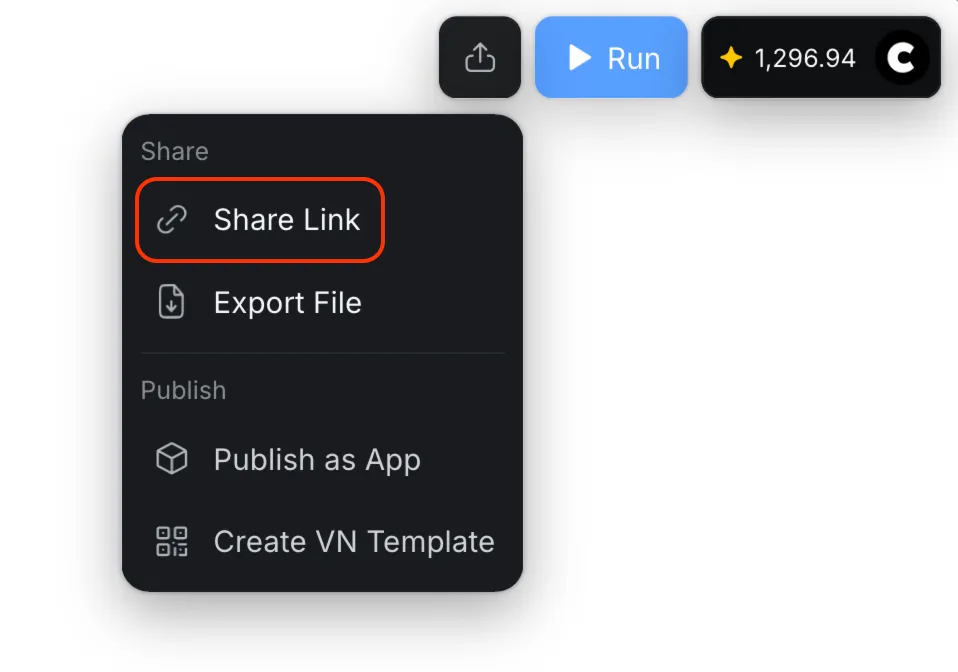
1. 打开工作流,点击右上角的 [共享] ,然后选择 [共享链接] 。
1.1 选择谁可以打开工作流
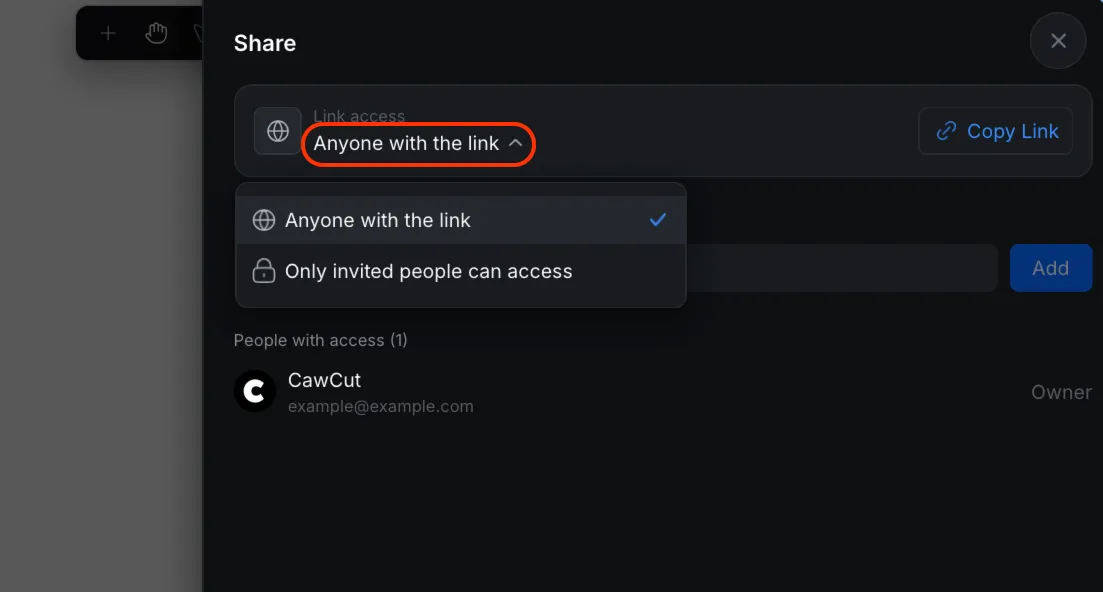
在 [链接访问权限] 下,选择谁可以打开工作流:
- “拥有链接的任何人”:收到共享 URL 的任何人都可以打开工作流。
- “仅受邀用户可以访问”:只有您通过电子邮件邀请的用户才能打开工作流。
1.2 复制工作流链接
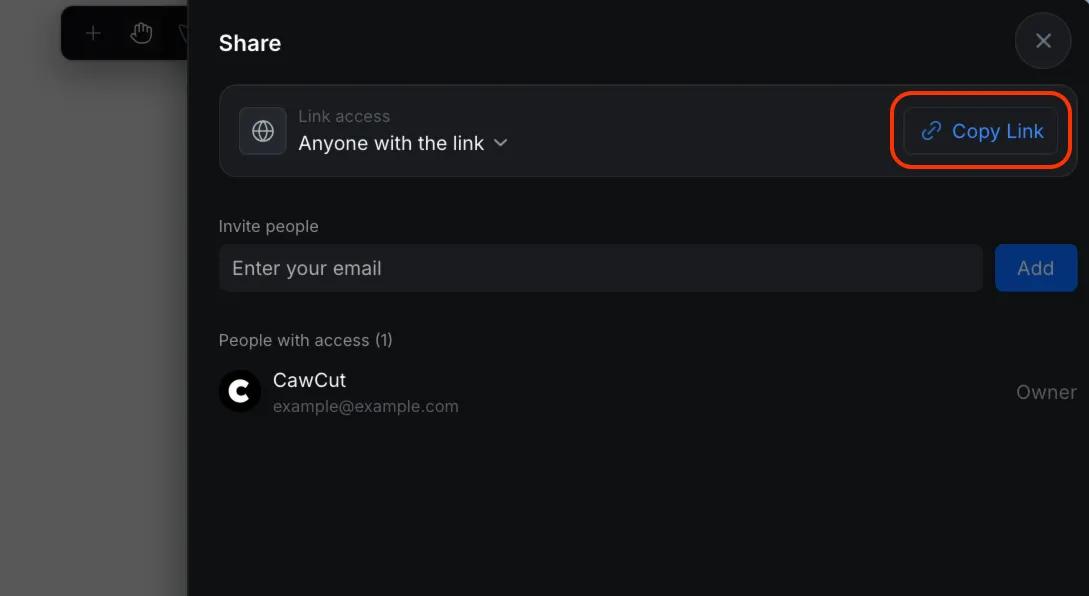
点击 [复制链接] ,然后将复制的链接发送给您想要共享工作流的用户。他们的访问权限仍由 [链接访问权限] 下选择的选项决定。
1.3 通过电子邮件邀请用户
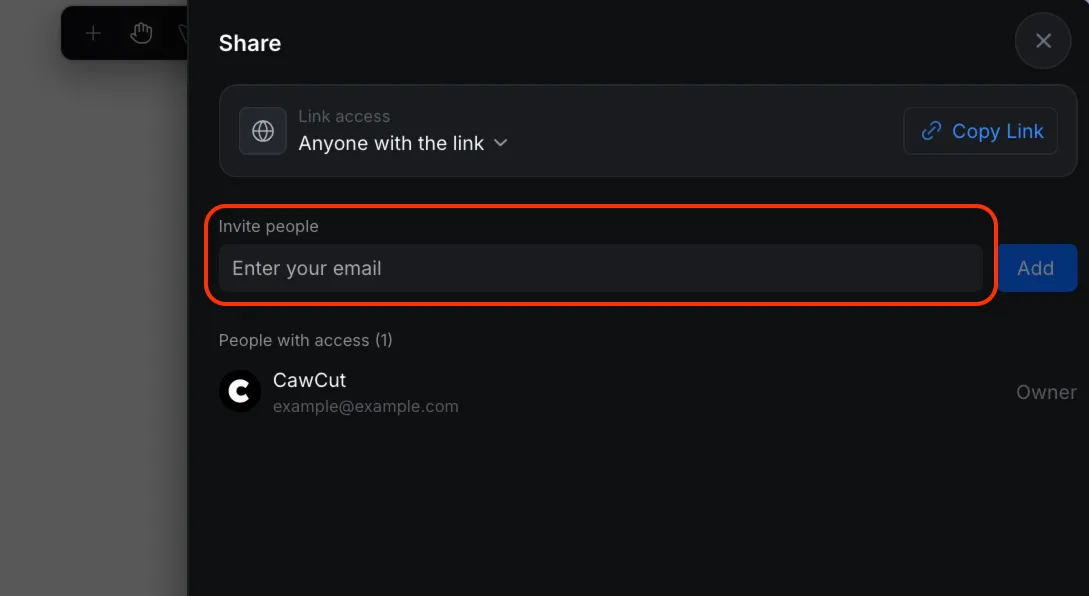
在 [邀请用户] 下输入对方的电子邮件地址,然后点击 [添加] 。当您只想向指定用户授予访问权限时,请使用此选项。
2. 导入工作流
1. 在 [主页] 打开 [新建] ,然后选择 [导入工作流文件] 。
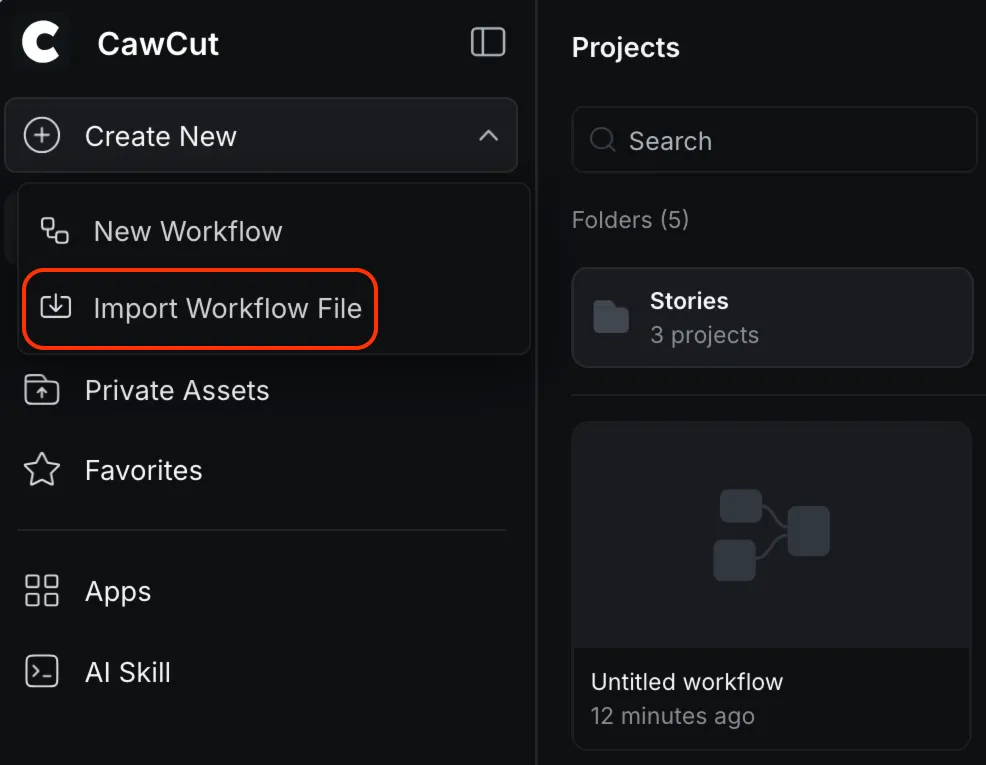
2. 从设备中选择 CawCut 工作流文件(.ccwf)。CawCut 会将其导入您的项目。
3. 打开导入的工作流,并在运行前检查其节点、连接、源输入和所选模型。如果某些源文件或模型对您不可用,可能需要进行替换。
3. 导出工作流
1. 打开要导出的工作流。
2. 点击右上角的 [共享] ,然后选择 [导出文件] 。
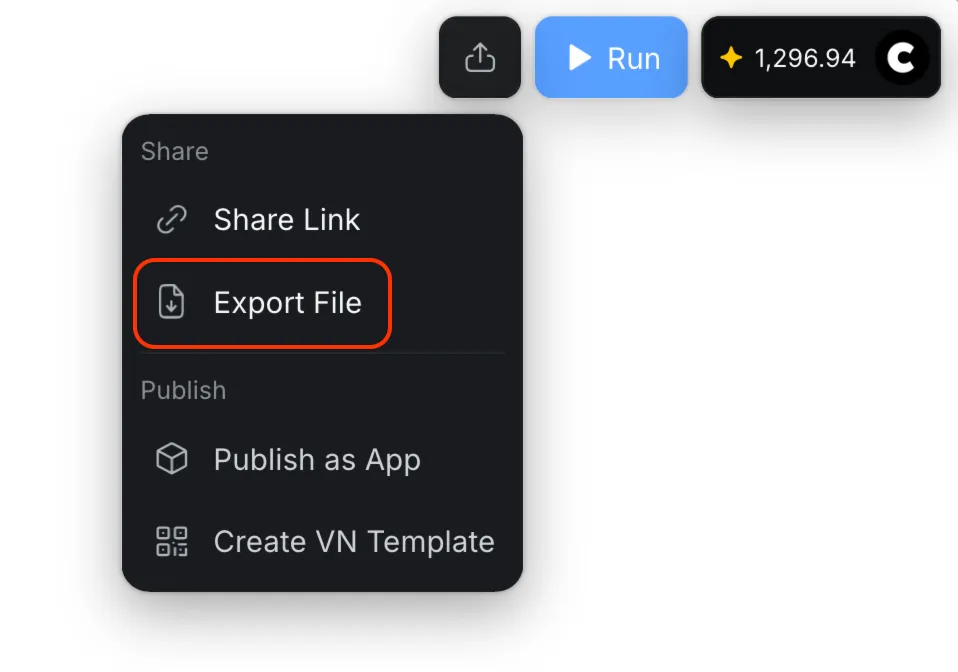
3. 等待 CawCut 生成工作流文件(.ccwf),然后将其保存到设备上的安全位置。
如果要创建备份或传输工作流结构,请导出工作流。如果工作流依赖上传的源文件,请确认接收者拥有运行工作流所需的文件。