
产品 节点可以通过产品 URL 导入产品信息和媒体。您可以将其输出连接到其他节点,以创建产品描述、营销图片、商业视频及其他产品相关内容。
1. 添加产品节点
打开添加节点菜单并选择 [产品] ,将产品节点添加到画布。您可以从画布工具栏打开菜单,也可以右键单击画布空白区域。
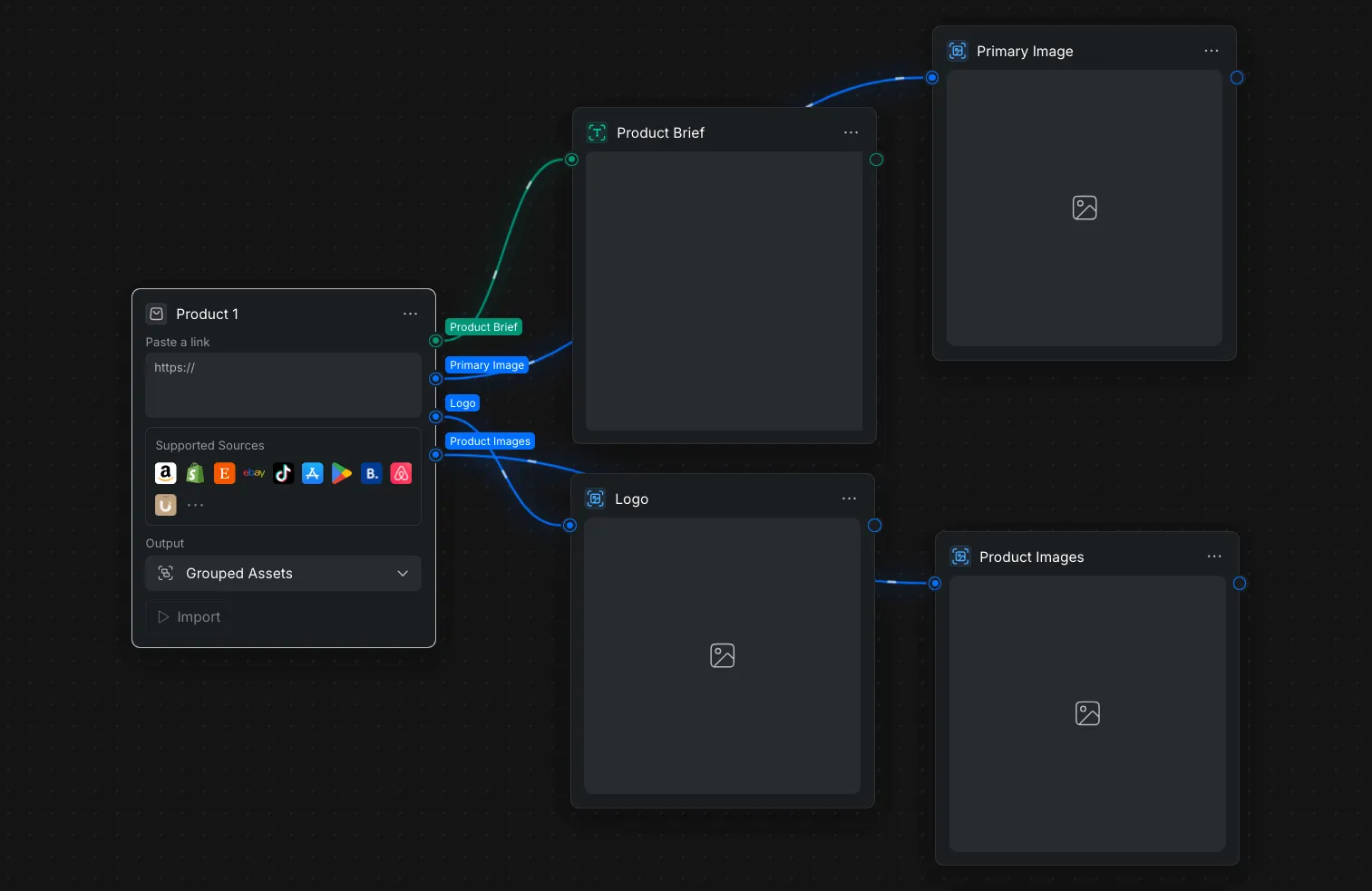
产品节点针对以下网站进行了优化:Amazon、Shopify、Etsy、eBay、TikTok、App Store、Google Play、Booking.com 和 Airbnb。其他网站也受支持,但部分文本可能需要调整,部分图片可能需要上传。
2. 通过 URL 导入产品内容
请使用公开且有效的产品页面,以便节点访问并提取可用的产品信息。
2.1 粘贴产品 URL
复制产品页面 URL,并将其粘贴到 [粘贴链接] 字段中。
2.2 选择输出格式
打开 [输出] 下拉菜单,然后选择产品图片交付到下游节点的方式。此设置可随时更改:
- [分组素材] :[产品图片] 组节点会将所有选中的图片输出到下游节点。
- [单个素材] :[产品图片] 组节点只会将一张图片输出到下游节点。
2.3 导入产品
单击 [导入] 。节点会加载产品页面,并提取可用的产品简介、主图、徽标和其他产品图片。
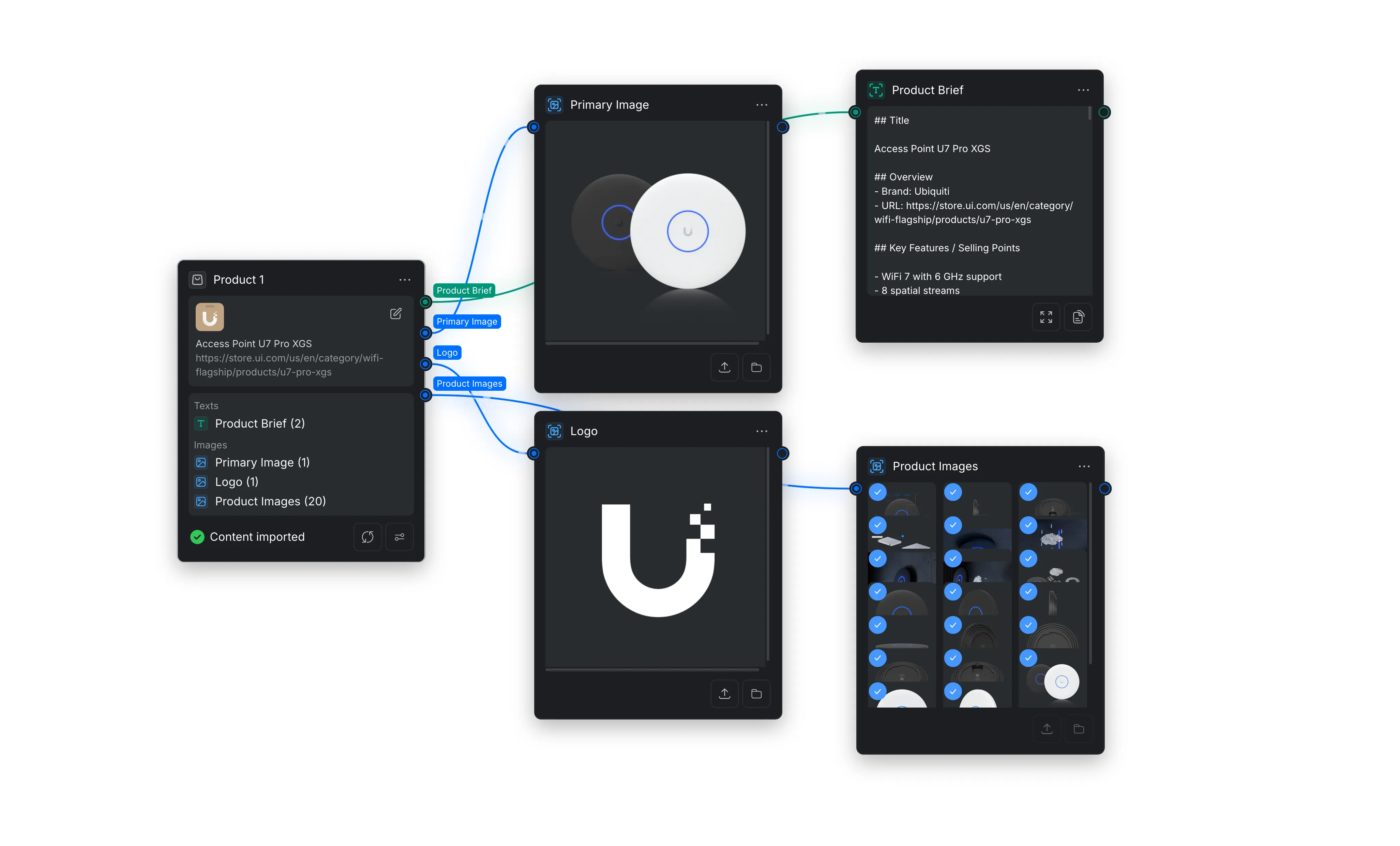
导入完成后,节点会显示 [内容已导入] ,并列出已提取的文本和图片素材数量。您可以使用节点底部的控件重新导入 URL 或调整节点设置。
3. 使用产品输出
将输出端口连接到兼容的下游节点。每个端口提供不同类型的产品内容。
3.1 产品简介
输出从产品页面提取的文本,例如产品名称、品牌、概述、URL、主要特点和卖点。当提示词或脚本需要产品详情时,可将其连接到文本节点或生成节点。
3.2 主图
输出页面上识别出的主要产品图片。可将其用作视觉参考,或作为图像和视频生成的输入。
3.3 徽标
当页面上可识别品牌或卖家徽标时,将其作为输出。可用于产品图形、广告或其他品牌内容。
3.4 产品图片
输出在产品页面上找到的其他图片集合。使用每张图片右上角的单选按钮选择所需图片。将其连接到节点以使用这些其他产品图片。如果之前在 [输出] 下拉菜单中选择了 [单个素材],则只能在产品图片节点中选择一张图片并将其用作输出。