创建 VN 模板

了解如何将 CawCut 工作流转换为包含可复用输入、指定输出和可分享二维码的 VN 模板。

更新于 2026年9月10日 · 5 分钟阅读

概述

VN 模板可以将可正常运行的 CawCut 工作流变成引导式体验,让其他人直接从 VN 运行。您可以决定用户能够更改哪些内容、会收到哪些结果,以及是否将现有工作流输入作为起始内容包含在内。

创建模板前,请先运行一次工作流,并确认所有必需节点均成功完成。清晰的输入名称和可预测的最终结果能让模板更易使用。如果工作流仍在创建中,请先参阅创建工作流

模板创建工具包含四个步骤:

  1. 定义用户可以自定义的文本和图像输入。
  2. 选择用户将收到的图像或视频输出。
  3. 添加模板名称、描述、预览和分享信息。
  4. 生成可在 VN 中打开模板的二维码。

打开模板创建工具

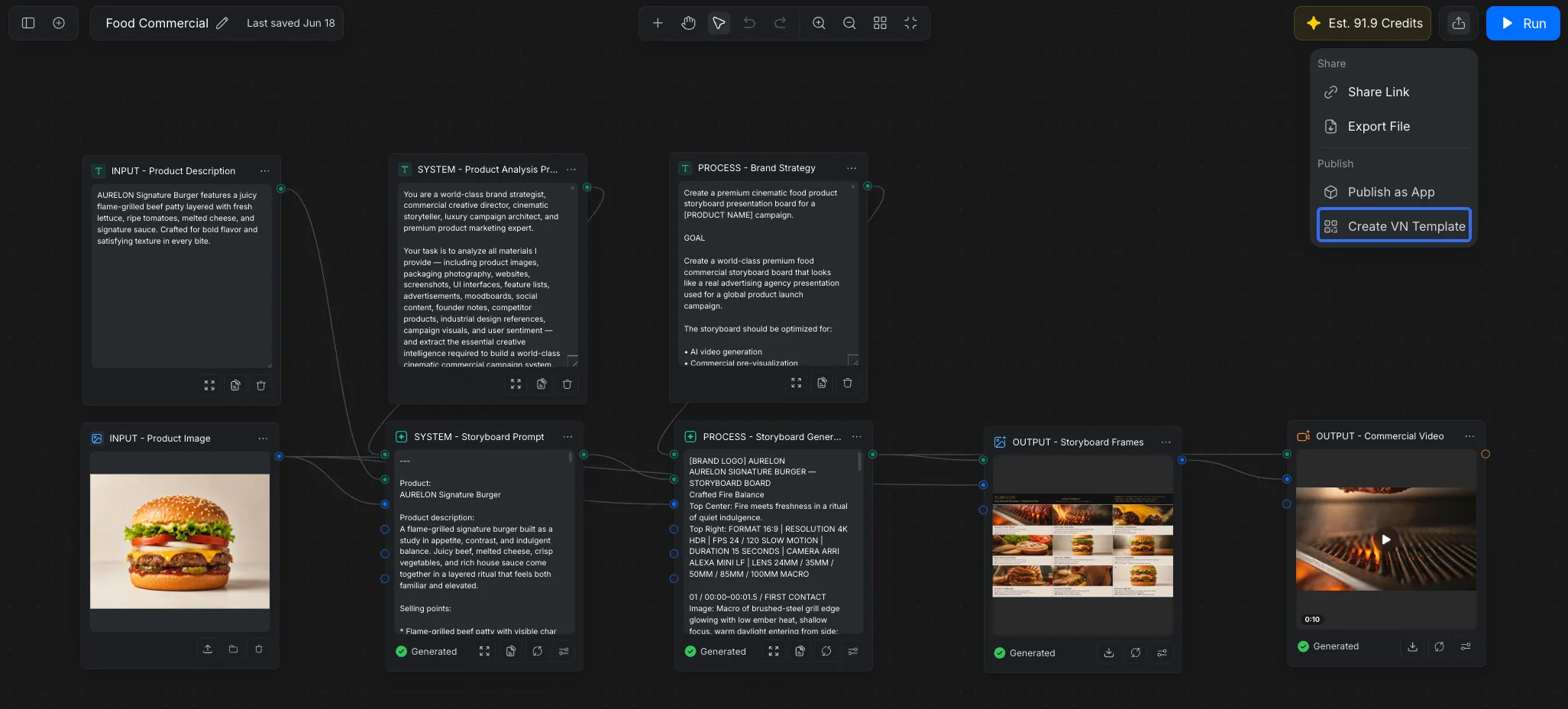
打开要发布的工作流,选择 Run 旁的 Share 按钮,然后选择 Create VN Template

CawCut Share 菜单中的 Create VN Template 选项

步骤 1 · 定义输入

输入是工作流中可由 VN 用户提供或自定义的部分。实用的模板只开放用户需要做出的选择,同时让工作流的其余部分专注于生成一致的结果。

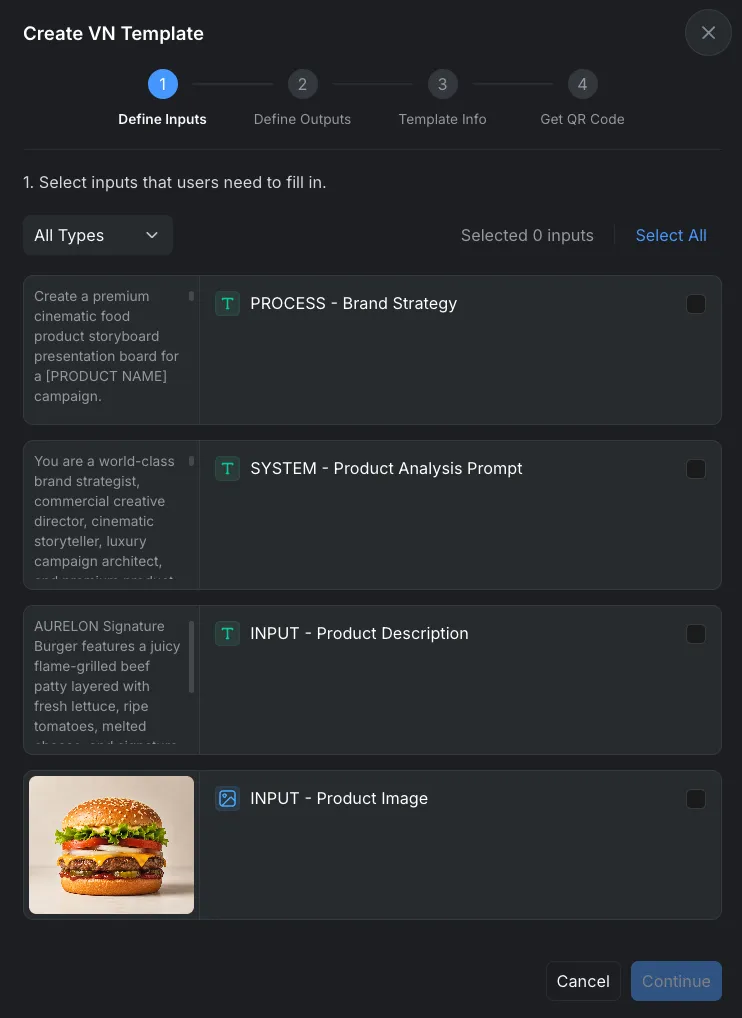
选择用户输入

使用 AllTextImage 筛选器查找可用输入。当最终用户需要输入新文本或上传其他图像时,请选择相应输入。

对于每个所选输入:

  • 设置简短且面向用户的名称,说明需要提供的内容。
  • 添加说明或示例,例如“输入一句话的产品描述”或“上传清晰的产品正面图像”。
  • 根据工作流预期的内容类型设置合理的字符数或文件大小限制。
  • 避免选择用户不应更改的内部提示词、技术设置或参考素材。
为 VN 模板选择文本和图像输入

良好的输入说明可以减少运行失败。请说明最适合的主体、格式或构图,但文字应足够简短,方便用户在 VN 中快速浏览。

选择是否保留内置输入

使用 Keep input 控制工作流中已保存的值是否随模板一同提供:

  • 当内置文本或图像可作为现成起点时,开启 Keep input 。最终用户无需提供替换内容,也可以直接使用该内容运行模板。
  • 当内置值不应提供给最终用户时,关闭 Keep input 。用户必须为该输入提供自己的内容。
所选 VN 模板输入的 Keep input 设置

当模板包含示例提示词、可复用参考图像或其他可选起始内容时,此设置非常有用。对于私有素材、一次性客户材料、不可再次分发的授权内容,或始终应由用户提供独特内容的输入,请将其关闭。

步骤 2 · 定义输出

输出是工作流运行后 VN 用户收到的结果。请选择最精简且实用的一组输出,让用户能够立即识别主要结果。

选择最终和中间输出

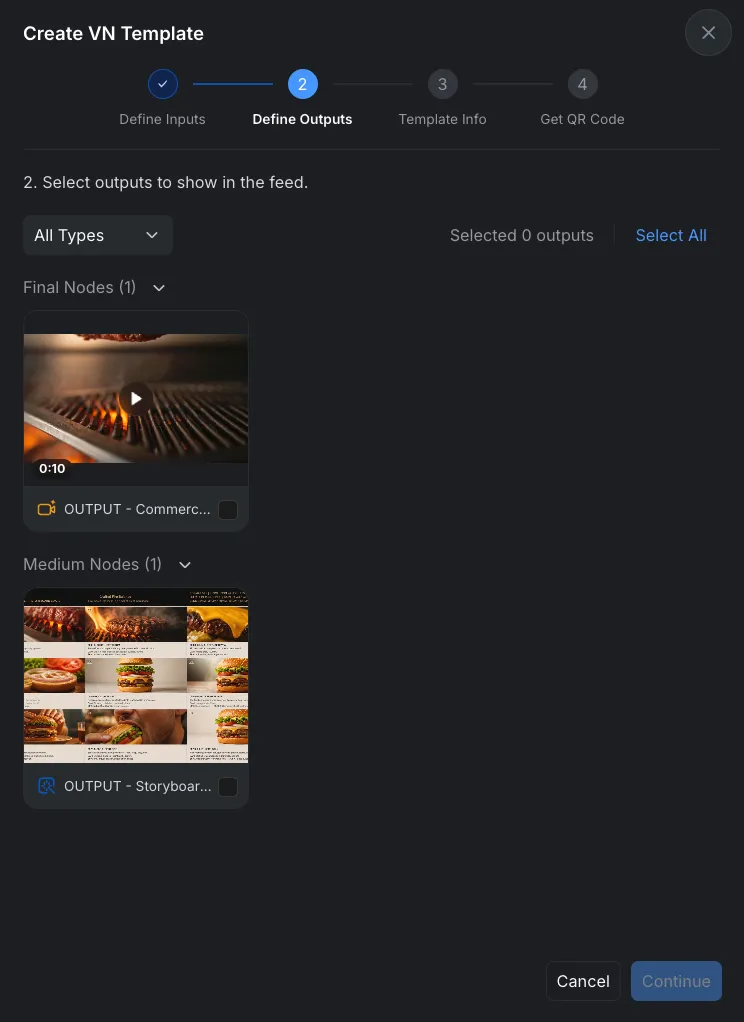
输出列表会根据结果在工作流中的位置将其分开:

  • Final Nodes 通常包含完成的图像或视频,应作为首选。
  • Medium Nodes 包含中间结果。仅当其能在最终结果之外为用户提供实用内容时才应包含,例如故事板、参考图像或替代素材。
为 VN 模板选择最终和中间输出

除非用户确实需要,否则不要选择临时预览、测试生成结果或内部审核素材。如果图像生成节点会生成多个实用结果,请参阅图像生成节点 ,了解有关配置图像输出的更多信息。

步骤 3 · 添加模板信息

Template Info 步骤会在用户运行模板前说明模板的用途。请将其视为简洁的说明页,而不是工作流的技术描述。

名称和描述

选择能够说明结果的清晰名称,例如“美食广告”或“产品故事板”。请在描述中告诉用户:

  • 模板会创建什么。
  • 应准备哪些文本或图像。
  • 可以期待什么风格或格式。
  • 可能影响结果的任何重要限制。

请避免使用节点名称或内部工作流术语。用户无需了解模板的构建方式,也应能够理解其用途。

预览媒体、积分和分享

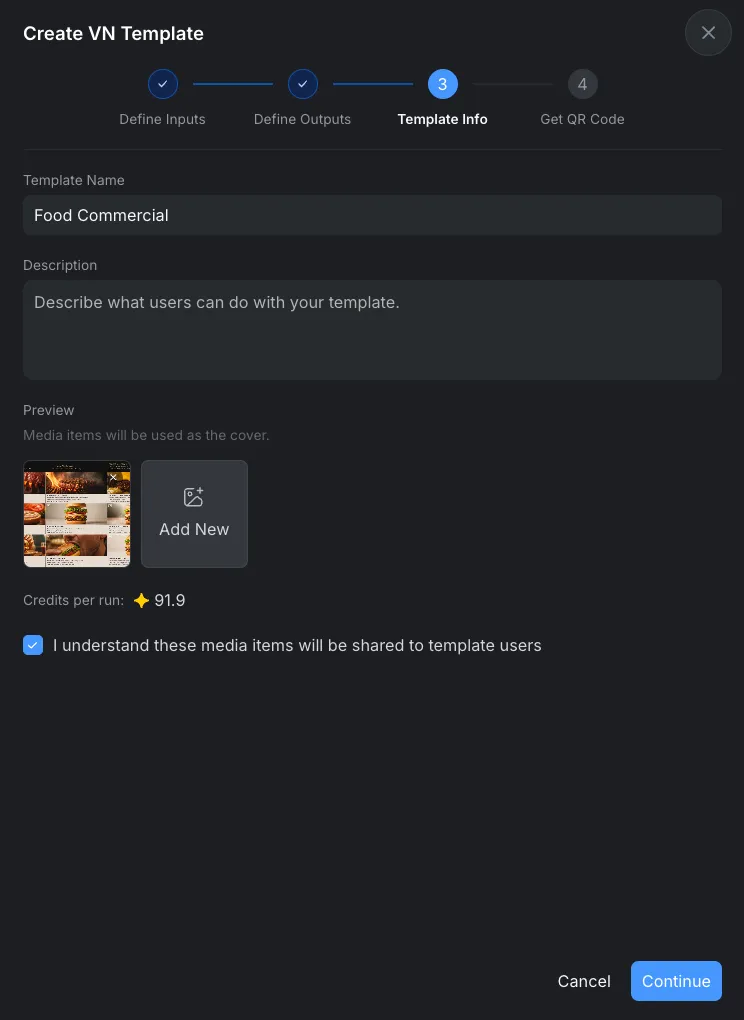
选择能够代表用户预期结果的预览媒体。您可以使用工作流中的合适媒体,或选择 Add New 提供其他预览。

页面还会显示预计的 Credits per run 。选择输出后请检查该估算值,因为生成这些输出所需的节点决定了模板的运行费用。

继续前,请确认媒体分享声明。仅使用您拥有或有权与模板用户分享的预览媒体和保留输入素材。

添加名称、描述、预览媒体和分享确认

步骤 4 · 生成并测试二维码

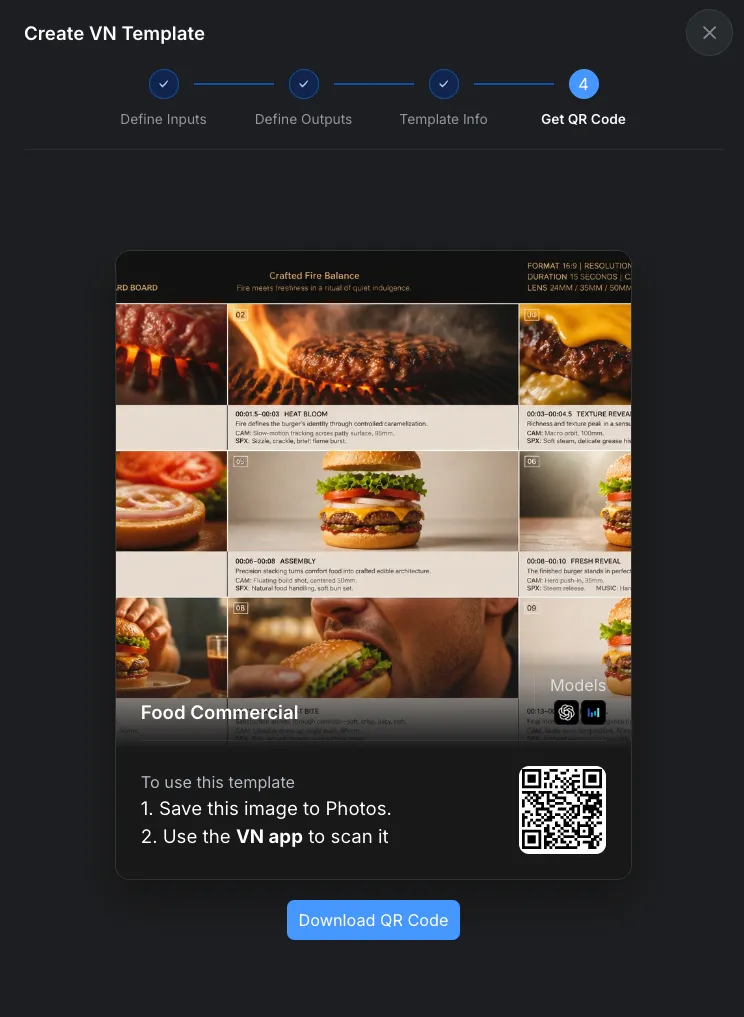
完成模板信息后,CawCut 会生成 VN 模板卡片和二维码。卡片包含预览、名称、创建者信息和模型详情,方便用户在打开模板前识别其内容。

已生成并可供测试或下载的 VN 模板二维码

在 VN 中测试模板

保存或显示二维码,打开 VN App 并进行扫描。如果您不知道如何使用 VN Code,请按照如何使用 VN 模板中的说明操作。

请像最终用户一样完成一次完整测试:

  1. 检查每个输入是否有清晰的名称和说明。
  2. 确认启用 Keep input 的输入可以使用内置内容。
  3. 确认停用 Keep input 的输入必须提供新内容。
  4. 运行模板,并确认仅返回预期输出。
  5. 检查预览和积分估算是否与实际体验相符。

如果有任何内容不够清楚,请关闭创建工具,并在分发二维码前更新工作流或模板配置。

下载并分享二维码

选择 Download QR Code 保存可分享的副本。您可以将二维码发布到创作者页面、教程、社交媒体帖子或其他用户可通过 VN 扫描的渠道。

请在二维码附近保留模板名称和简短说明,让用户了解它会创建什么以及应准备哪些输入。如果您希望将工作流打包为 CawCut 体验,而不是 VN 模板,请参阅 CawCut Apps

相关文章

常见问题

快速了解如何通过 CawCut 创建、配置、测试和分享 VN 模板。

打开已测试的工作流,选择 Share 按钮,再选择 Create VN Template。定义 VN 用户可以自定义的输入,选择他们将收到的输出,添加模板信息,然后生成二维码。

Keep input 用于控制 CawCut 工作流中当前保存的值是否会包含在 VN 模板中。当用户可以从内置文本或图像开始时,请将其开启;当每位用户都应提供自己的输入时,请将其关闭。

模板创建工具支持所选的文本和图像输入。请为每个输入添加简短说明,让用户知道应输入或上传什么,并设置合适的字符数或文件大小限制。

选择用户需要的最终图像或视频。仅在中间输出也有用时将其包含,例如故事板或辅助图像。请勿公开临时或诊断结果。

会。预览媒体以及作为模板输入保留的任何媒体都可能分享给模板用户。请仅包含您有权分发的内容,并在继续前确认分享声明。

CawCut 会根据所选工作流路径估算一次运行所需的积分,并在 Template Info 步骤显示该数值。发布前请检查估算值,以便用户了解预计费用。

用户保存或查看生成的二维码,打开 VN App 并扫描该二维码。公开分享前,请先在 VN 中测试,确认输入、说明、输出和预览均正确。