
1. 查找并打开应用
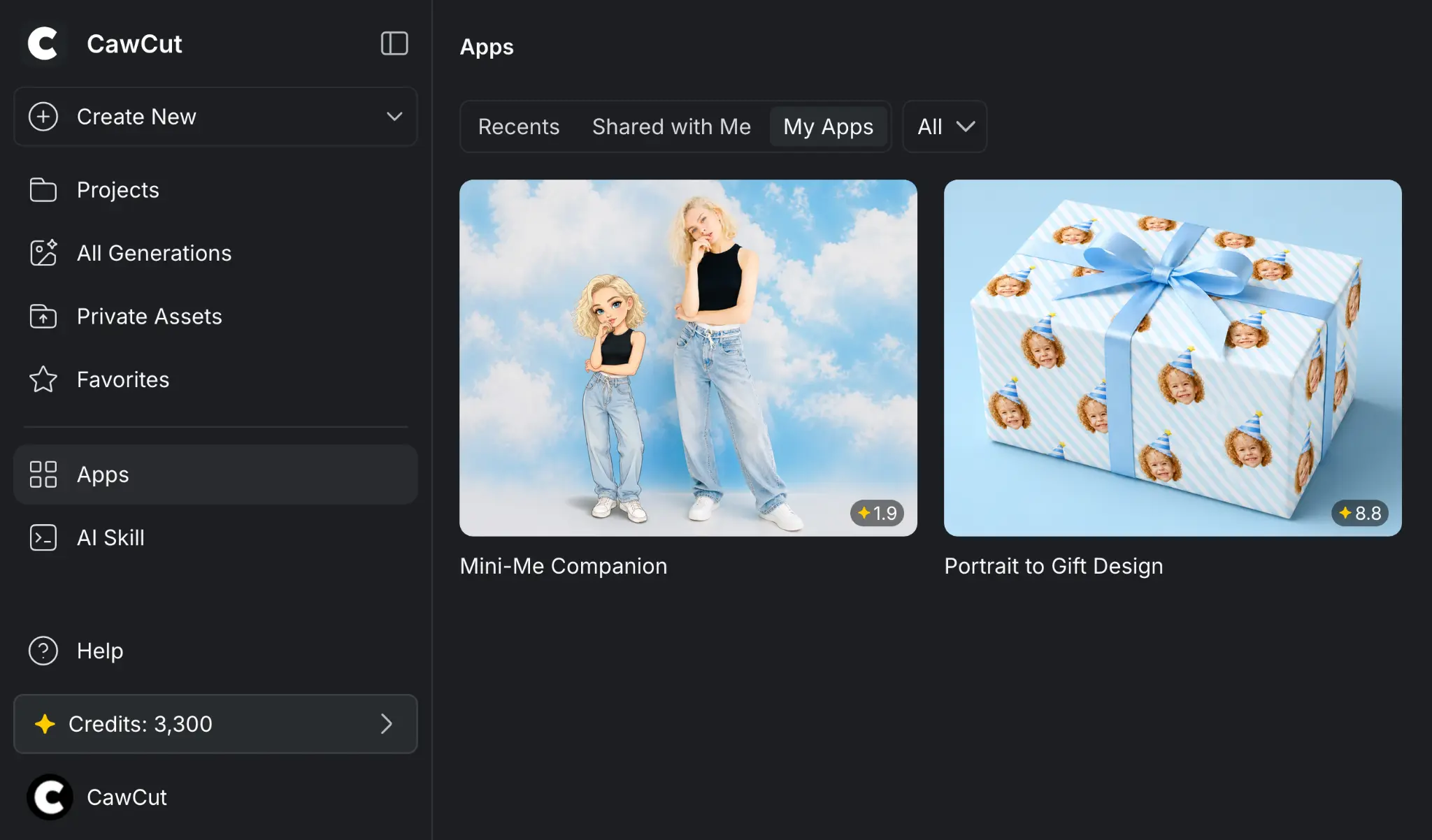
点击左侧边栏中的 [Apps] ,然后使用 [Recent] 、[Shared with Me] 或 [My Apps] 查找应用。点击应用卡片即可打开。
如果有人向你发送应用访问链接,请打开该链接直接进入应用,无需先在 [Apps] 页面中查找。
你也可以通过 Skill 在 AI Agent 中使用 CawCut 应用。如需了解相关要求、设置和使用流程,请参阅使用 Skill 运行 CawCut 应用 。
2. 了解应用工作区
应用工作区包含三个标签页:
- App :提供所需输入并开始生成。
- Generation :查看最新生成记录并管理其中的结果。
- History :返回应用之前的生成记录。
3. 提供输入并生成
每个应用可能要求不同的文字、图片、视频或音频输入。添加自己的内容前,请查看每个输入的要求,然后完成应用输入并开始生成。
3.1 查看输入要求
将鼠标悬停在媒体输入旁的信息图标上,以打开要求面板。该面板会显示支持的文件格式、最大文件大小,以及说明最适合使用哪类输入的示例文件。
上传前,请根据这三项信息检查文件。受支持的格式和文件大小可确保 CawCut 接受文件,而示例可帮助你为应用选择合适的内容、构图或图片质量。
3.2 添加输入并生成
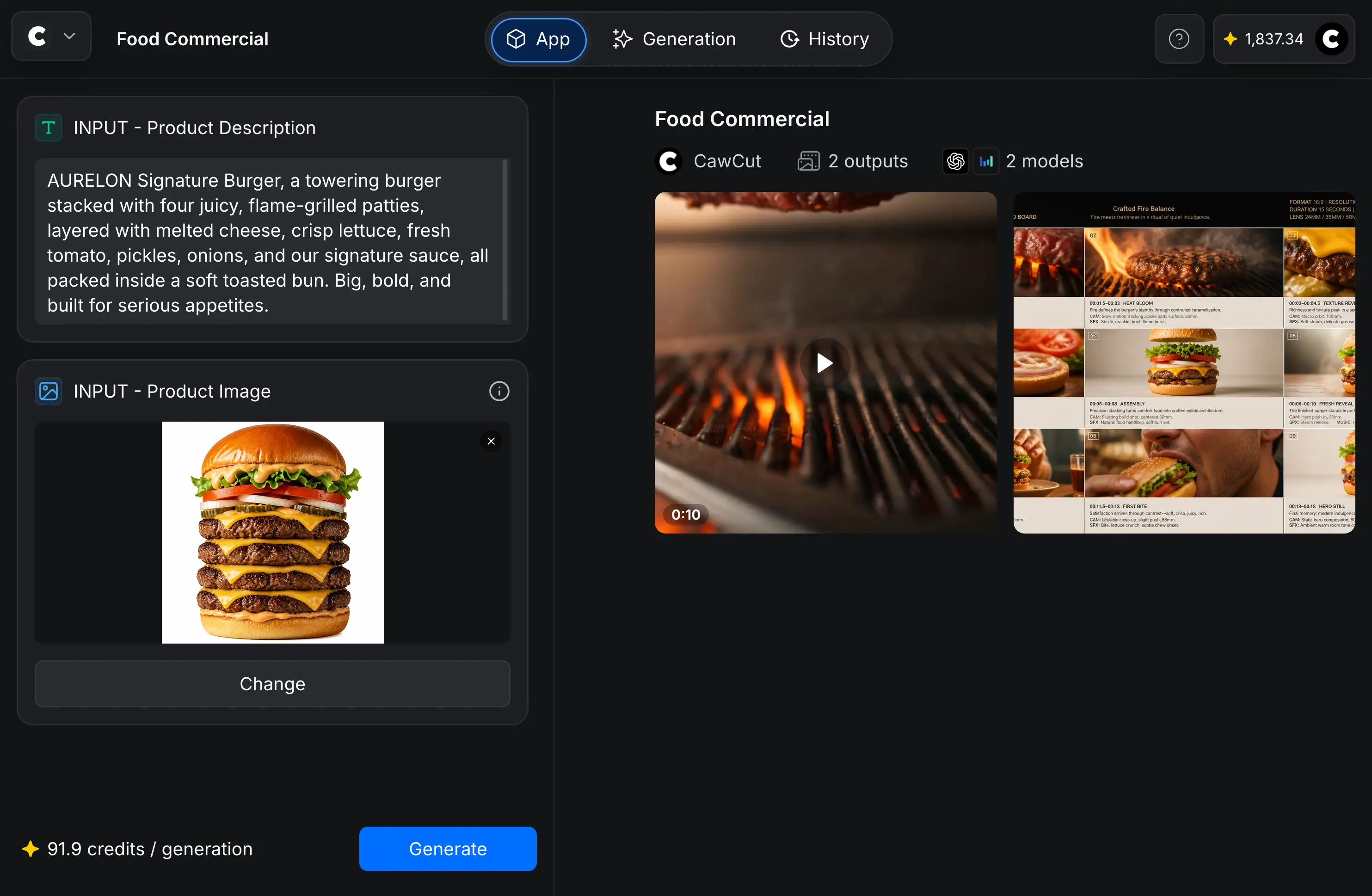
打开 [App] 标签页,输入所需文字,并上传或替换每个必需的媒体文件。确认每项输入都符合第 3.1 节中说明的要求。
查看左下角附近显示的每次生成预计点数。输入准备就绪后,点击 [Generate] 。
CawCut 会处理你的请求,并在结果准备就绪后打开 [Generation] 标签页。
4. 查看和管理生成结果
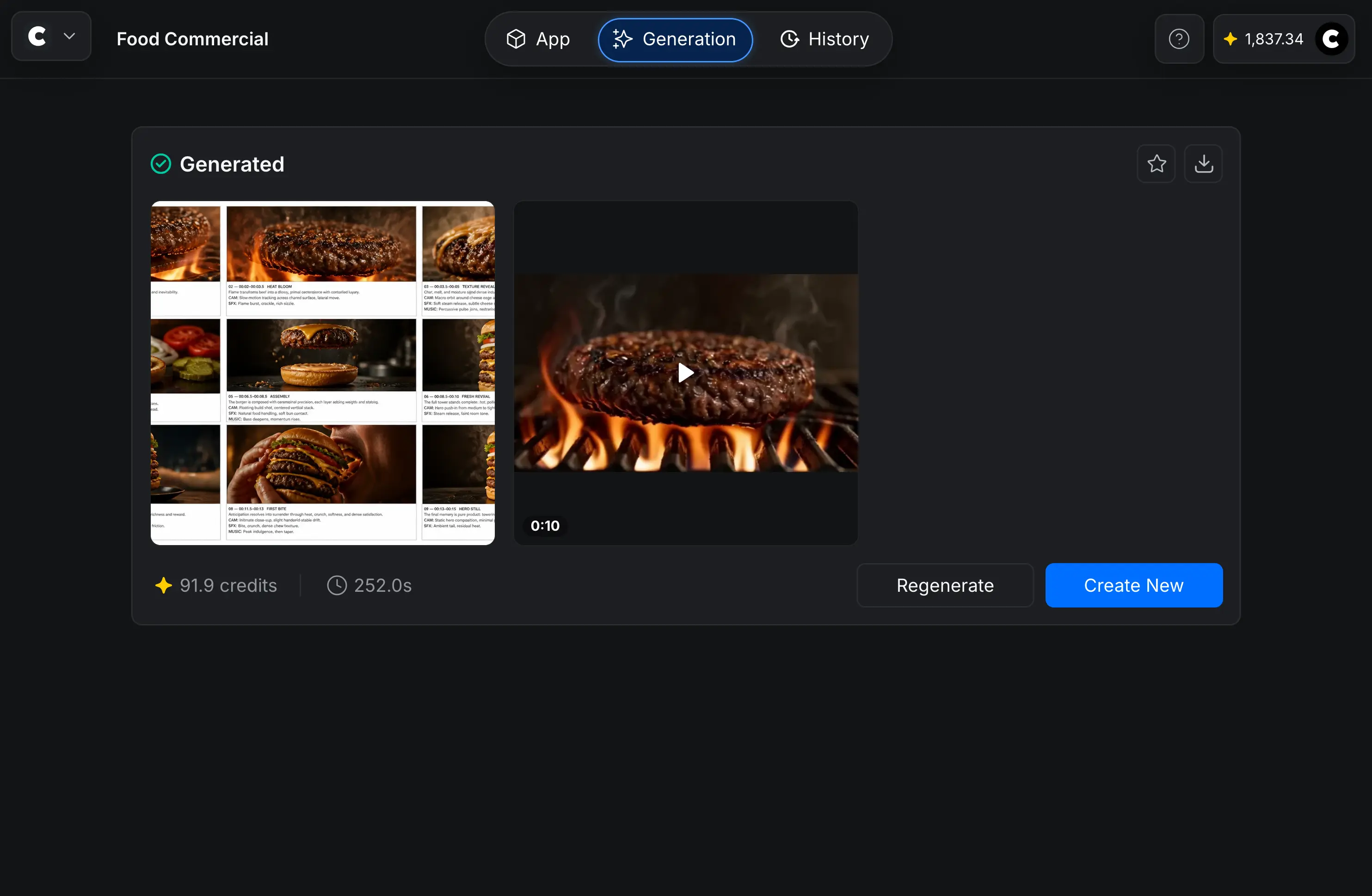
[Generation] 标签页会显示生成结果,还会显示使用的点数和生成时间。
点击 [Regenerate] 再次运行当前设置,或点击 [Create New] 返回应用并提供新输入。
4.1 预览单个结果
点击单个结果以打开预览。图片会以更大尺寸显示,生成的视频可在预览中播放。
4.2 管理单个结果
在 [Generation] 标签页中,将鼠标悬停在单个生成图片、视频或其他结果上,以显示相关操作。你可以:
- 收藏该项目。
- 下载该项目。
- 将该项目添加到文件夹。
4.3 管理完整生成记录
使用生成卡片右上角的操作,收藏或下载完整生成记录。
5. 查看生成历史记录
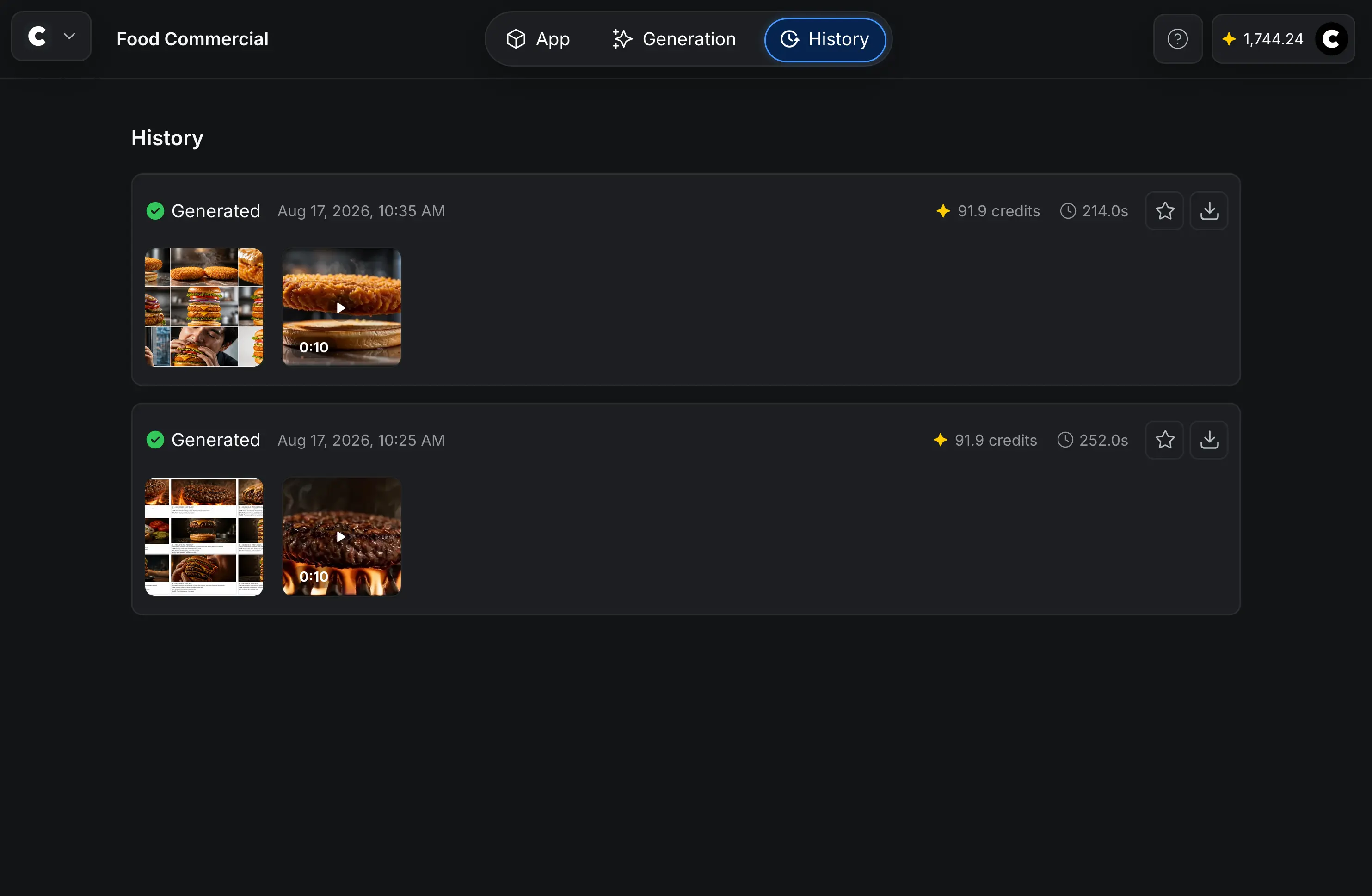
打开 [History] ,查看当前应用之前的生成记录。每条记录都会显示结果、创建时间、使用的点数和生成时间。
在 [History] 中,使用历史记录条目上的操作收藏或下载完整生成记录。
5.1 预览和下载单个结果
点击 [History] 中的单个结果以打开预览。你可以放大查看图片或播放生成的视频,然后使用 [Download] 按钮下载该结果。
6. 创建自己的应用
使用应用并不要求你了解工作流或节点。如果你想创建自己的应用,以下资源会说明如何为其他用户搭建并发布应用。
使用以下资源开始操作:
- CawCut 101 介绍 CawCut 的主要概念和支持的创作工具。
- 工作流 说明如何创建、连接、运行和整理工作流。
- 节点 介绍搭建工作流时可用的节点类型。
- 创建和分享应用 说明如何选择用户输入和输出、添加应用信息、发布应用并配置访问权限。
先搭建并测试工作流,然后按照发布指南将其转换为应用。