
1. 准备工作流
发布前,请运行工作流并确认其生成了预期结果。确定以下内容:
- 用户应替换的文字或媒体数值。
- 用户应接收的最终图片或视频输出。
- 用户提供合适内容时需要的任何输入指引。
2. 发布为应用
发布流程会引导你完成 [Inputs] 、[Outputs] 、[App Info] 和 [Complete] 。
2.1 打开发布为应用
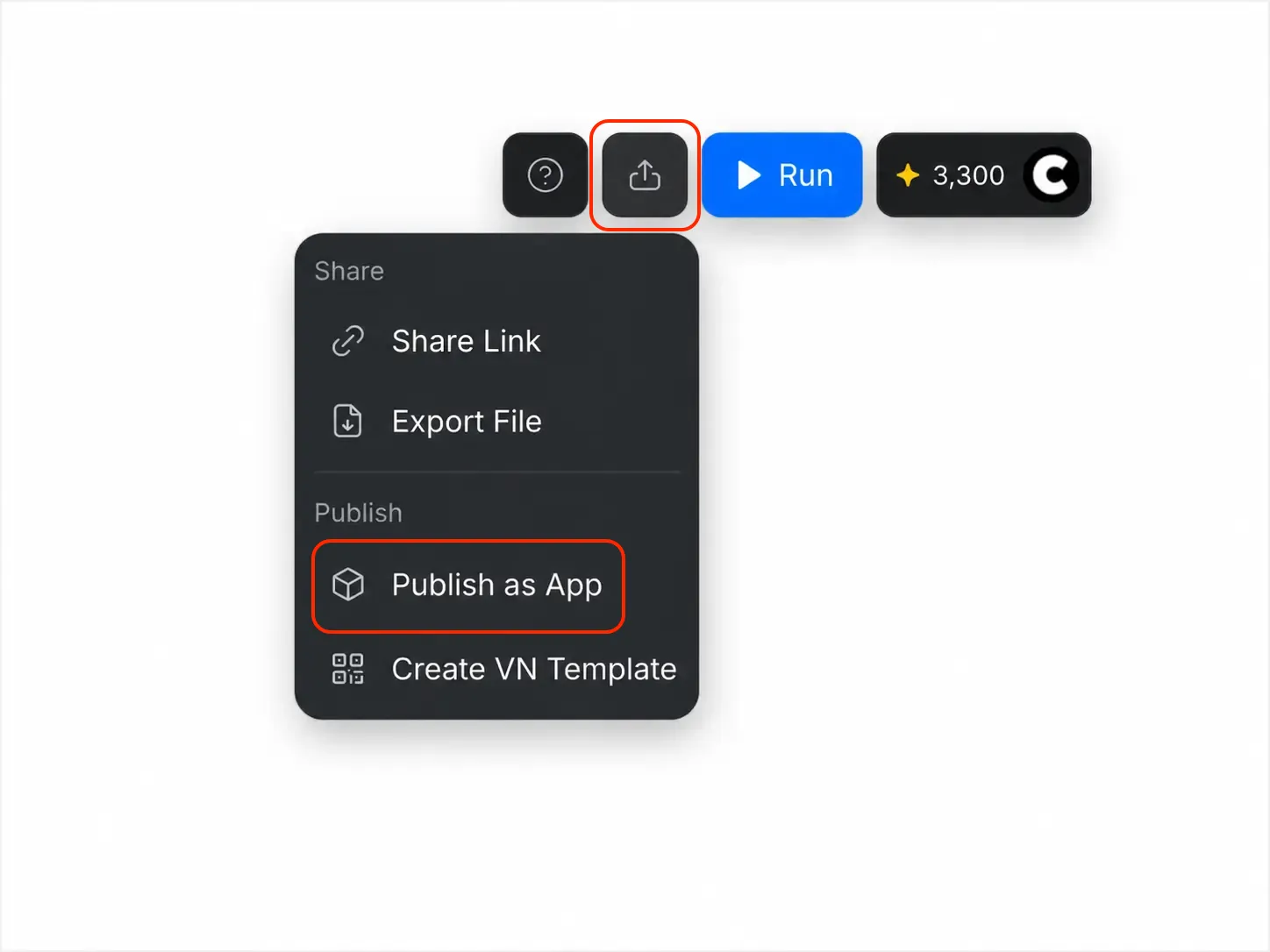
- 打开要发布的工作流。
- 点击右上角的 [Share] 。
- 选择 [Publish as App] 。
2.2 选择用户输入
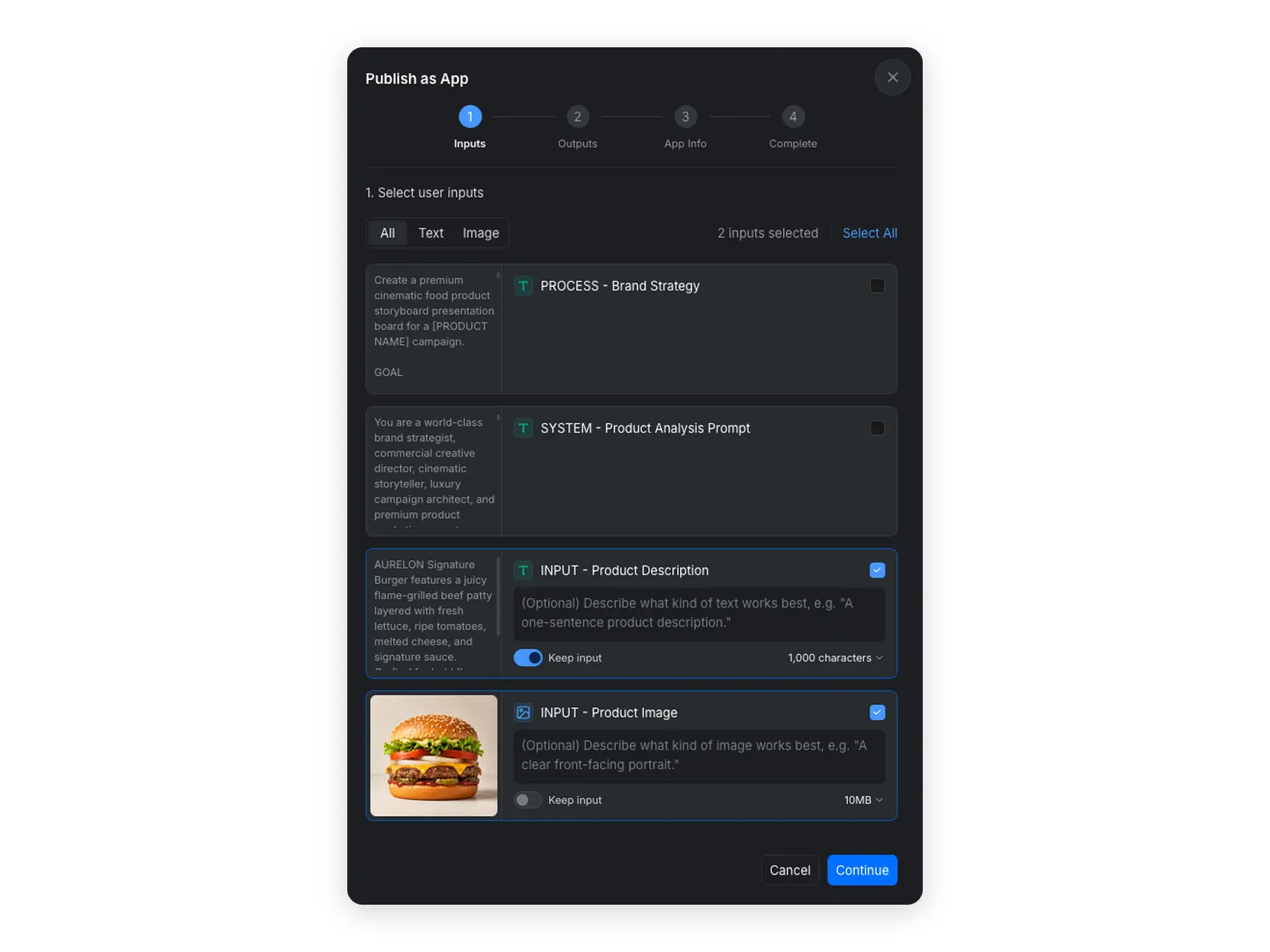
- 选择用户运行应用时需要填写的输入节点。使用 [All] 、[Text] 或 [Image] 筛选可用节点。
- 为每个所选输入添加简短说明,让用户了解最合适的内容类型。
- 设置适用的字符数或文件大小限制。
- 如果要在发布的应用中保留节点当前数值,请启用 [Keep input] 。
- 点击 [Continue] 。
2.3 选择应用输出
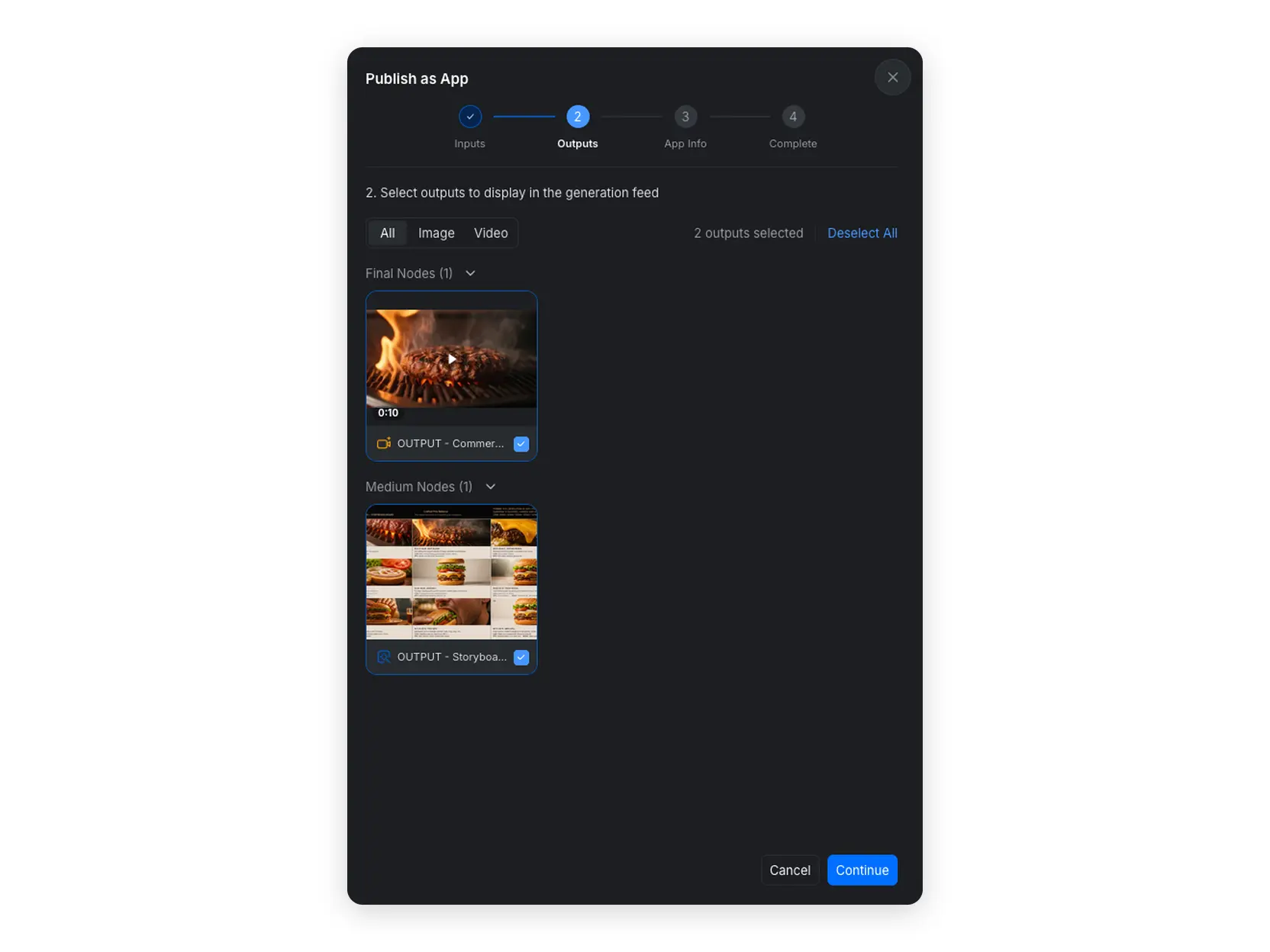
- 选择最终输出节点,其生成结果将显示在 [Generation] 信息流中。
- 使用 [All] 、[Image] 或 [Video] 筛选可用输出。
- 点击 [Continue] 。
2.4 添加应用信息
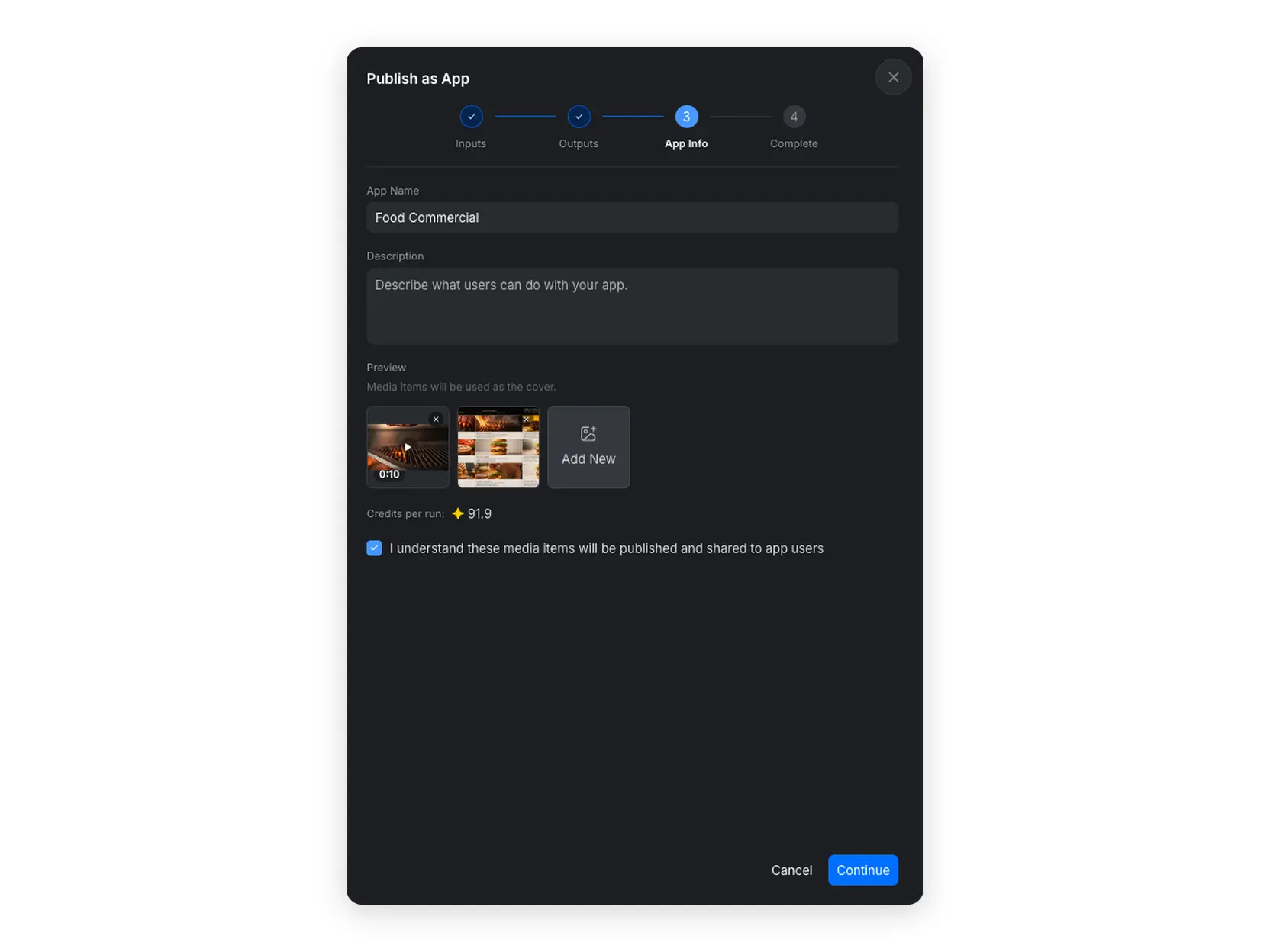
- 输入 [App Name] 和简明的 [Description] 。
- 选择用作应用预览的媒体项目。
- 查看预计的 [Credits per use] 。
- 确认你了解所选媒体项目将被发布并与应用用户分享。
- 点击 [Continue] 。
2.5 完成发布
发布完成后,点击 [View App] 检查应用界面。使用新输入测试已发布的应用,然后再与其他用户分享。
3. 选择谁可以访问应用
选择符合应用分享方式的访问设置。
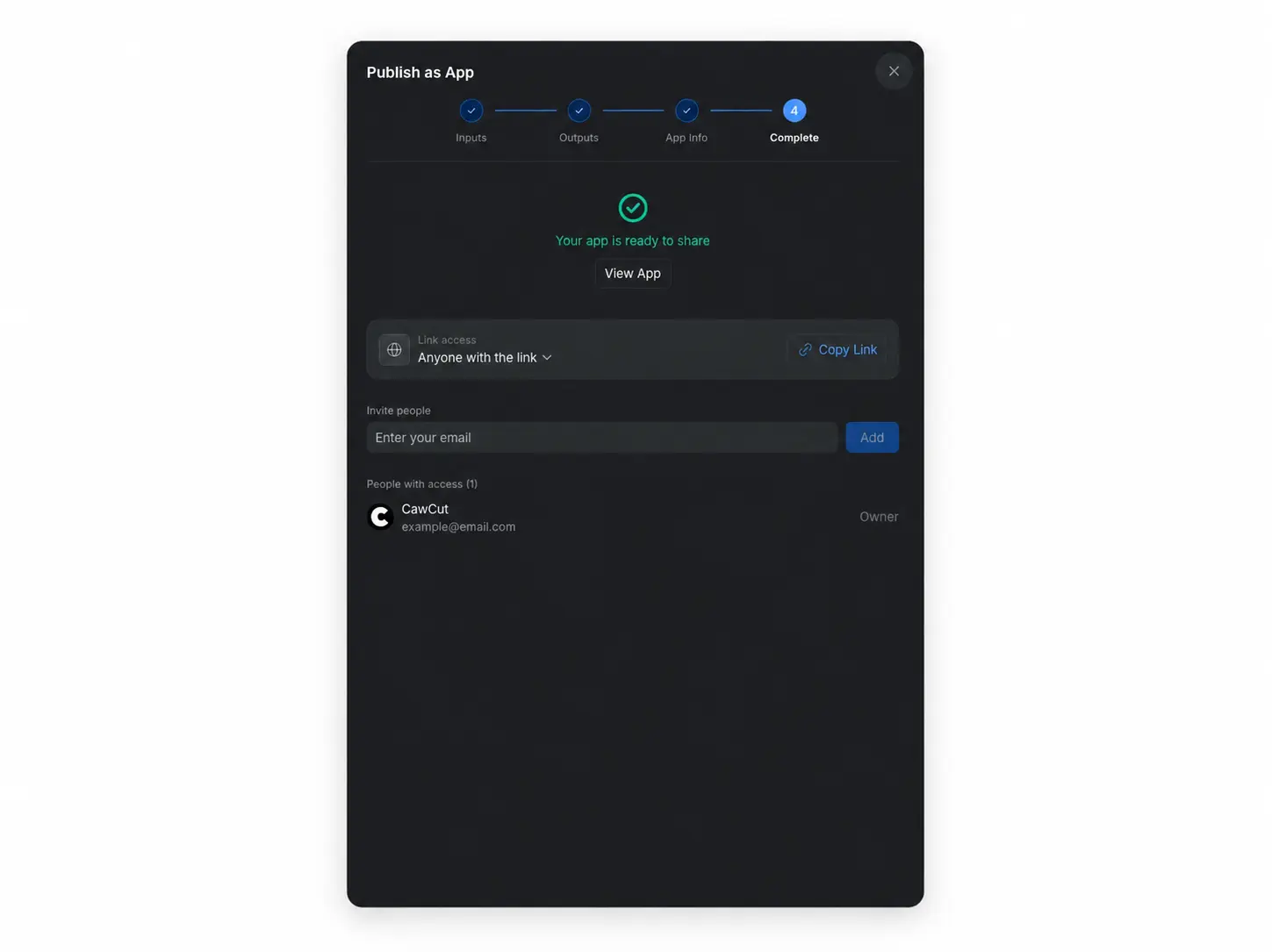
- Anyone with the link: 选择此选项,点击 [Copy Link] 并发送访问链接。任何收到链接的人都可以打开应用。
- Only invited people can access: 选择此选项,输入每位用户的电子邮箱地址,然后点击 [Add] 。复制链接并不会向未受邀请的用户授予访问权限。
之后,你可以返回 [My Apps] ,打开应用并更新分享设置。
发布和分享应用后,请参阅使用应用,了解如何提供输入、生成结果和管理历史生成记录。