
广告视频可将产品或应用链接转换为可直接生成的视频广告。它会分析链接、导入有用的产品信息和图片、建议广告创意,并创建可供检查或编辑的脚本,然后由你决定是否生成分镜。
1. 开始创建广告视频
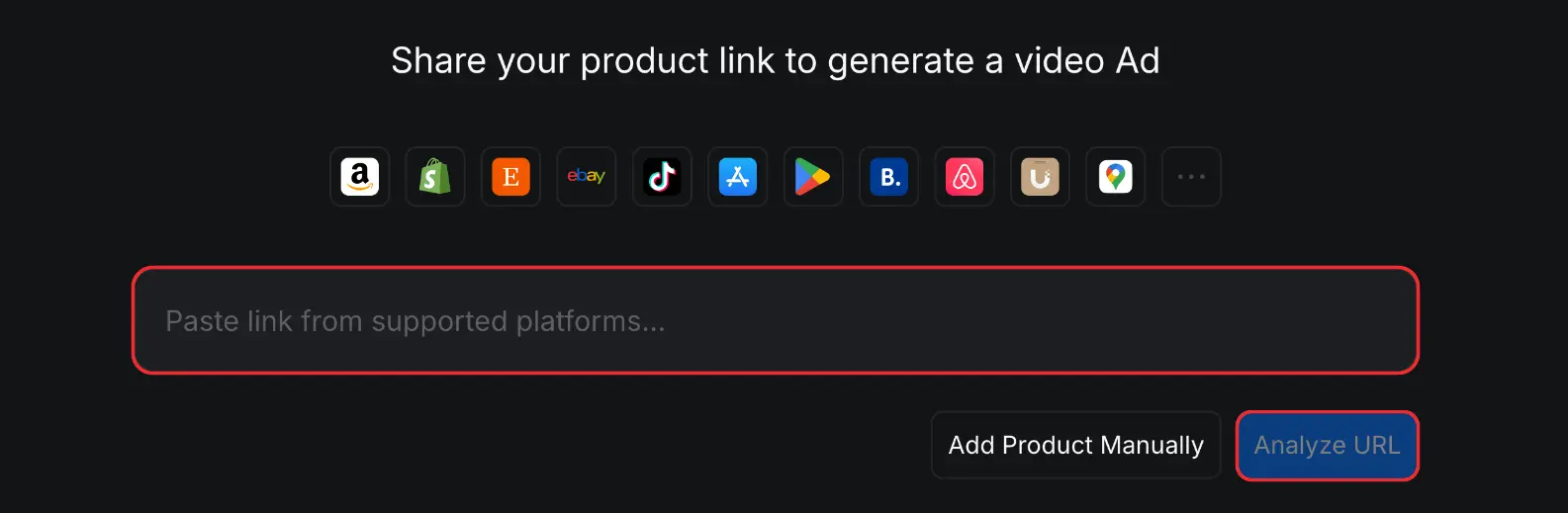
广告视频针对 Amazon、Shopify、Etsy、eBay、TikTok、Google Maps、Booking.com、Airbnb、App Store 和 Google Play 的链接进行了优化。
- 打开 [广告视频] 。
- 将支持的产品、商店、应用或商家 URL 粘贴到链接字段中。
- 点击 [分析 URL] 。广告视频会收集页面上可用的产品名称、描述、图片、徽标和卖点。
2. 检查产品信息
制作广告前,请仔细检查所有导入的信息。
2.1 核对产品名称和描述
仔细检查 [产品名称] 和 [描述] ,并修正任何缺失或不准确的信息。这些字段是生成卖点、广告创意、脚本、分镜和视频的基础,因此请在继续之前确保其完整、准确地描述产品。
2.2 选择产品素材
- 在 [徽标] 下选择要使用的徽标。如果不希望广告中出现徽标,请不要选择任何徽标。
- 在 [主要图片] 下选择主要产品图片。
- 检查自动选择的主要图片是否正确。如果选择了错误的图片,请在 [素材] 下正确的图片上打开 [...] 菜单,然后选择 [移至主要图片] 。
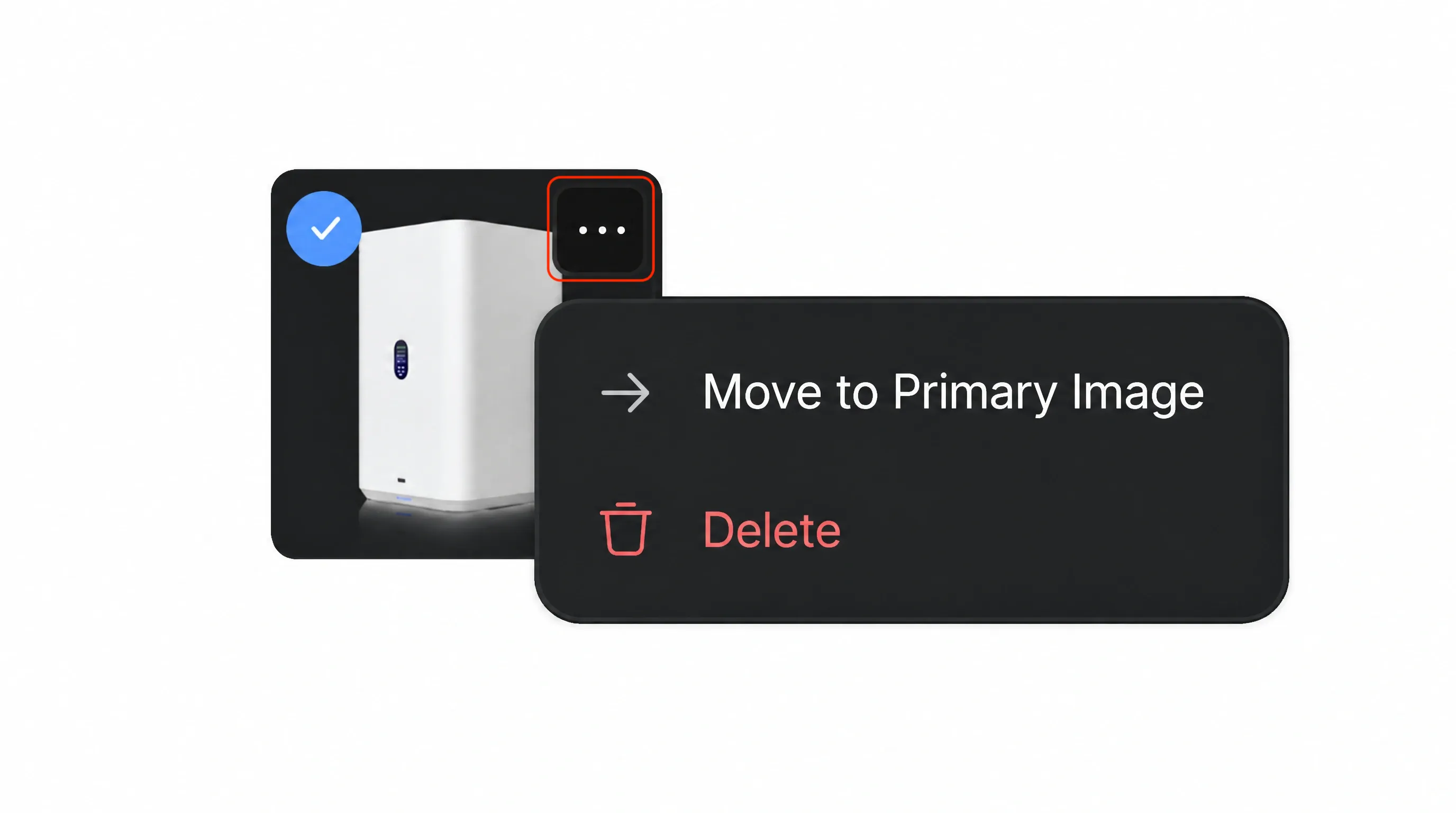
- 在 [素材] 下选择可用于分镜和视频的其他图片。
- 如需上传不同的徽标或产品图片,请选择 [添加新素材] 。
请选择清晰、准确的素材,并删除无关或重复的图片。所选图片会作为展示产品的视觉素材。
2.3 优化卖点
请逐一检查生成的卖点,因为这些卖点会影响广告传达的信息。确保每个卖点都准确、相关,并符合你希望视频表达的内容。如果建议与你的方向不符,请删除不合适的卖点,并使用 [+] 添加更合适的内容。
选择一个卖点作为广告的主要重点。所选卖点会影响下一步生成的创意,因此请选择最符合推广目标和视频重点信息的优势。
2.4 添加促销和受众信息
- 促销信息: 如果广告需要提及特价或特别优惠,请启用此选项。添加原价、促销价及“免运费”或新客户折扣等相关信息。
- 目标受众: 如果希望广告面向特定群体,请启用此选项。选择建议的受众之一,或编辑受众描述,使其更符合你的推广活动。
确认产品信息、所选素材、促销和受众均正确后再继续。
3. 配置视频
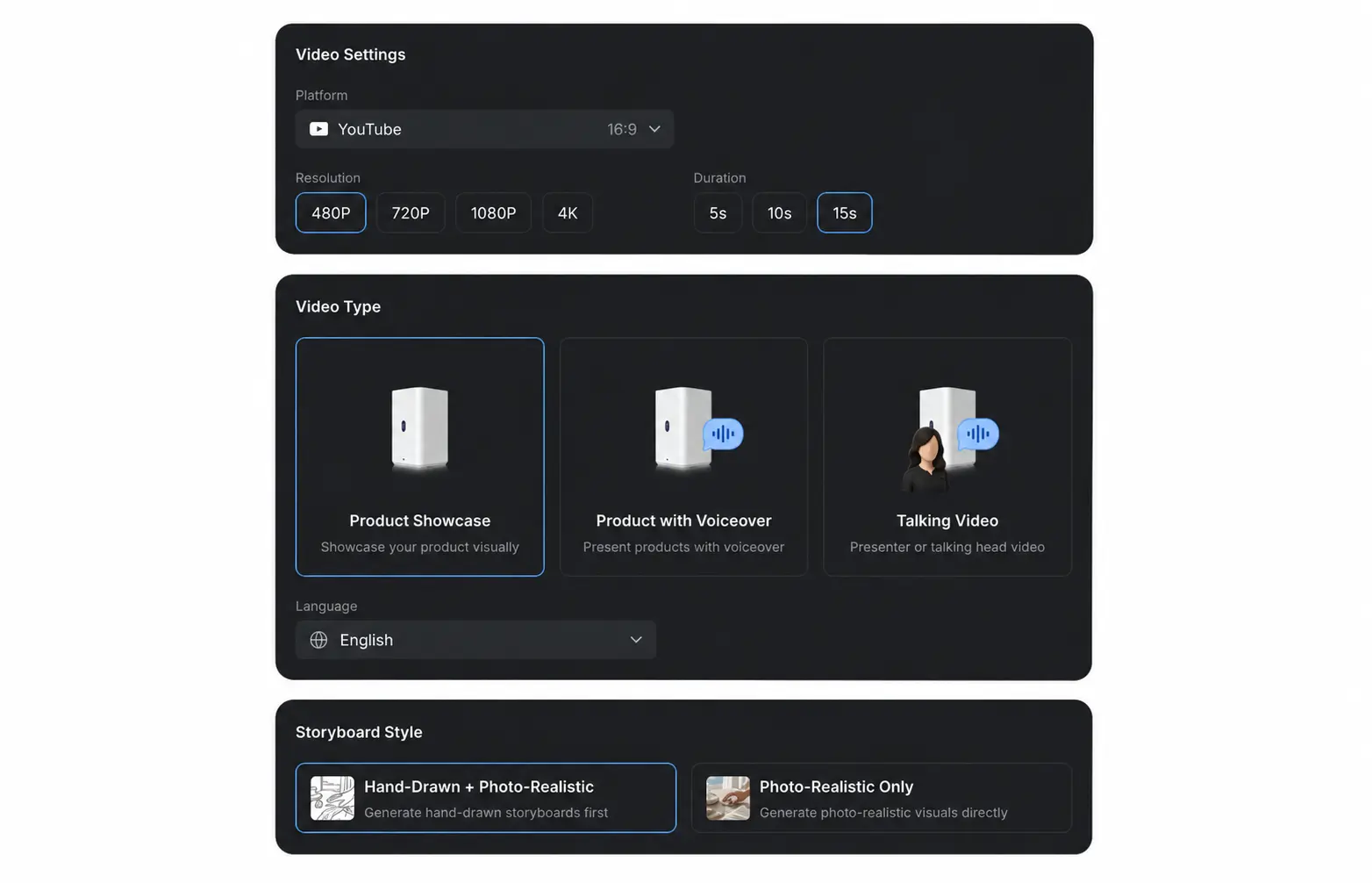
选择广告的呈现方式:
| 设置 | 选项 | 控制内容 |
|---|---|---|
| 平台 | 发布平台和宽高比 | 根据视频的发布位置设置格式。 |
| 分辨率 | 480P、720P、1080P 或 4K | 设置输出视频质量。 |
| 时长 | 10 秒或 15 秒 | 设置目标视频时长。 |
| 视频类型 | 产品展示、带旁白的产品或口播视频 | 控制广告使用纯视觉展示、旁白还是出镜人。 |
| 语言 | 英语、简体中文、繁体中文、日语、韩语、西班牙语、法语、德语或葡萄牙语(巴西) | 设置所生成创意和脚本的语言。 |
| 字幕 | 适用于带旁白的产品和口播视频 | 控制是否为口播内容显示字幕。 |
| 分镜样式 | 手绘 + 写实或仅写实 | 选择在生成写实画面前是否先检查手绘分镜。 |
当设置符合发布平台和推广活动需求时,点击 [继续] 。
4. 选择广告创意
创意决定广告的主要信息以及产品的呈现方式。广告视频最长只有 15 秒,因此只选择一个创意,并保持简单直接。与多个相互竞争的信息相比,聚焦的概念更容易在有限时间内清楚表达。
继续之前,请确保创意:
- 聚焦一条信息: 优先突出一个产品优势,而不是组合多个创意或试图解释所有功能。
- 适合受众: 使用与之前所选目标受众相关的情境和信息。
- 具有清晰的视觉钩子: 为分镜提供可呈现的具体动作、对比、演示或场景。
- 结尾目标明确: 支持合适的片尾卡、产品名称、促销信息或行动号召。
4.1 选择生成的创意
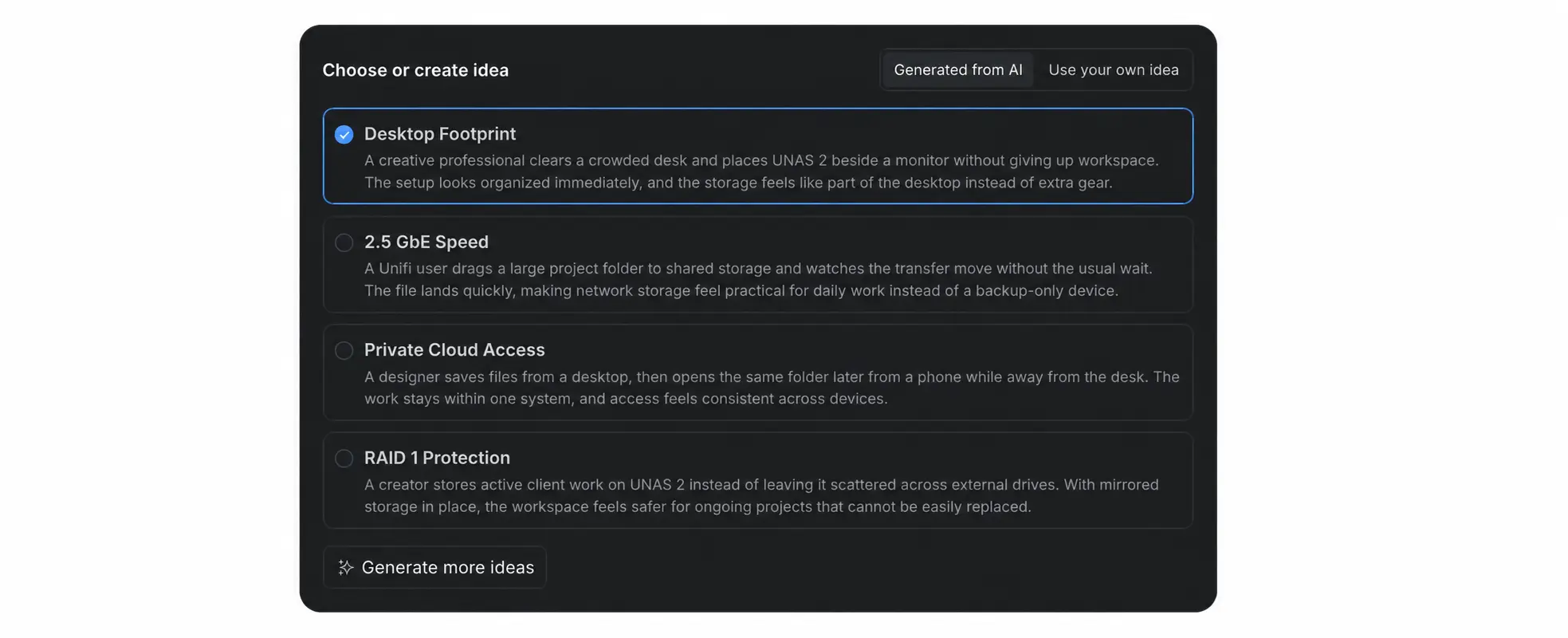
- 保持选中 [由 AI 生成] ,并检查每个建议的概念。每个选项都包含一个标题以及产品呈现方式的简短描述。
- 选择最能清楚连接产品优势、受众和视觉场景的创意。
- 如果现有选项突出了错误的功能或不符合推广活动,请选择 [生成更多创意] 。
4.2 编写自己的创意
- 选择 [使用自己的创意] 。
- 描述一个直接的概念、主要动作或产品演示,以及片尾卡上应显示的信息。
- 确保完整创意可在最长 15 秒的视频中清晰呈现,并核对产品名称、宣传内容、价格和促销信息。
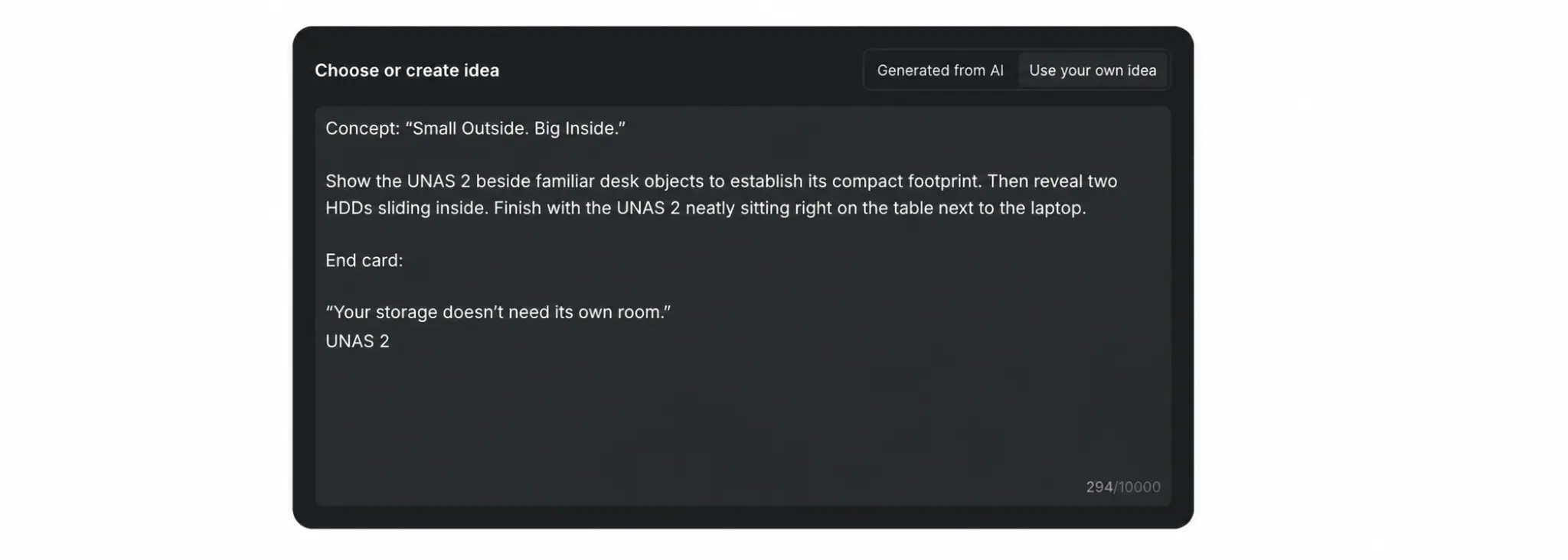
选择或编写要转换为脚本的创意后,点击 [继续] 。
5. 检查脚本并生成分镜
系统会先生成脚本。请仔细检查并进行必要的编辑,然后在创建视频前生成分镜。
5.1 检查并编辑脚本
阅读完整脚本,确认其能在视频时长内清楚表达所选创意。请检查产品宣传内容、价格、促销信息、名称和发音,不要仅依赖从页面导入的内容。
要编辑脚本,请点击脚本区域右上角的展开脚本按钮,然后修改文本。保持每行简洁,并留意每个镜头的时长,避免在单个镜头中加入过多内容。如果选择了 [带旁白的产品] 或 [口播视频] ,请仔细检查每句旁白或 UGC 风格台词的准确性、清晰度、自然程度和发音。
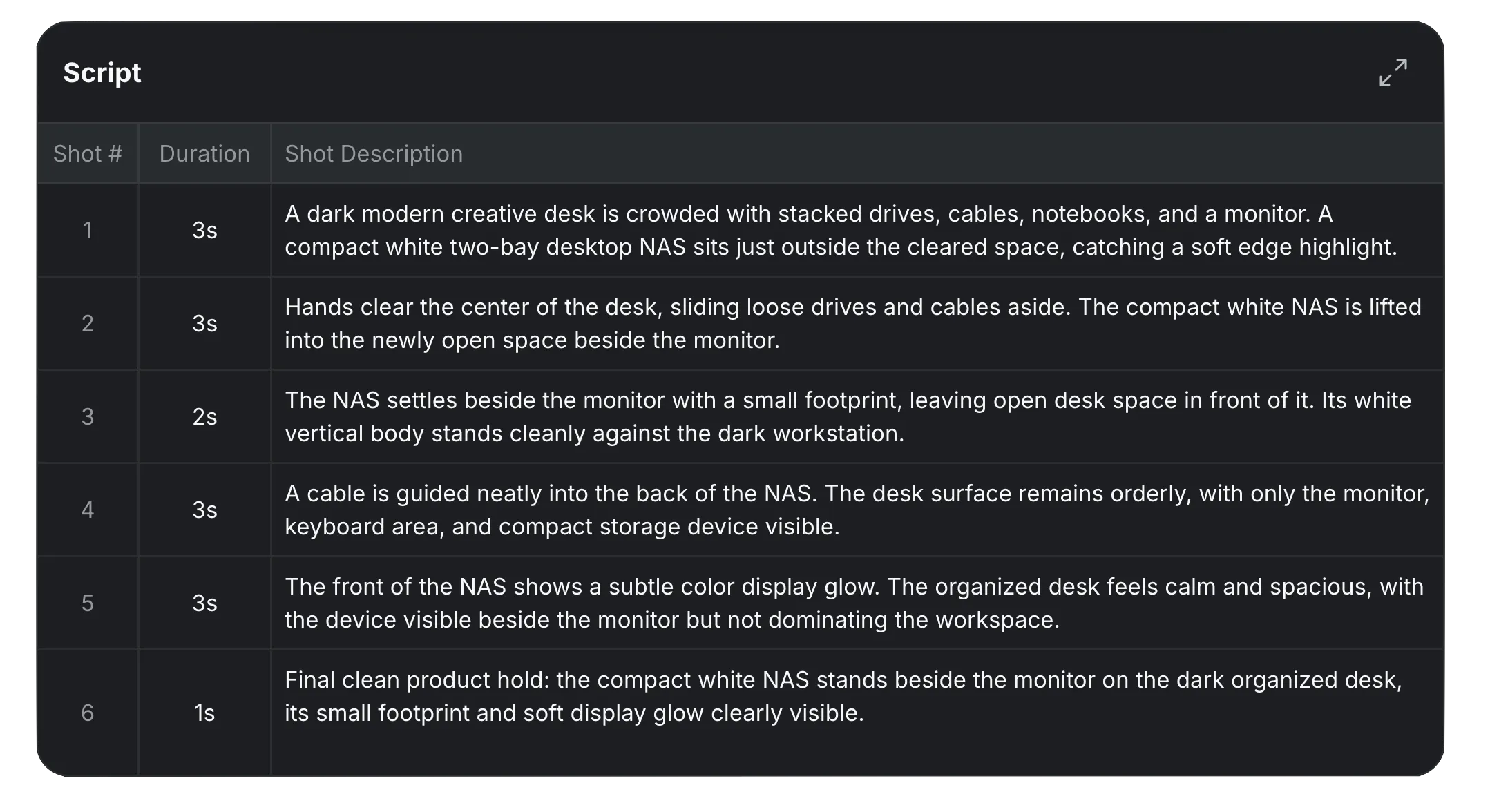
有关检查和改进脚本的更多指导,请参阅掌握广告脚本。
5.2 检查分镜
完成脚本编辑后,点击 [生成手绘分镜] 或 [生成写实分镜](如果在上一步中选择了仅写实)来生成分镜。如果选择了“手绘 + 写实”,系统会先显示手绘分镜。检查构图、镜头顺序、物体和摄像机运动以及灯光方向。确认方案无误后,再生成写实分镜。使用 [手绘] 和 [写实] 标签比较可用版本。
手绘分镜可能会使用彩色箭头或线条来解释静态画面无法表现的运动和灯光:
- 蓝色: 摄像机运动。
- 红色: 角色或物体运动。
- 黄色: 光线或灯光变化。
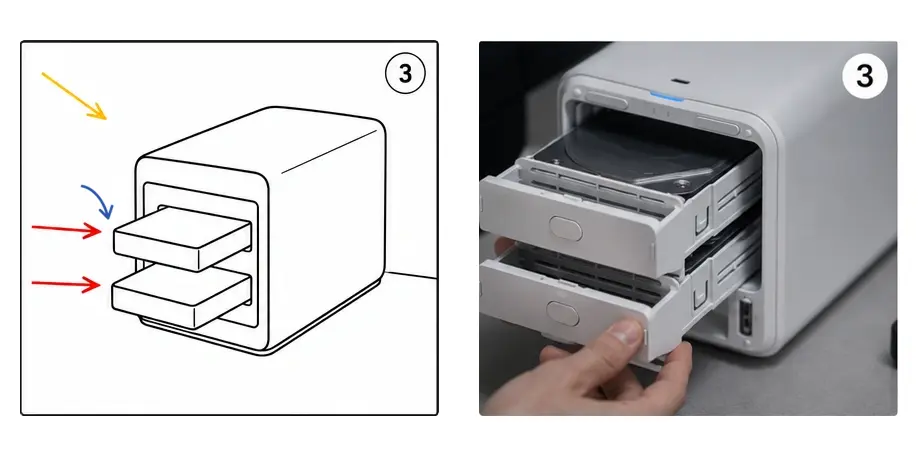
写实分镜主要用于在正式生成视频前确认预期外观、构图、产品呈现方式和整体视觉方向。如果选择了“仅写实”,请直接检查此版本。
检查生成的每个分镜镜头,确认镜头顺序符合已批准的脚本和所选创意。每个镜头可能只有几秒甚至一秒,因此请确保计划中的画面和动作能在可用时间内完成。
6. 生成视频
- 确认最终脚本,以及已生成的分镜(如有)。
- 点击 [生成视频] 。
- 等待视频生成,然后在 [视频] 步骤预览完成的结果。
- 下载视频或将其用于推广活动之前,请观看完整视频并检查画面、字幕、旁白、产品信息和促销内容。
7. 避免常见错误
使用以下检查项创建更清晰、更有效的广告:
| 常见错误 | 改进方法 |
|---|---|
| 试图在 10 秒或 15 秒的视频中加入过多内容 | 聚焦一个简单创意、一个主要产品优势和一条可在所选时长内理解的清晰信息。 |
| 使用错误的产品名称或描述继续操作 | 先修正 [产品名称] 和 [描述] 。这些信息会指导卖点、创意、脚本、分镜和视频的生成。 |
| 使用错误的主要图片 | 检查自动选择的图片。如果图片不能清楚代表产品,请在正确素材上打开 [...] ,然后选择 [移至主要图片] 。 |
| 选择不清晰、无关或重复的素材 | 选择准确、高质量且能清楚展示产品的图片,为分镜提供有用的视觉变化。 |
| 接受不合适的卖点 | 删除不准确或不重要的卖点,并添加广告应传达的具体优势。 |
| 选择过于复杂的创意 | 使用一个具有清晰视觉钩子的直接概念。确保创意的每个部分都能在最长 15 秒内呈现。 |
| 在脚本或单个分镜镜头中添加过多内容 | 保持每行脚本简洁。如果生成分镜,请记住镜头可能只有几秒甚至一秒,因此每个计划动作都必须适合分配的镜头时长。 |
| 跳过脚本检查 | 在决定生成分镜或直接生成视频前,检查宣传内容、价格、促销、名称和发音。对于旁白或口播视频广告,请仔细阅读每句台词。 |
| 生成分镜后不进行检查 | 如果选择生成分镜,请在生成视频前检查镜头顺序、运动、灯光、构图和产品呈现方式。 |
| 为发布平台使用错误的格式 | 继续之前,请确认平台、宽高比、分辨率、语言、字幕和视频类型。 |
| 未观看完成的视频就发布 | 使用于推广活动前,请预览完整结果并检查画面、时间安排、字幕、口播内容、产品信息和促销内容。 |