
CawCut 浏览器扩展程序可以从 CawCut 无法通过粘贴网址正常导入图片的网站采集图片。你可以查看采集到的图片,将其保存到 CawCut 的私有素材中,或选择图片用于制作广告视频。

1. 安装并使用 Save to CawCut 浏览器扩展程序
1.1 从 Chrome 应用商店安装
如果使用 Chrome、Microsoft Edge、Opera 或其他基于 Chromium 的浏览器,可以直接从 Chrome 应用商店安装 Save to CawCut 扩展程序。
- 在基于 Chromium 的浏览器中打开 Save to CawCut Chrome 应用商店页面。
- 点击 获取 以安装扩展程序。
1.2 手动安装扩展程序
如果你希望使用扩展程序文件手动安装:
- 下载扩展程序 ZIP 文件:点击下载。
- 解压扩展程序文件,并记下文件夹的位置。
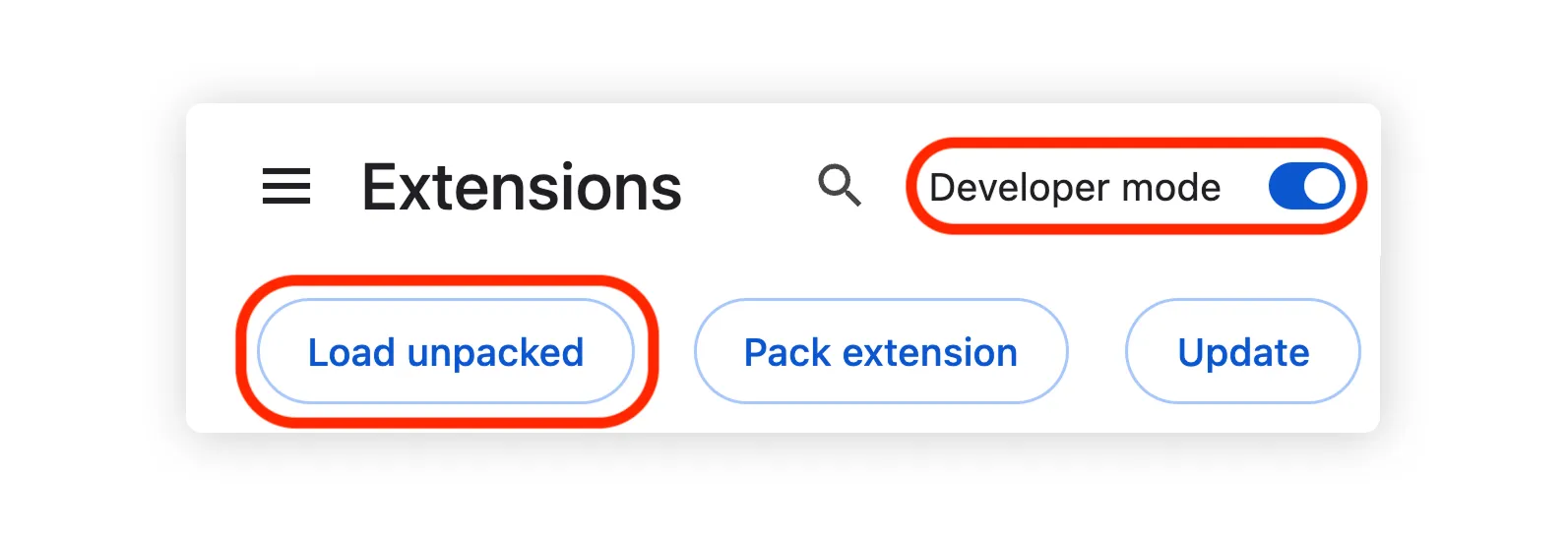
- 前往浏览器中的扩展程序页面。
- 在页面中开启 开发者模式(具体位置因浏览器而异;Edge 将此开关放在左下角)。
- 点击 加载已解压的扩展程序 ,然后找到你解压 Save to CawCut 扩展程序 ZIP 文件后得到的文件夹。
1.3 登录 CawCut
首次打开扩展程序时,点击 [使用 CawCut 登录] ,系统会打开 CawCut 登录页面。随后使用你的 CawCut 账号登录,即可开始使用扩展程序。
2. 从网站采集图片
2.1 打开扩展程序窗口
打开包含所需图片的网页,然后点击浏览器工具栏中的 Save to CawCut 扩展程序图标,即可打开扩展程序窗口并查看采集到的图片。
如果扩展程序没有采集到所有需要的图片,请尝试在商品页面中点击并打开图片,让图片完整加载。
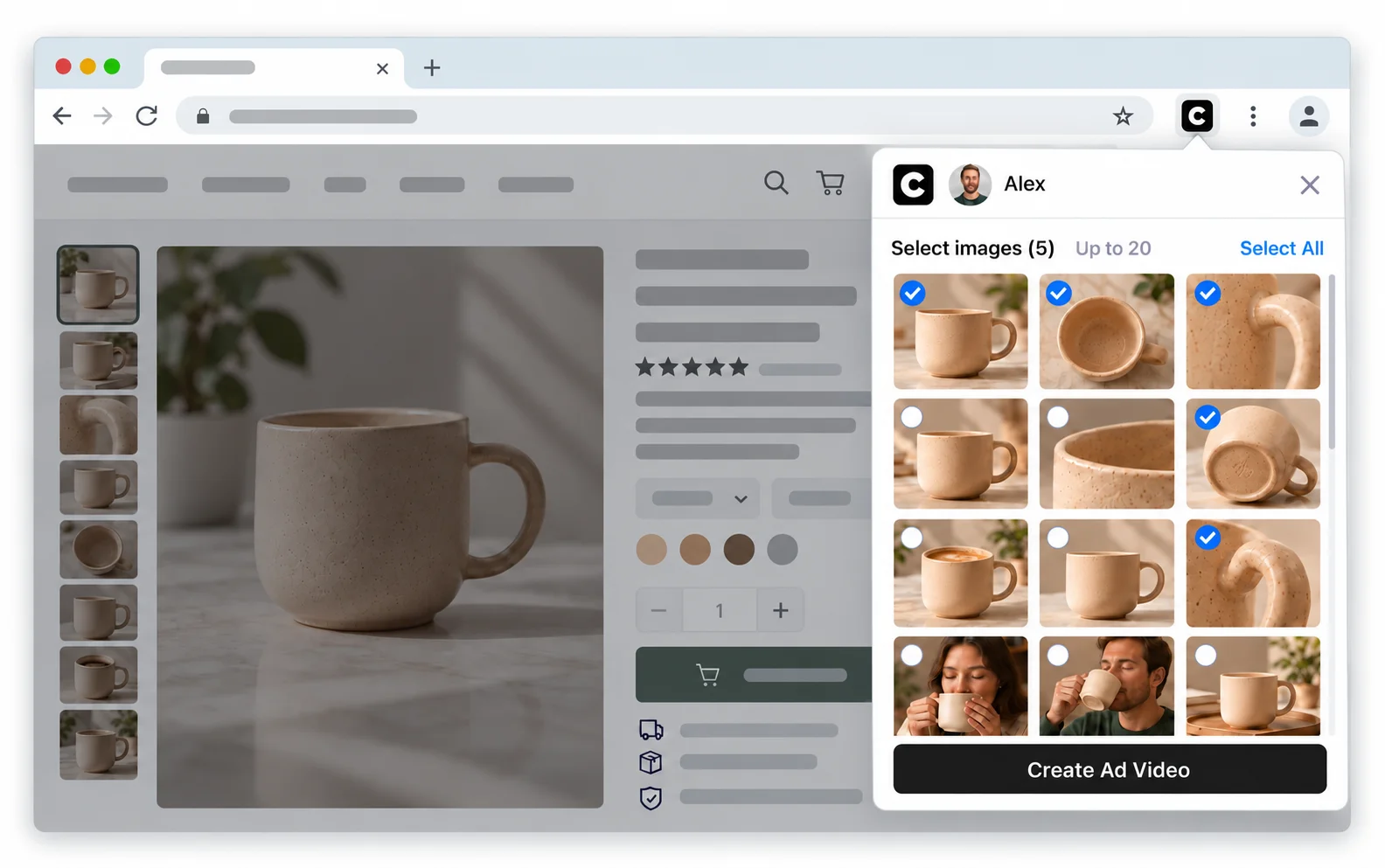
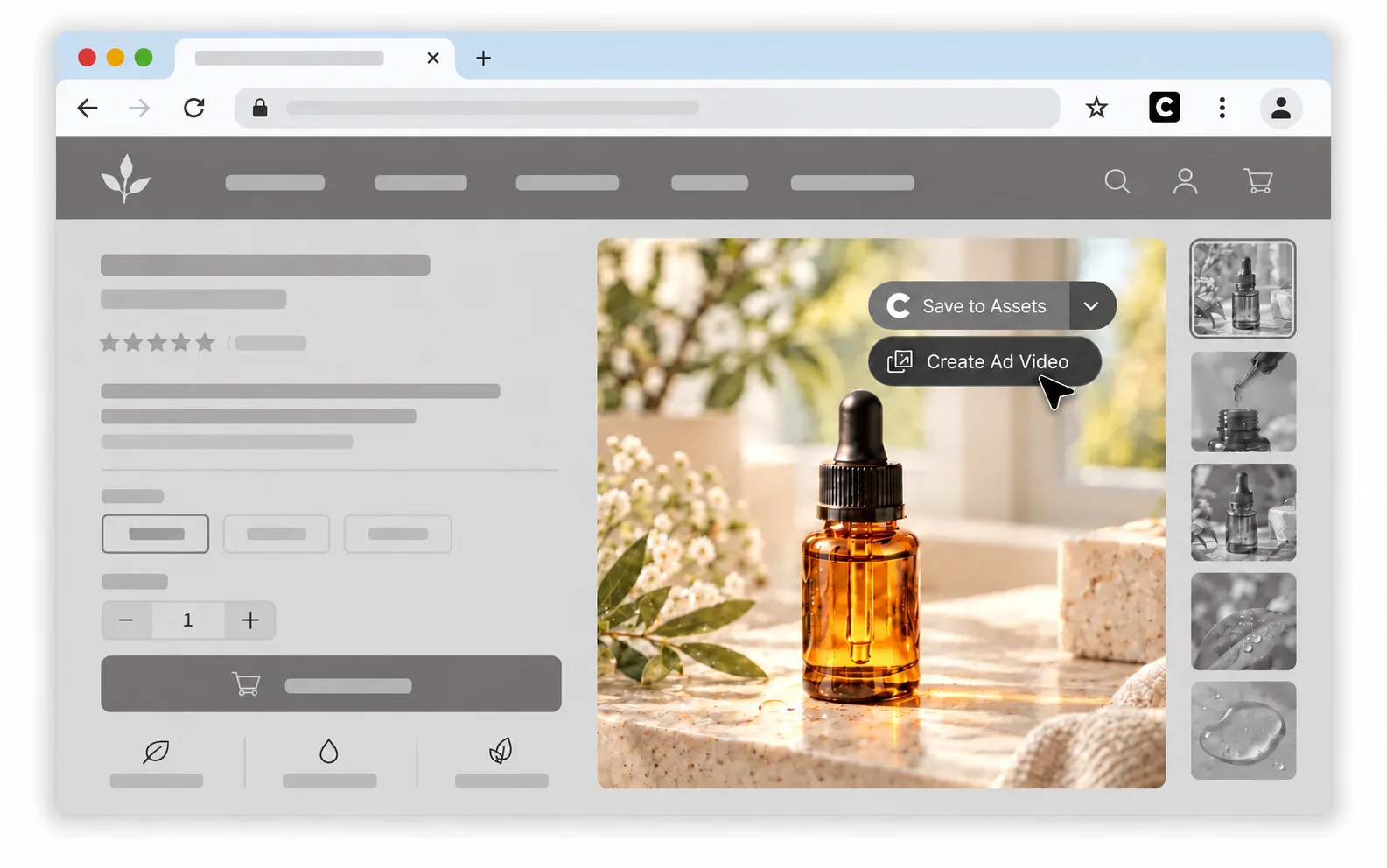
你也可以将指针悬停在图片上,点击 [保存到素材] 按钮上的箭头展开下拉菜单,然后点击 [制作广告视频] ,打开扩展程序窗口并查看从网页采集的图片。如果扩展程序没有自动采集到图片,此操作也有助于采集图片。
2.2 将图片保存到素材
将指针悬停在网页上的图片上时,图片上会显示 [保存到素材] 操作。要保存单张图片,请将指针悬停在图片上并点击 [保存到素材] 。保存图片期间,右上角会显示“正在保存到 CawCut”通知。保存完成后,会显示 [已保存到 CawCut] 和 [查看] 按钮,你可以点击按钮在 CawCut 中查看已保存的素材。

扩展程序会将图片作为私有素材保存到 CawCut,你可以在任何项目中使用这些素材。