
广告视频可以将产品或应用链接转化为可直接制作的广告视频。它会分析链接、导入有用的产品信息和图片、推荐广告创意,并生成脚本。你可以先检查或修改脚本,再决定是否生成分镜。
1. 开始创建广告视频
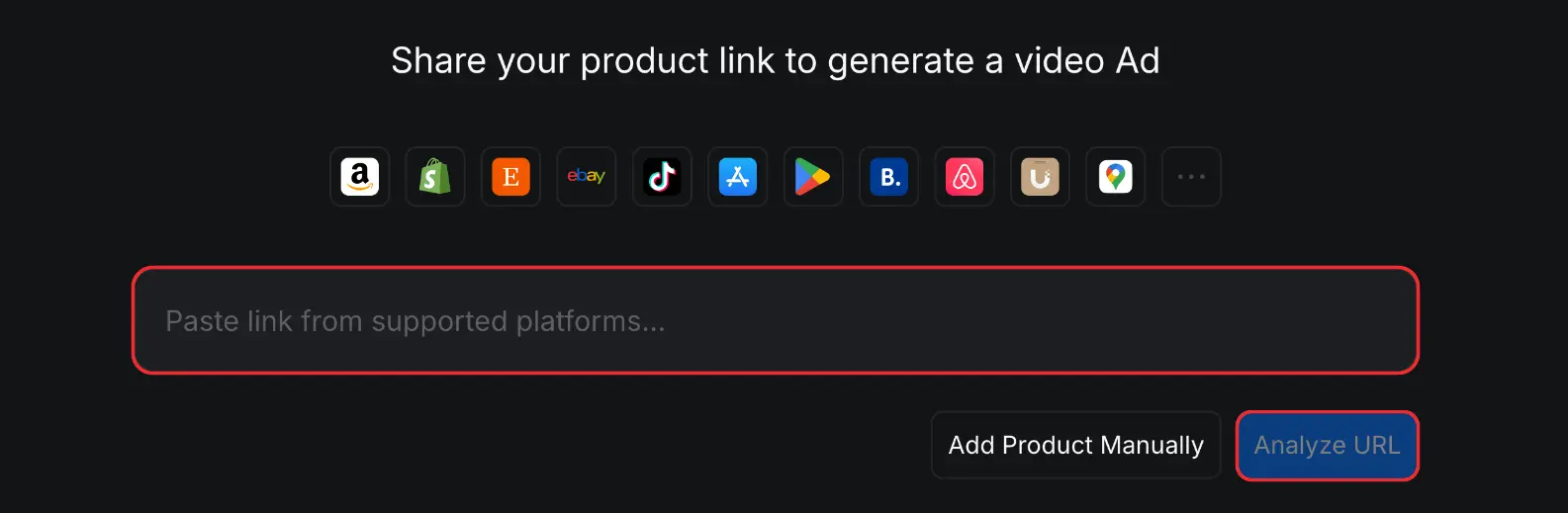
广告视频适用于 Amazon、Shopify、Etsy、eBay、TikTok、Google 地图、Booking.com、Airbnb、App Store 和 Google Play 的链接。
- 点击 [广告视频] 图标,进入广告视频工作区。
- 在链接栏中粘贴受支持的产品、商店、应用或商家网址。
- 点击 [分析网址] 开始分析。广告视频会从网页中提取可用的产品名称、描述、图片、标志和卖点。
2. 检查产品信息
继续之前,请检查导入的产品名称、描述、素材、卖点、促销信息和目标受众。准确的产品信息会影响广告创意及之后生成的所有内容。有关各项信息的详细说明,请参阅检查产品信息。
3. 设置视频
选择广告的呈现方式:
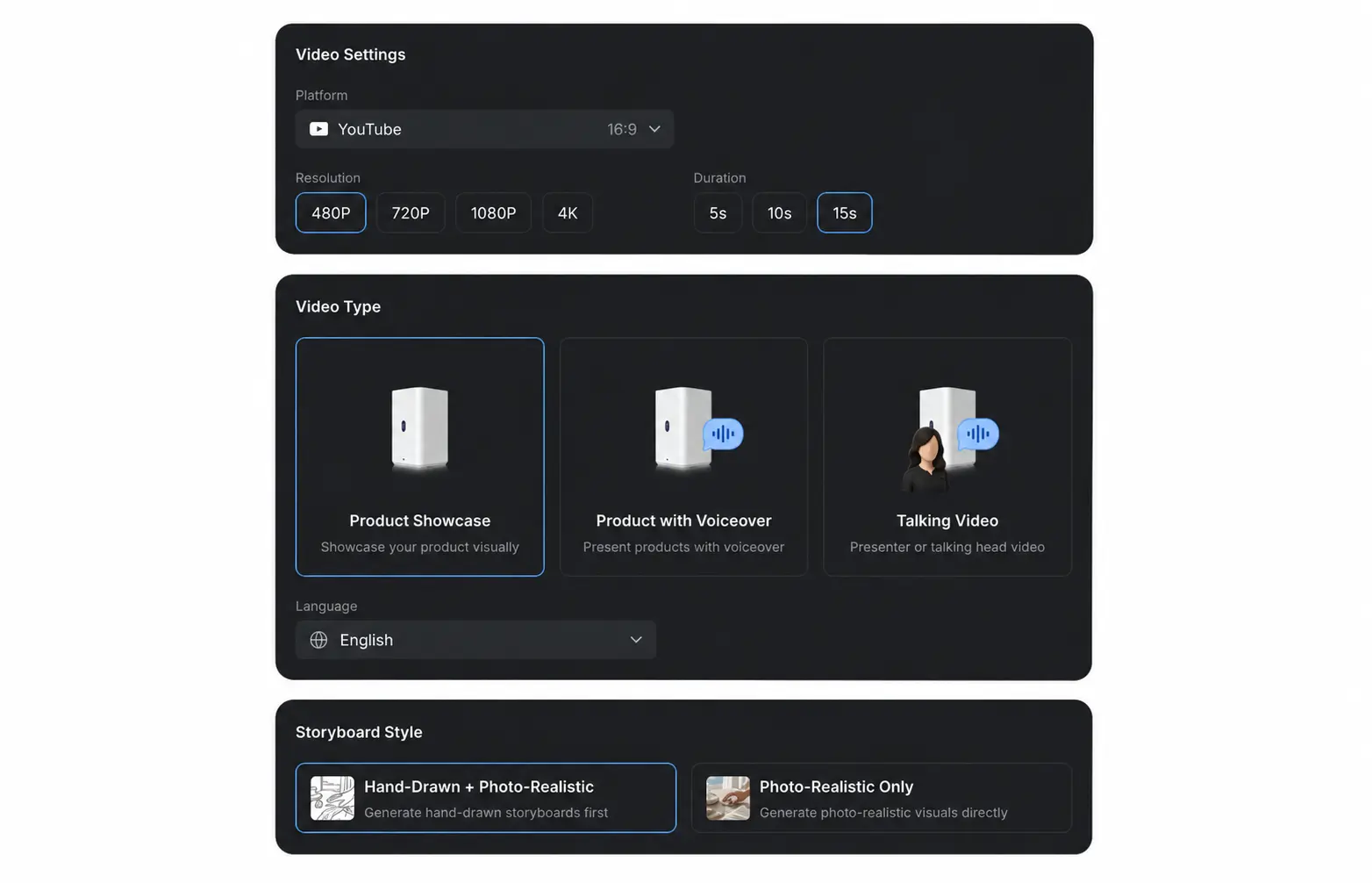
| 设置 | 选项 | 说明 |
|---|---|---|
| 平台 | 发布平台和画面比例 | 根据视频的发布平台调整格式。 |
| 分辨率 | 480P、720P、1080P 或 4K | 设置成片画质。 |
| 时长 | 10 秒或 15 秒 | 设置目标视频时长。 |
| 视频类型 | 产品展示、产品旁白或口播视频 | 选择以产品画面、旁白还是出镜讲解的方式呈现广告。 |
| 语言 | 英语、简体中文、繁体中文、日语、韩语、西班牙语、法语、德语或巴西葡萄牙语 | 设置生成的创意和脚本所使用的语言。 |
| 字幕 | 适用于产品旁白和口播视频 | 设置是否为口播内容添加字幕。 |
| 分镜风格 | 手绘 + 写实,或仅写实 | 选择是否先检查手绘分镜,再生成写实画面。 |
确认设置符合目标发布平台和营销活动后,选择 [继续] 进入下一步。
4. 选择广告创意
选择一个简单直接的创意,聚焦一项产品优势,符合目标受众的需求,并且能在 10 秒或 15 秒的视频中清楚呈现。你可以选择系统生成的创意,也可以自己编写。详情请参阅选择广告创意。
5. 检查脚本并生成分镜
生成视频前,请检查角色和场景素材、审核脚本,并决定是否生成分镜面板。通过分镜,你可以查看计划中的镜头、动作、光线和产品呈现方式。完整流程请参阅检查脚本并生成分镜。
6. 生成视频
- 确认最终脚本;如果已生成分镜,也请一并确认。
- 点击 [生成视频] 开始生成。
- 等待视频生成完成,然后在 [视频] 步骤中预览成片。
- 从头到尾观看视频。下载或用于营销活动前,请检查画面、字幕、旁白、产品信息和促销内容。
7. 避免常见问题
参考以下建议,让广告表达更清楚、效果更好:
| 常见问题 | 改进方法 |
|---|---|
| 想在 10 秒或 15 秒的视频中塞入太多内容 | 聚焦一个简单创意、一项主要产品优势和一条清晰的信息,确保观众能在设定时长内理解。 |
| 产品名称或描述有误,却继续制作 | 先确认 [产品名称] 和 [描述] 都正确,再继续制作。这些信息会影响卖点、广告创意、脚本、分镜和最终视频。 |
| 主图选择错误 | 检查系统自动选择的图片。如果图片不能准确展示产品,请打开正确素材的 [...] 菜单,并选择 [移至主图] 作为主图。 |
| 素材模糊、无关或重复 | 选择清晰、准确、高质量的图片,让产品容易辨认,也为分镜提供有用且多样的视觉参考。 |
| 产品素材中包含人物或场景 | 产品素材应聚焦产品本身。角色和场景会在生成分镜时创建;如果产品图片中出现人物或场景,可能会影响最终效果,也会降低角色或场景的一致性。 |
| 接受不合适的卖点 | 删除不准确或不重要的卖点,并补充广告真正需要传达的产品优势。 |
| 选择过于复杂的创意 | 选择一个直接明了、带有鲜明视觉亮点的创意,并确保所有内容都能在 15 秒内呈现。 |
| 脚本或单个分镜镜头包含太多内容 | 让每句脚本保持简洁。如果生成了分镜,请记住每个镜头可能只有几秒,甚至只有一秒;安排的动作必须能在对应镜头时长内完成。 |
| 跳过脚本检查 | 决定是否生成分镜或直接制作视频前,请检查产品宣传内容、价格、促销信息、名称和读音。对于旁白或口播视频,请仔细核对每句台词。 |
| 生成分镜后没有检查 | 如果选择生成分镜,请在制作视频前检查镜头顺序、动作、光线、构图和产品呈现方式。 |
| 视频格式不适合发布平台 | 继续之前,请确认平台、画面比例、分辨率、语言、字幕和视频类型。 |
| 没有观看成片就直接发布 | 用于营销活动前,请完整预览视频并检查画面、节奏、字幕、口播内容、产品信息和促销内容。 |