
脚本是广告视频的制作计划。它将视频划分为多个镜头,并说明观众应该看到什么、摄像机应该如何移动,以及应该说出或听到什么。在创建故事板或视频前检查生成的脚本,确保最终效果符合你的信息诉求并适合可用时长。
1. 展开并检查脚本
选择或编写广告创意后,广告视频会先生成脚本,再创建故事板。
- 检查脚本表格和镜头顺序。
- 点击脚本面板右上角的 [展开] 按钮,以全屏模式打开脚本。
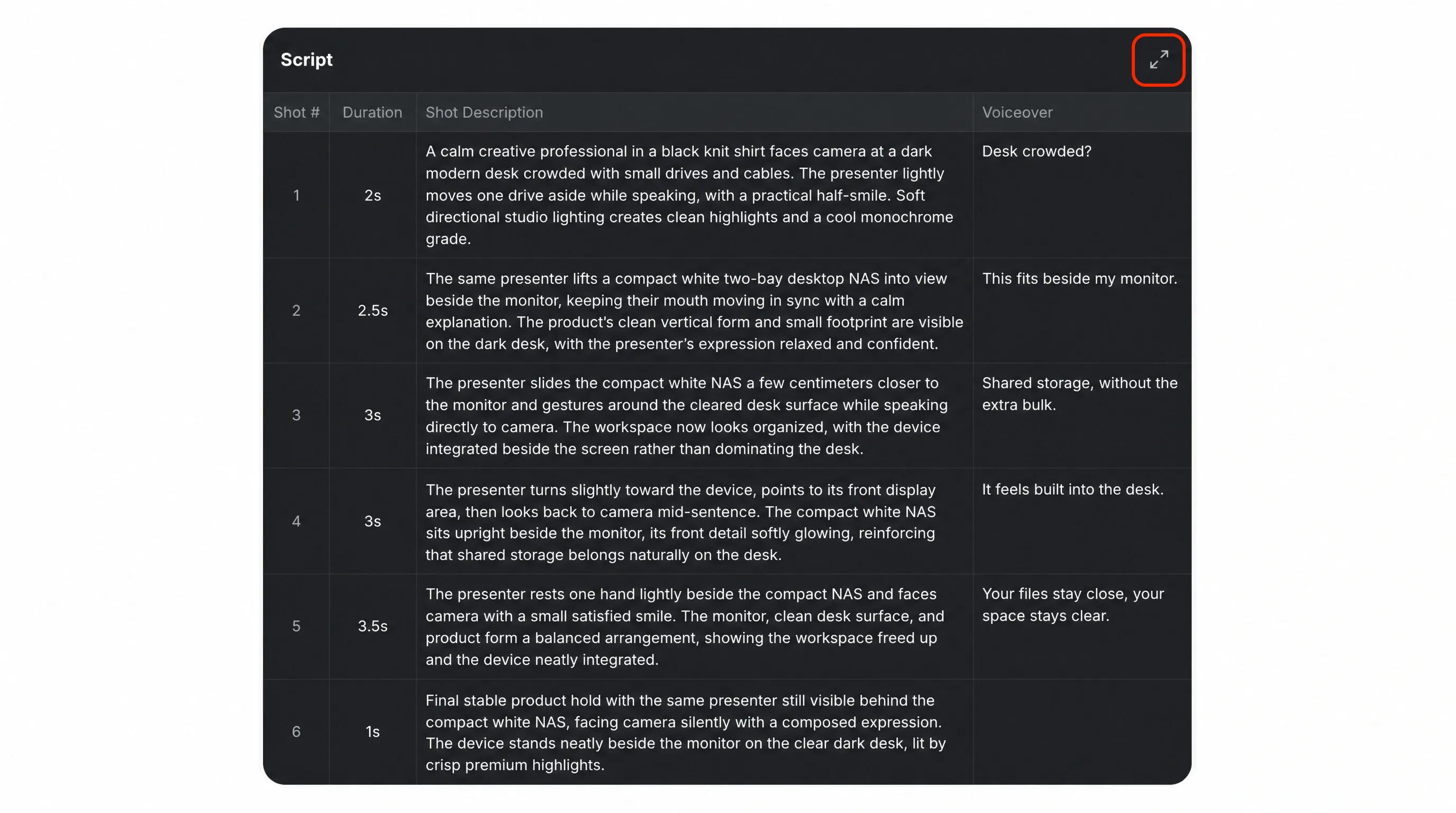
- 在任一脚本视图模式中,将鼠标悬停在单元格上以显示左下角的复制按钮,然后点击该按钮复制单元格内容。
- 选择要更改的文本或字段,然后直接修改。
- 生成故事板或继续制作视频前,再次检查完整脚本。
上一步配置中选择的总时长是脚本的主要限制。对于 10 秒或 15 秒的广告,请让创意保持集中,并确保所有镜头时长之和等于选定的视频时长。
2. 了解脚本字段
根据所选视频类型,脚本可能包含以下字段:
| 字段 | 控制内容 | 编辑建议 |
|---|---|---|
| 时长 | 镜头在屏幕上停留的时间,范围为 1 至 11 秒。 | 检查视频总时长,并为每个镜头留出足够时间,让动作易于理解。 |
| 镜头类型 | 镜头的构图和距离。可选项包括 [大远景] 、 [远景] 、 [全景] 、 [中景] 、 [牛仔镜头] 、 [中全景] 、 [中近景] 、 [近景] 、 [大特写] 和 [极特写] 。 | 选择能清楚呈现产品或动作的构图。 |
| 镜头描述 | 动作、环境、产品展示或视觉瞬间。 | 内容应集中,因为大多数镜头仅持续 2 至 3 秒。 |
| 旁白 | “带旁白的产品”或“口播视频”广告中该镜头说出的内容。 | 检查准确性,并确保字数能在镜头时长内自然说完。 |
| 运镜 | 摄像机方向或运动方式。可选项包括 [静止] 、 [推进] 、 [拉远] 、 [上摇] 、 [下摇] 、 [左摇] 、 [右摇] 、 [跟踪] 、 [跟随] 、 [轨道推进] 、 [轨道拉远] 、 [无人机镜头] 和 [穿越] 。 | 使用能辅助动作的运动,避免不必要的移动。 |
| 灯光 | 镜头的光线方向、质感、颜色和阴影处理。 | 描述能让产品清晰可见,并烘托氛围、环境和材质细节的灯光。 |
| 音效 | 镜头的音效、环境声或音乐方向。 | 让声音与动作保持一致,避免同时描述过多声音。 |
| 镜头提示词 | 用于指导生成的额外视觉说明。 | 仅保留有助于定义镜头构图、主体和风格的细节。 |
| 视频提示词 | 用于生成镜头的完整视觉与运动指令。 | 在一条一致的提示词中包含时长、构图、主体动作、摄像机行为和重要视觉细节。 |
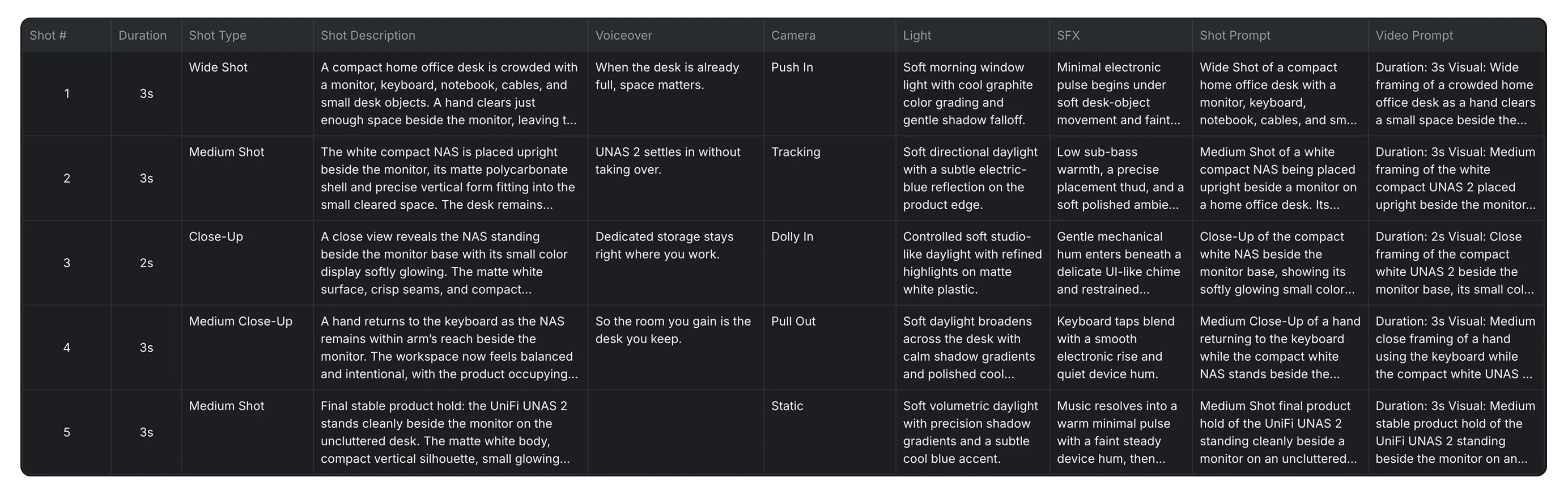
点击脚本表格中的任意单元格可编辑相应字段。所选单元格会在编辑窗口中打开,你可以调整其内容而不改变脚本的其他部分。
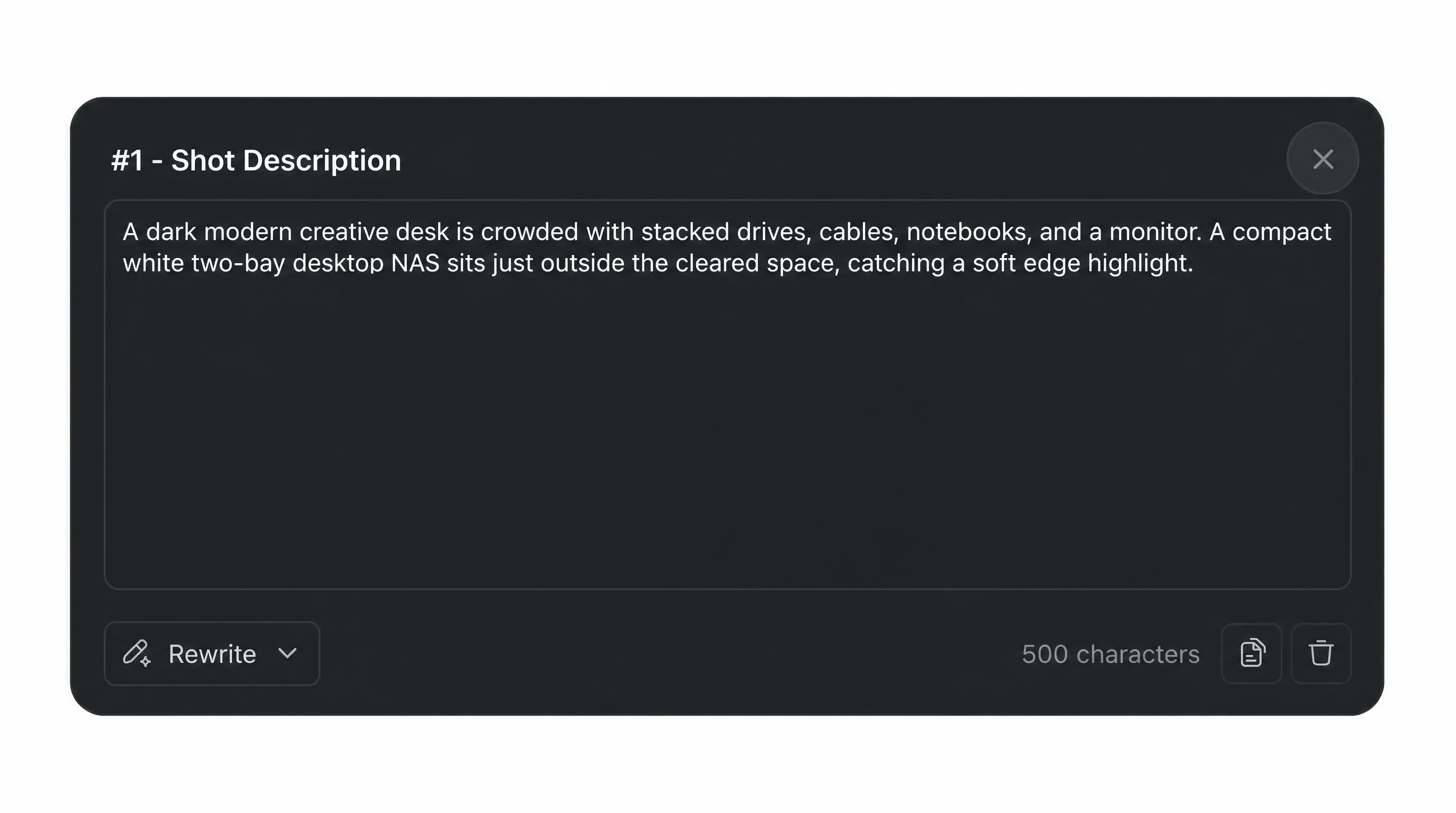
在单元格编辑窗口中,点击 [重写] ,使用内置 LLM 功能修改所选内容。选择以下重写选项之一:
* [优化提示词] * [扩写] 、 [缩短] * [更精确] * [拆分为步骤] * [随意] 、 [专业] 、 [正式] 。
如需提供自己的重写指令,请选择 [自定义] 。
2.1 编辑时长
时长决定观众有多少时间理解镜头。更改单个镜头前,请检查之前选择的总目标时长——10 秒 或 15 秒 。时长通过滑块编辑,每个镜头最长可设为 11 秒 。
- 确保所有镜头时长之和等于选定的视频时长。
- 为重要的产品动作留出足够时间,使其清晰可见。
- 对简单转场或结尾产品定格使用较短镜头。
- 如果镜头包含的视觉信息很少,请勿为其分配过长时长。
- 将所有镜头的总时长控制在选定的 10 秒或 15 秒视频长度内。
生成的脚本可能采用约 2 至 3 秒的镜头,有些镜头可能只有约 1 秒。如果一个镜头包含多个动作,请简化描述,或缩短其他镜头以为该镜头留出更多时间。
2.2 编辑镜头类型
镜头类型控制观众观看主体的远近程度。请根据镜头用途选择镜头类型:
| 镜头类型 | 适用场景 |
|---|---|
| 大远景 | 建立广阔环境,并呈现主体在环境中的位置。 |
| 远景 | 展示主体和周围环境,提供更多视觉背景。 |
| 全景 | 从上到下完整展示人物或产品。 |
| 中全景 | 展示主体的大部分,同时保留均衡的环境视野。 |
| 牛仔镜头 | 以大腿以上范围构图人物,清楚呈现手势和上半身。 |
| 中景 | 更近距离地呈现人物或产品,同时保留足够的周围环境。 |
| 中近景 | 聚焦上半身或主要产品区域,同时保留部分环境。 |
| 近景 | 突出特定产品功能、动作或面部表情。 |
| 大特写 | 更醒目地展示较小细节,如显示屏、按钮或接口。 |
| 极特写 | 以最高强调程度展示非常小的细节。 |
例如,使用大远景或远景建立环境;使用中景或中全景展示人物使用产品;当观众需要看清按钮、端口、屏幕或其他小细节时,使用近景、大特写或极特写。如果更改镜头类型,请同步更新镜头描述和镜头提示词,使其描述相同的构图。
2.3 编辑镜头描述
镜头描述说明镜头中发生的事情。应保持简短、具体且易于想象。
编辑镜头描述时:
- 聚焦一个主要动作或视觉瞬间。
- 提及重要主体、产品优势或场景变化。
- 删除无助于表达创意的背景细节。
- 考虑镜头时长。2 至 3 秒的镜头不应包含多个独立动作、产品功能或运镜变化。
例如,对于短镜头,“一只手将线缆插入背面的端口”比同时描述线缆、书桌、显示器、多个配件、灯光变化和运镜更切实可行。
2.4 编辑旁白
旁白 字段包含镜头中说出的内容。选择 [带旁白的产品] 或 [口播视频] 时会显示该字段。编辑旁白,使口播信息遵循镜头描述并与视觉动作一致。
- 检查产品名称、功能、价格、促销和其他宣传信息。
- 使用朗读时听起来自然的措辞。
- 让字数与镜头时长匹配。2 秒镜头的口播内容应明显少于 3.5 秒镜头。
- 为自然停顿和观众理解画面留出空间。
- 不要用一个短镜头解释多个优势或完成多个想法。
以舒适的语速大声朗读每一行。如果必须加快语速,请删减多余字词或简化句子。检查拼写、发音、语法、产品宣称、价格和促销信息。对于口播视频广告,请确保出镜人的台词与其动作和镜头描述一致。
2.5 编辑运镜和灯光
运镜 字段描述整体摄像机构图或运动。 灯光 字段描述场景的照明方式,包括光源、柔和度、颜色、高光和阴影。
可用的 运镜 选项如下:
| 运镜 | 效果 |
|---|---|
| 静止 | 保持摄像机不动,由主体或场景产生运动。 |
| 推进 | 让摄像机靠近主体。 |
| 拉远 | 让摄像机远离主体,以展示更多场景。 |
| 上摇 | 向上转动摄像机。 |
| 下摇 | 向下转动摄像机。 |
| 左摇 | 将摄像机水平移向左侧。 |
| 右摇 | 将摄像机水平移向右侧。 |
| 跟踪 | 摄像机移动并跟随主体或动作。 |
| 跟随 | 在场景中跟随移动的主体。 |
| 轨道推进 | 摄像机通常沿直线路径向前靠近主体。 |
| 轨道拉远 | 摄像机通常沿直线路径向后远离主体。 |
| 无人机镜头 | 创建高位或航拍视角。 |
| 穿越 | 让摄像机穿过环境或环绕主体移动。 |
让两个字段保持一致。如果摄像机为 静止 ,请描述主体的运动,而不要添加运镜。如果摄像机为 跟踪 ,请说明它跟随的对象。当距离变化有助于展现产品细节或焦点转换时,使用 推进 、 拉远 或 轨道推进 。
运镜应足够简单,能够在镜头时长内完成。与多次改变方向相比,2 秒镜头通常更适合一次柔和的运镜。
对于 灯光 字段,请描述应在整个镜头中保持可见的照明:
- 指明光源或方向,例如柔和窗光、正面主光或暖色实景灯。
- 如果光线的质感和颜色会影响产品,请注明漫射、定向、暖光或冷光等特征。
- 提及产品及其周围环境中重要的高光、反射或阴影衰减。
- 让灯光与环境和广告风格一致。除非戏剧性灯光变化是预期动作的一部分,否则请勿添加。
2.6 编辑音效
音效 字段描述辅助画面的声音氛围或效果。可用它强化明确的动作,例如接口卡入声、放置产品的声音或轻微的电子环境音。
说明应简短且与镜头相关。避免在短镜头中塞入多个无关音效,并确保声音符合所选广告风格。如果镜头包含旁白或口播视频,音效应辅助口播内容,而不是与其争夺注意力。
2.7 编辑镜头提示词
镜头提示词 为生成提供额外的视觉方向,包括构图、主体位置、灯光和风格。用它澄清对镜头很重要、但镜头描述未充分说明的细节。
提示词应与同一行中的其他内容一致,不应引入不同的产品外观、环境、动作或运镜。对于短镜头,请优先保留必须可见的细节,并删除可能分散主体注意力的装饰性指令。
2.8 编辑视频提示词
视频提示词 是将镜头生成为动态视频的完整指令。它汇总了其他字段中的时长、构图、主体、动作、摄像机行为和关键视觉细节。
- 如果提示词中显示了指定时长和镜头构图,请以它们开头。
- 描述一个能在该时长内自然完成的清晰动作或运动。
- 让摄像机行为与 运镜 字段一致,让主体动作与 镜头描述 一致。
- 沿用重要的 灯光 细节,使产品保持清晰,并确保各帧视觉效果一致。
- 删除冲突的指令、多余动作,以及无法在短镜头中清楚呈现的细节。
3. 完成最终脚本检查
离开脚本编辑器前,请从头到尾阅读脚本并检查完整顺序:
- 确认所有镜头时长之和等于选定的 10 秒或 15 秒视频长度。
- 检查每个镜头是否只有一个明确用途,且不包含过多动作。
- 确保镜头类型、描述、运镜、灯光、音效、镜头提示词和视频提示词不会相互矛盾。
- 核实所有产品信息、宣传内容、价格、促销和口播台词。
- 决定选择 [生成手绘故事板] 或 [生成写实故事板] ,也可以不生成故事板而继续。
确认脚本后,如果生成了故事板,你可以先检查故事板;也可以直接继续生成视频。