
Depois de criar um fluxo de trabalho e conectar seus nós, você pode compartilhá-lo com outras pessoas ou transferi-lo como um arquivo de fluxo de trabalho do CawCut (.ccwf).
1. Compartilhar o link de um fluxo de trabalho
Você pode compartilhar um fluxo copiando seu link ou convidando pessoas específicas por e-mail.
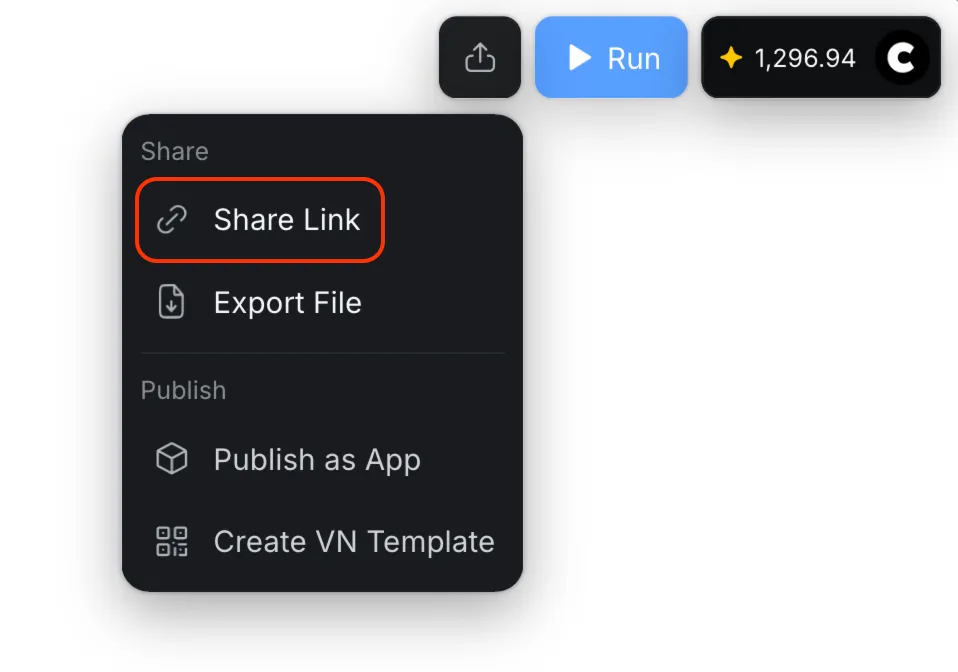
1. Abra o fluxo de trabalho, clique em [Compartilhar] no canto superior direito e selecione [Compartilhar link].
1.1 Escolher quem pode abrir o fluxo de trabalho
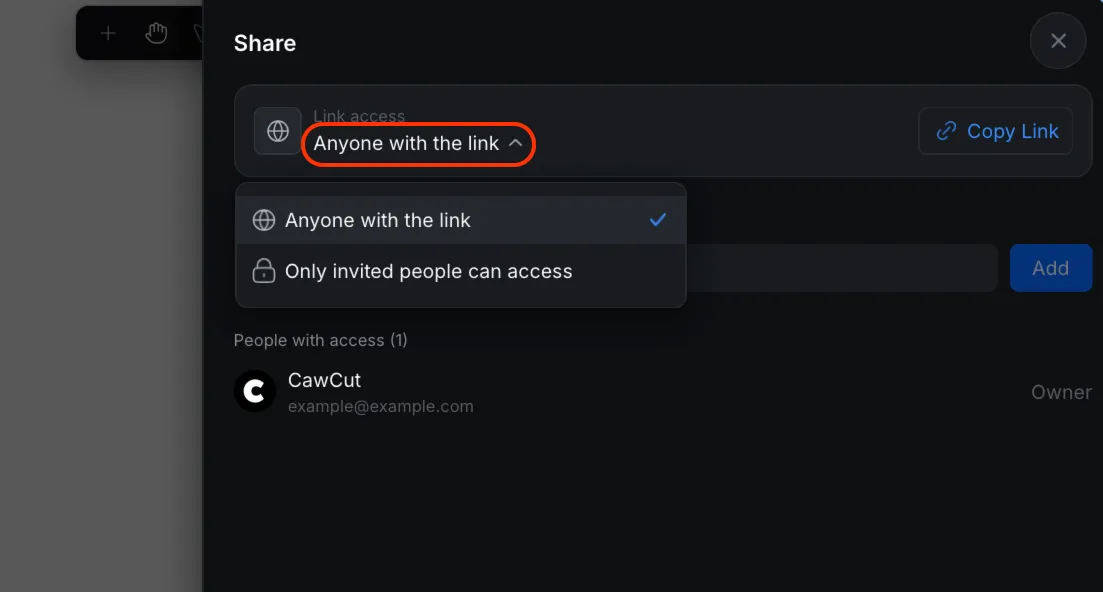
Em [Acesso pelo link], escolha quem pode abrir o fluxo de trabalho:
- "Qualquer pessoa com o link": qualquer pessoa que receber a URL compartilhada poderá abrir o fluxo de trabalho.
- "Somente pessoas convidadas podem acessar": apenas as pessoas convidadas por e-mail poderão abrir o fluxo de trabalho.
1.2 Copiar o link do fluxo de trabalho
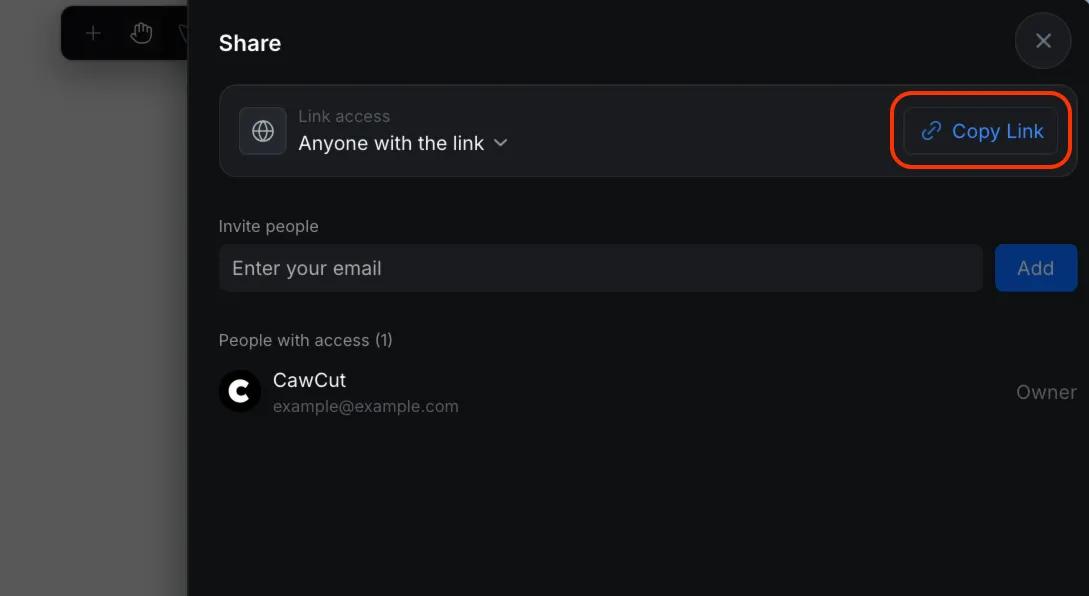
Clique em [Copiar link] e envie o link copiado para as pessoas com quem deseja compartilhar o fluxo. O acesso continuará seguindo a opção selecionada em [Acesso pelo link].
1.3 Convidar pessoas por e-mail
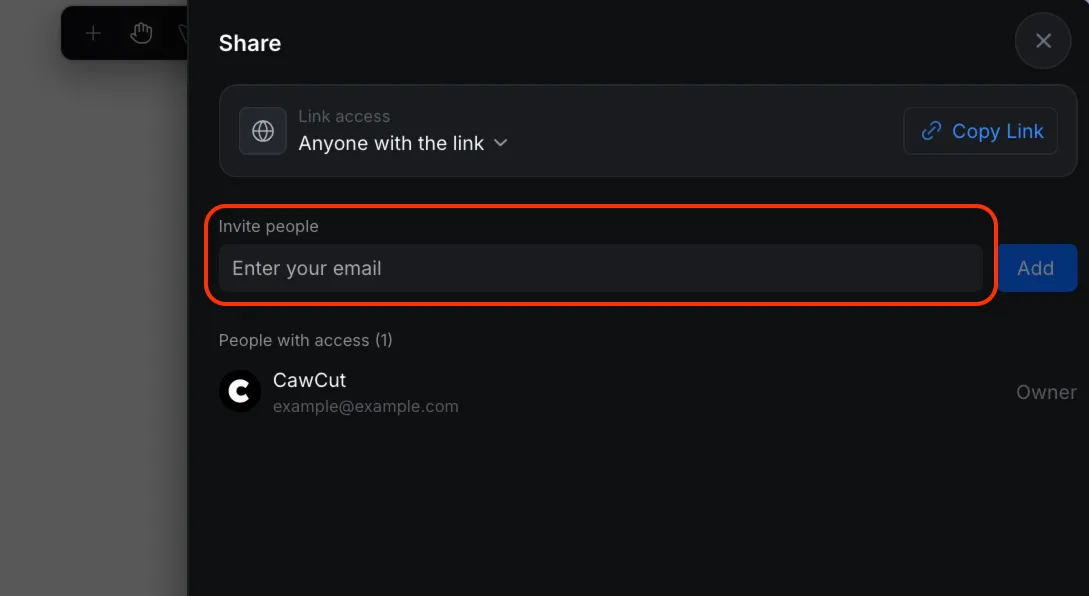
Insira o e-mail da pessoa em [Convidar pessoas] e clique em [Adicionar]. Use esta opção quando quiser conceder acesso a pessoas específicas.
2. Importar um fluxo de trabalho
1. Na página [Início], abra [Criar novo] e selecione [Importar arquivo de fluxo de trabalho].
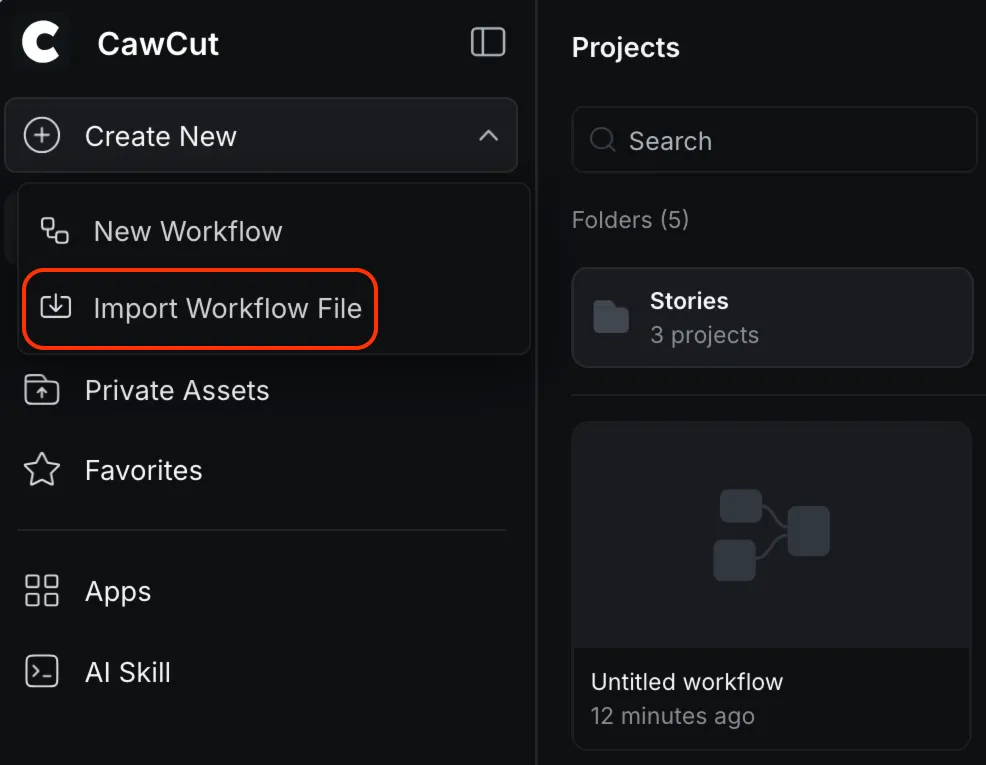
2. Selecione o arquivo de fluxo de trabalho do CawCut (.ccwf) no dispositivo. O CawCut o importará para seus projetos.
3. Abra o fluxo importado e confira seus nós, conexões, entradas de origem e modelos selecionados antes de executá-lo. Talvez seja necessário substituir arquivos de origem ou modelos que não estejam disponíveis para você.
3. Exportar um fluxo de trabalho
1. Abra o fluxo de trabalho que deseja exportar.
2. Clique em [Compartilhar] no canto superior direito e selecione [Exportar arquivo].
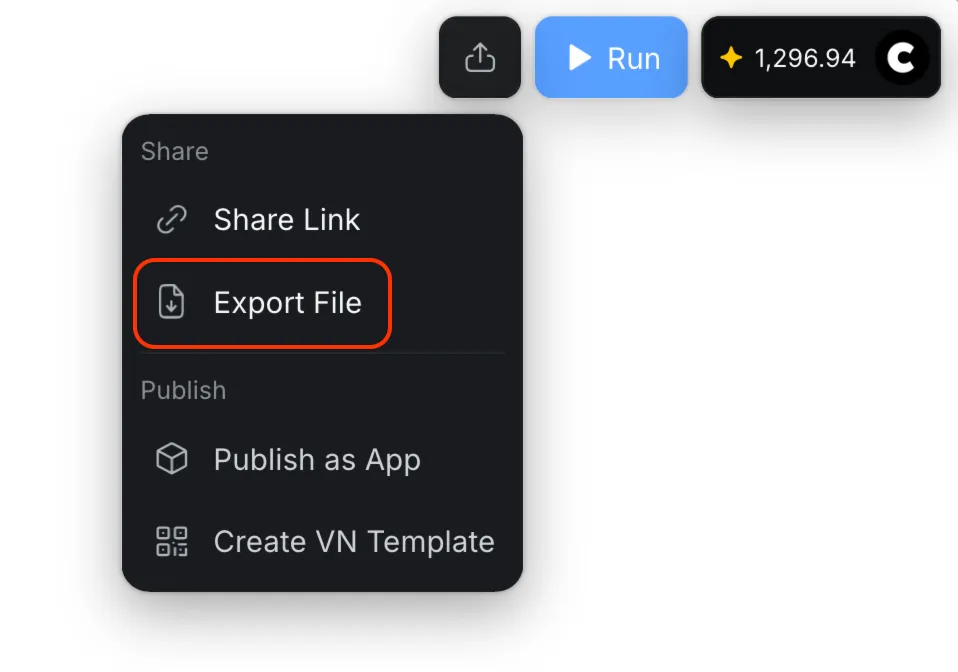
3. Aguarde enquanto o CawCut gera o arquivo de fluxo de trabalho (.ccwf) e salve-o em um local seguro no dispositivo.
Exporte um fluxo de trabalho para criar um backup ou transferir sua estrutura. Se o fluxo depender de arquivos de origem enviados, confirme que o destinatário possui os arquivos necessários para executá-lo.