
Ao criar um fluxo de trabalho, a tela é aberta para você combinar modelos de IA e outras ferramentas em um processo reutilizável. Novos usuários podem começar com um modelo para entender como um fluxo funcional é organizado ou abrir um arquivo em branco para criá-lo desde o início.
1. Escolha como começar
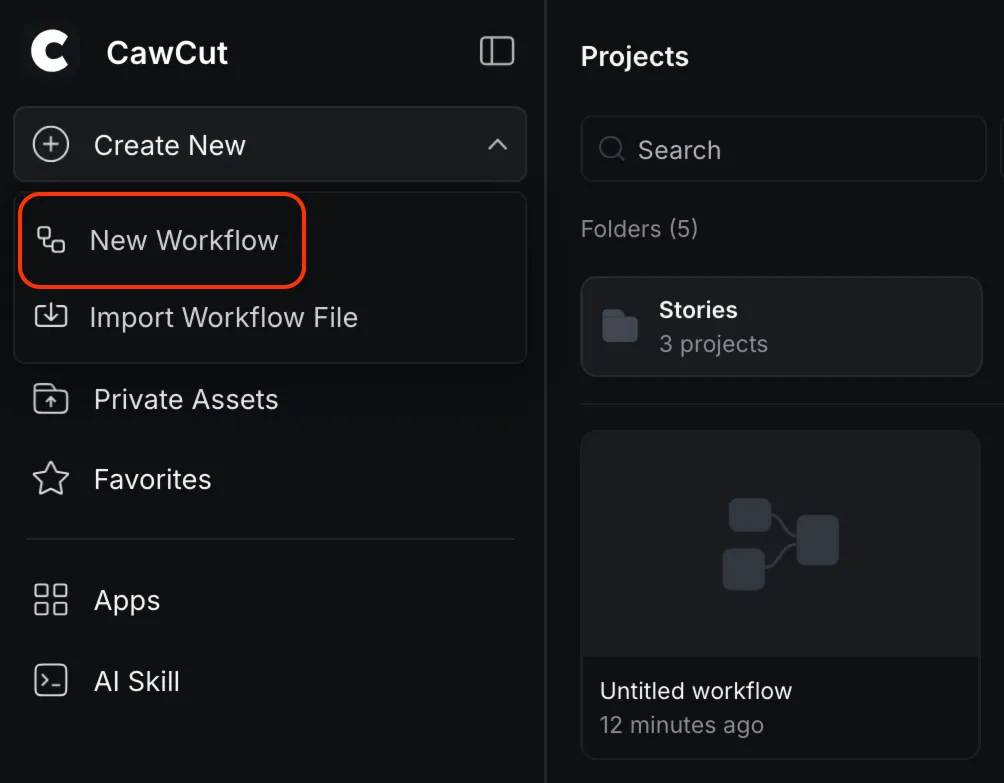
1. Na página [Projetos], abra [Criar novo] e selecione [Novo fluxo de trabalho].
2. Na janela [Novo fluxo de trabalho], escolha um modelo ou um fluxo de trabalho em branco.
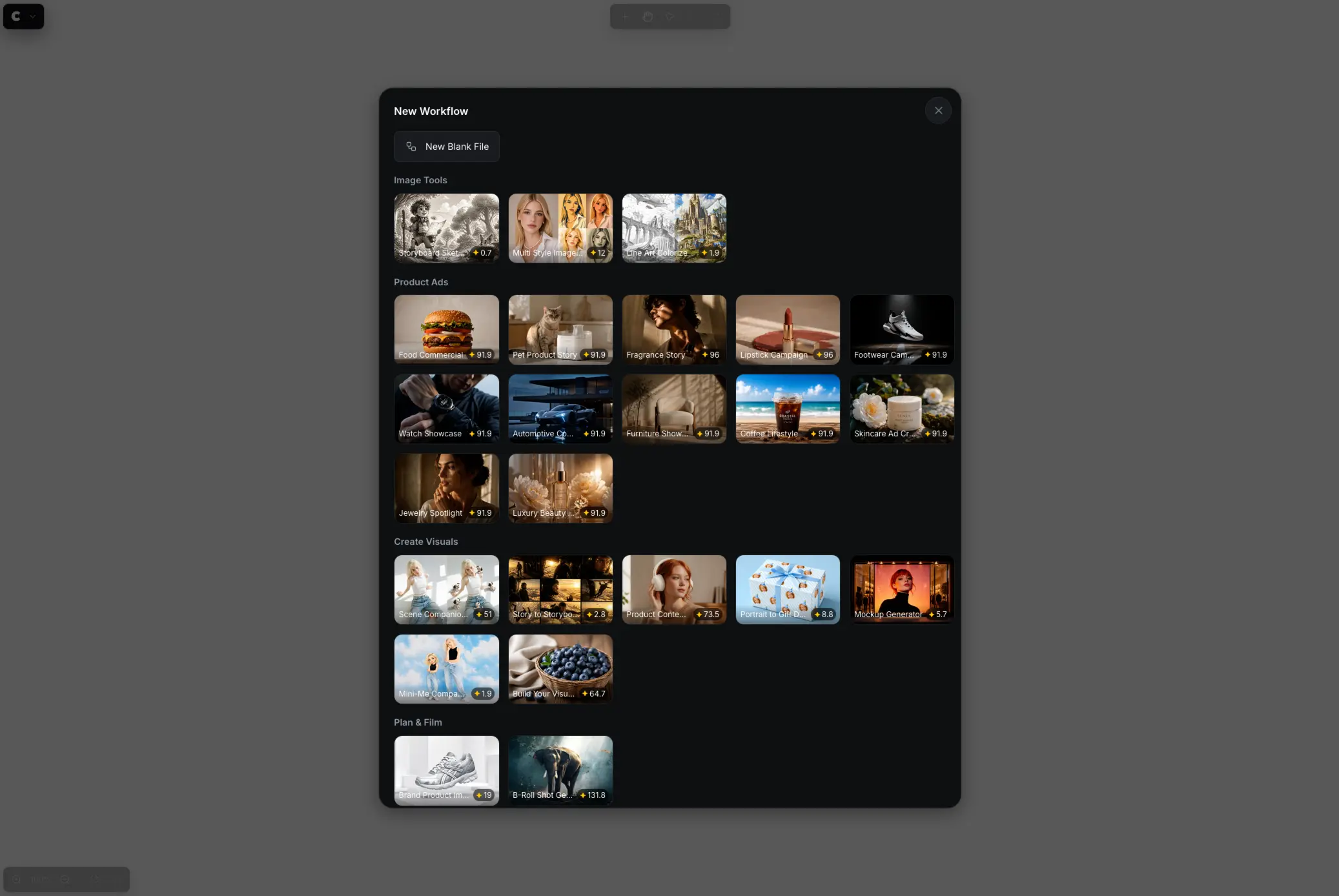
1.1 Comece com um modelo
Os modelos são a maneira mais fácil de começar se você ainda não conhece os fluxos de trabalho de IA. Cada modelo inclui nós conectados e configurações para uma tarefa específica, permitindo executar um exemplo funcional antes de alterá-lo.
1. Selecione um modelo que corresponda ao tipo de conteúdo que você deseja criar.
2. Confira os nós e as conexões incluídos e substitua as entradas de exemplo pelo seu próprio conteúdo.
3. Siga Conectar nós e executar um fluxo de trabalho para entender como as informações passam entre os nós, fazer alterações e executar o fluxo de trabalho.
Para obter mais ajuda ao escolher e personalizar um modelo, consulte Começar com um modelo.
1.2 Comece com um fluxo de trabalho em branco
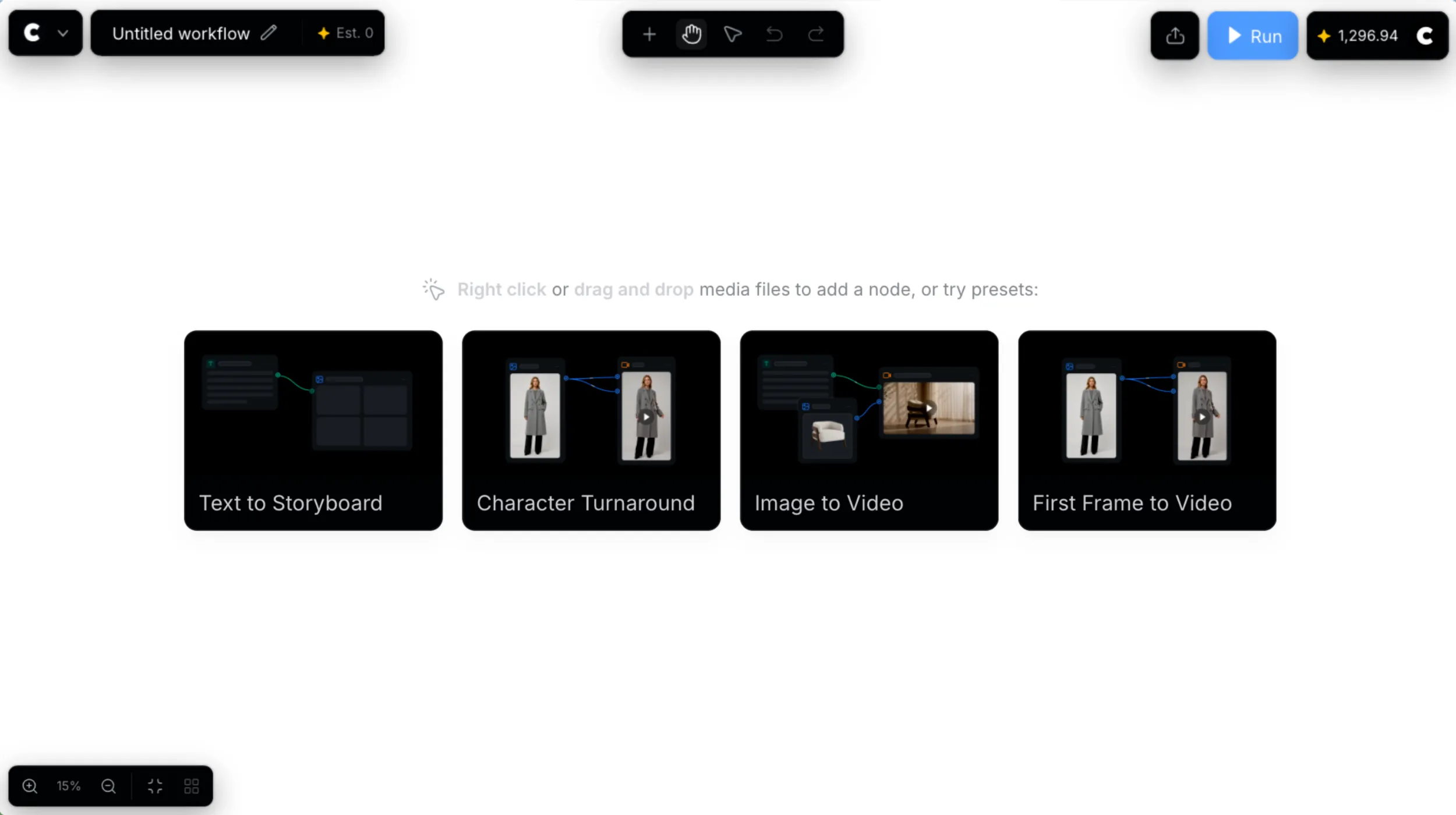
1. Selecione [Novo arquivo em branco] para abrir uma tela vazia.
2. Adicione nós, arraste arquivos de mídia compatíveis para a tela ou selecione uma das opções sugeridas para começar.
3. Continue em Conectar nós e executar um fluxo de trabalho para ver instruções detalhadas sobre como adicionar, conectar e executar nós.
2. Continue criando seu fluxo de trabalho
Depois que a tela abrir, continue em Conectar nós e executar um fluxo de trabalho. O artigo explica como:
- Adicionar os nós necessários para a tarefa.
- Preparar as entradas e configurações de cada nó.
- Conectar portas de saída e entrada compatíveis.
- Executar o fluxo de trabalho e conferir o resultado.
- Resolver problemas de conexões ou nós que não são executados.
Para compartilhar um fluxo concluído ou transferir um arquivo de fluxo de trabalho, consulte Gerenciar fluxos de trabalho.