
1. Encontre e abra um App
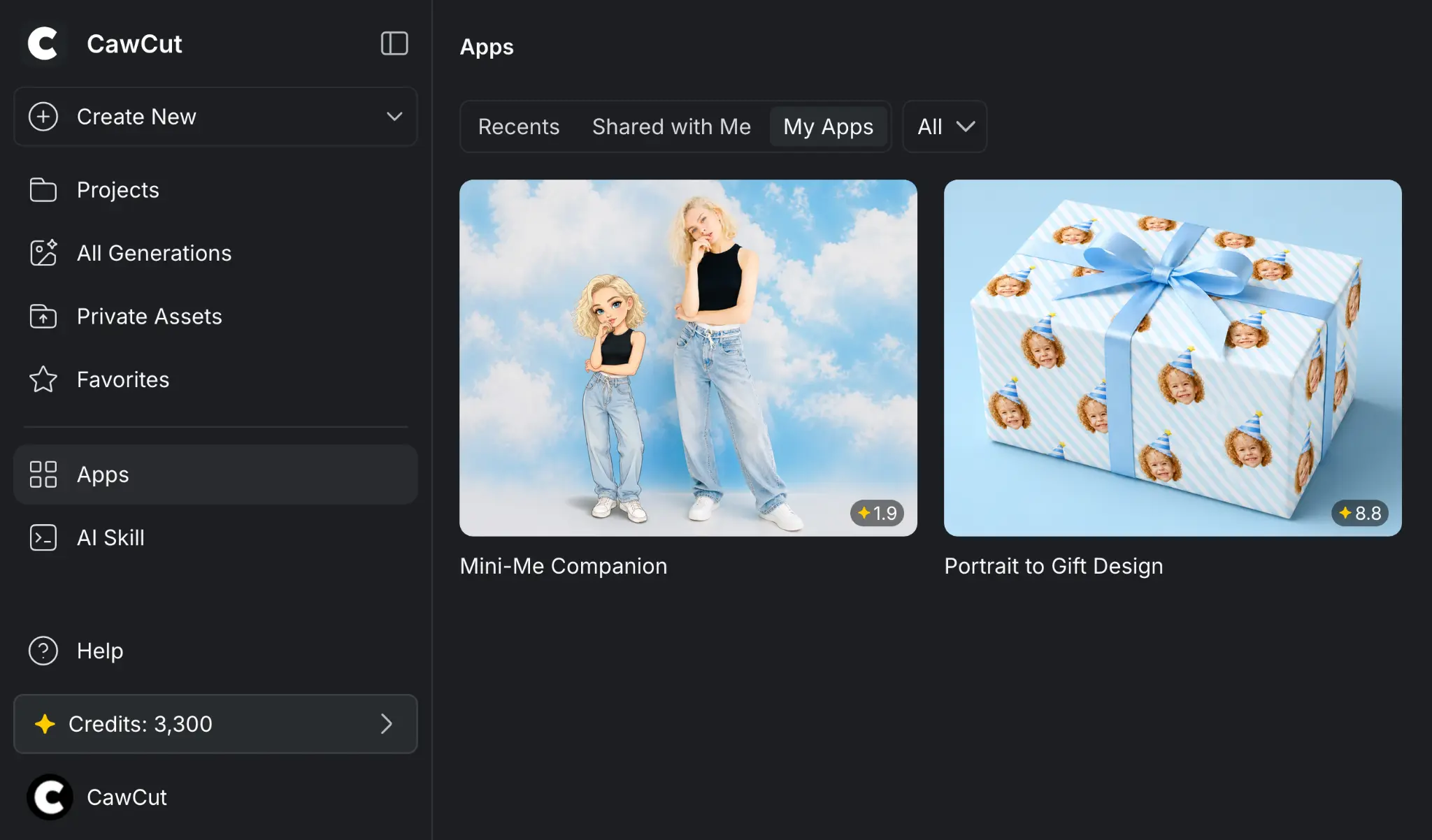
Clique em [Apps] na barra lateral esquerda e use [Recent], [Shared with Me] ou [My Apps] para encontrar um App. Clique no cartão para abri-lo.
Se alguém enviar um link de acesso a um App, abra o link para ir diretamente ao App sem precisar encontrá-lo primeiro na página [Apps].
Você também pode usar Apps do CawCut no AI Agent por meio de uma Skill. Consulte Execute um App do CawCut com uma Skill para conhecer os requisitos, a configuração e o processo de uso.
2. Entenda o espaço de trabalho do App
O espaço de trabalho do App contém três abas:
- App: Forneça as entradas necessárias e inicie uma geração.
- Generation: Confira a geração mais recente e gerencie seus resultados.
- History: Volte às gerações anteriores do App.
3. Forneça entradas e gere
Cada App pode solicitar diferentes entradas de texto, imagem, vídeo ou áudio. Confira os requisitos de cada entrada antes de adicionar seu conteúdo, preencha o App e inicie a geração.
3.1 Confira os requisitos de entrada
Passe o cursor sobre o ícone de informações ao lado de uma entrada de mídia para abrir o painel de requisitos. O painel identifica os formatos de arquivo compatíveis, o tamanho máximo do arquivo e um arquivo de exemplo que mostra o tipo de entrada mais adequado.
Compare seu arquivo com esses três detalhes antes de enviá-lo. O formato e o tamanho compatíveis permitem que o CawCut aceite o arquivo, enquanto o exemplo ajuda você a escolher conteúdo, enquadramento ou qualidade de imagem adequados para o App.
3.2 Adicione entradas e gere
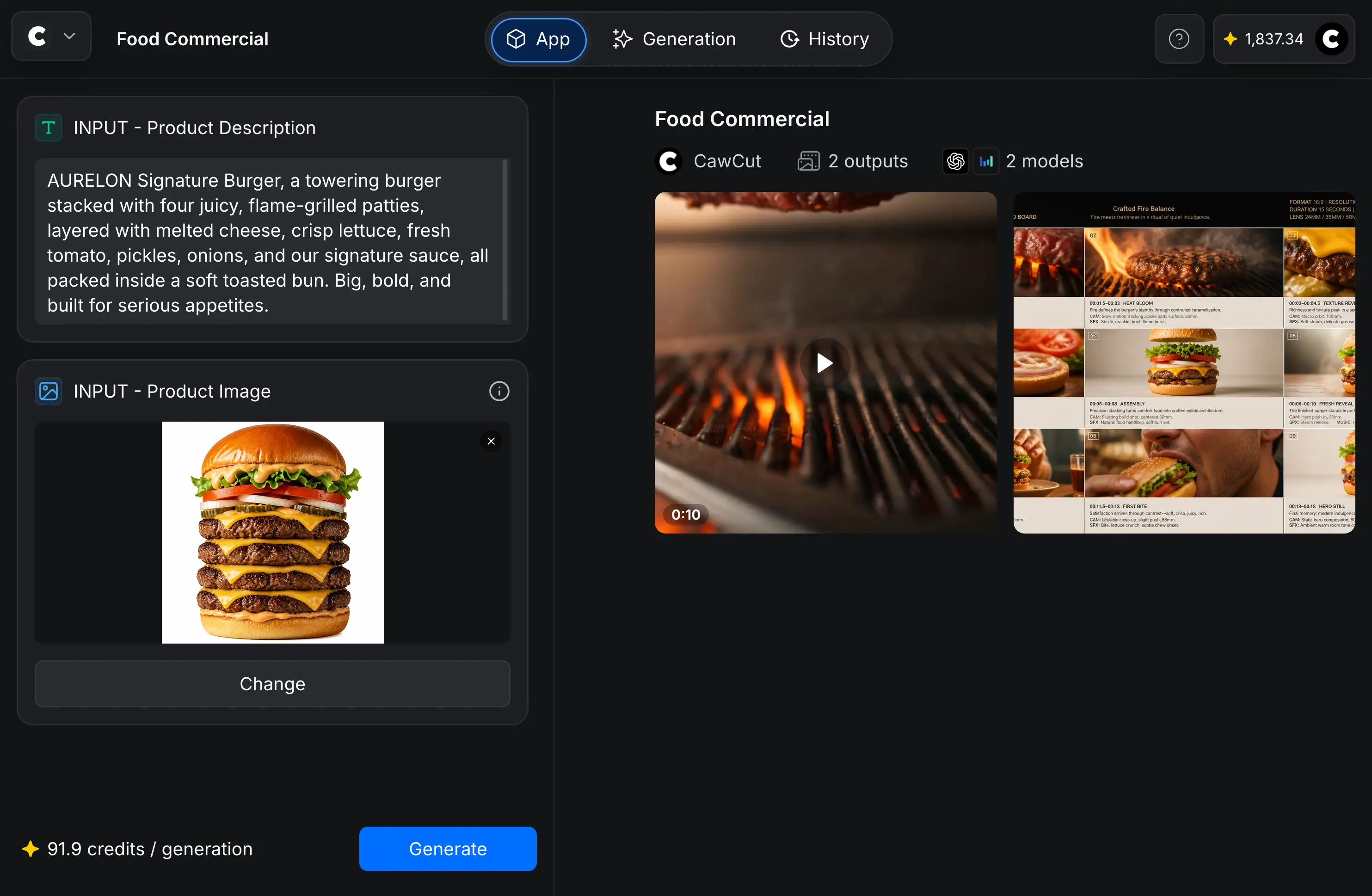
Abra a aba [App], insira o texto solicitado e envie ou substitua cada arquivo de mídia necessário. Confira se todas as entradas seguem os requisitos descritos na seção 3.1.
Confira a estimativa de créditos por geração no canto inferior esquerdo. Quando as entradas estiverem prontas, clique em [Generate].
O CawCut processa a solicitação e abre a aba [Generation] quando os resultados estão prontos.
4. Confira e gerencie uma geração
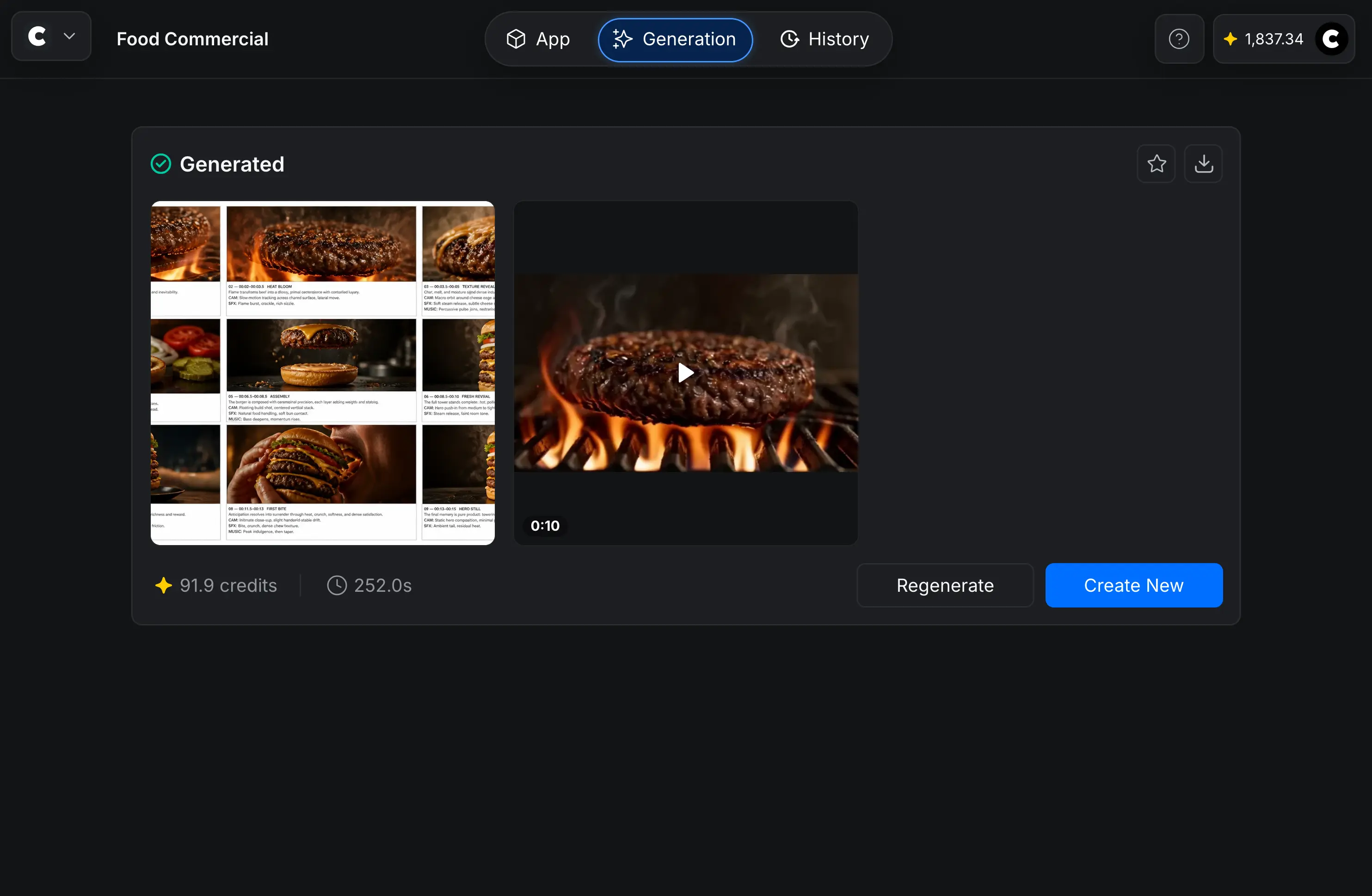
A aba [Generation] exibe os resultados gerados, os créditos usados e o tempo de geração.
Clique em [Regenerate] para executar a configuração atual novamente ou em [Create New] para voltar ao App e fornecer novas entradas.
4.1 Visualize resultados individuais
Clique em um resultado para abrir sua prévia. As imagens aparecem em tamanho maior e os vídeos gerados podem ser reproduzidos na prévia.
4.2 Gerencie resultados individuais
Na aba [Generation], passe o cursor sobre uma imagem, um vídeo ou outro resultado gerado para mostrar suas ações. Você pode:
- Favoritar o item.
- Baixar o item.
- Adicionar o item a uma pasta.
4.3 Gerencie a geração completa
Use as ações no canto superior direito do cartão para favoritar ou baixar a geração completa.
5. Confira o histórico de gerações
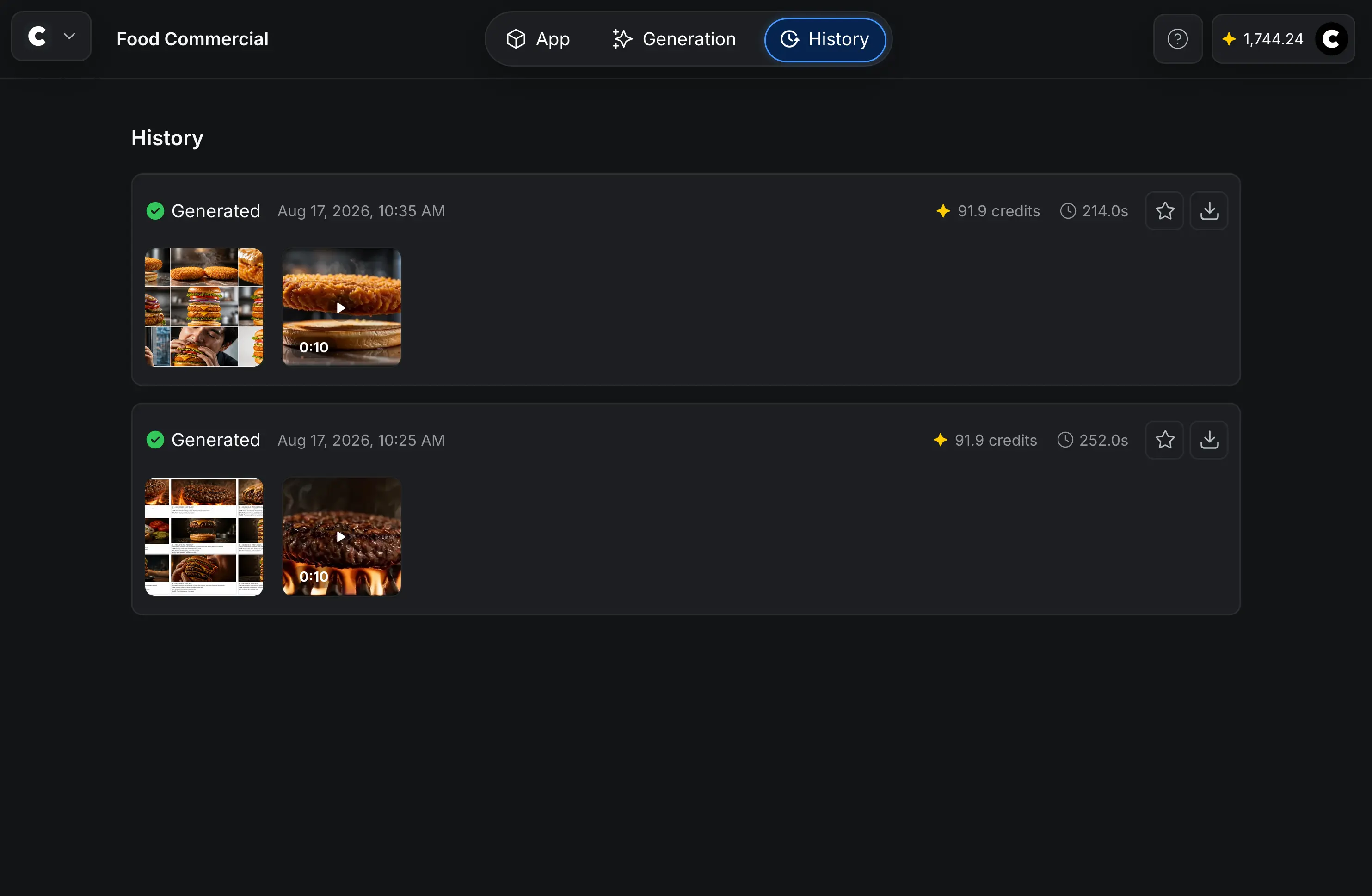
Abra [History] para conferir as gerações anteriores do App atual. Cada entrada mostra os resultados, o horário de criação, os créditos usados e o tempo de geração.
Em [History], use as ações de uma entrada para favoritar ou baixar a geração completa.
5.1 Visualize e baixe resultados individuais
Clique em um resultado em [History] para abrir sua prévia. Você pode ampliar uma imagem ou reproduzir um vídeo gerado e usar o botão [Download] para baixar o resultado.
6. Crie seu próprio App
Você não precisa entender fluxos de trabalho nem nós para usar um App. Se quiser criar seu próprio App, os recursos a seguir explicam como criá-lo e publicá-lo para outros usuários.
Use estes recursos para começar:
- CawCut 101 apresenta os principais conceitos do CawCut e as ferramentas criativas compatíveis.
- Fluxos de trabalho explica como criar, conectar, executar e organizar um fluxo de trabalho.
- Nós apresenta os tipos de nós disponíveis para criar seu fluxo de trabalho.
- Crie e compartilhe um App explica como selecionar entradas e saídas do usuário, adicionar informações do App, publicá-lo e configurar o acesso.
Primeiro, crie e teste o fluxo de trabalho. Depois, siga o guia de publicação para transformá-lo em um App.