
1. Prepare seu fluxo de trabalho
Antes de publicar, execute o fluxo de trabalho e confirme se ele produz os resultados esperados. Identifique:
- Os valores de texto ou mídia que os usuários devem substituir.
- As saídas finais de imagem ou vídeo que os usuários devem receber.
- As orientações de entrada necessárias para que os usuários forneçam um conteúdo adequado.
2. Publique como App
O fluxo de publicação orienta você pelas etapas [Inputs], [Outputs], [App Info] e [Complete].
2.1 Abra Publish as App
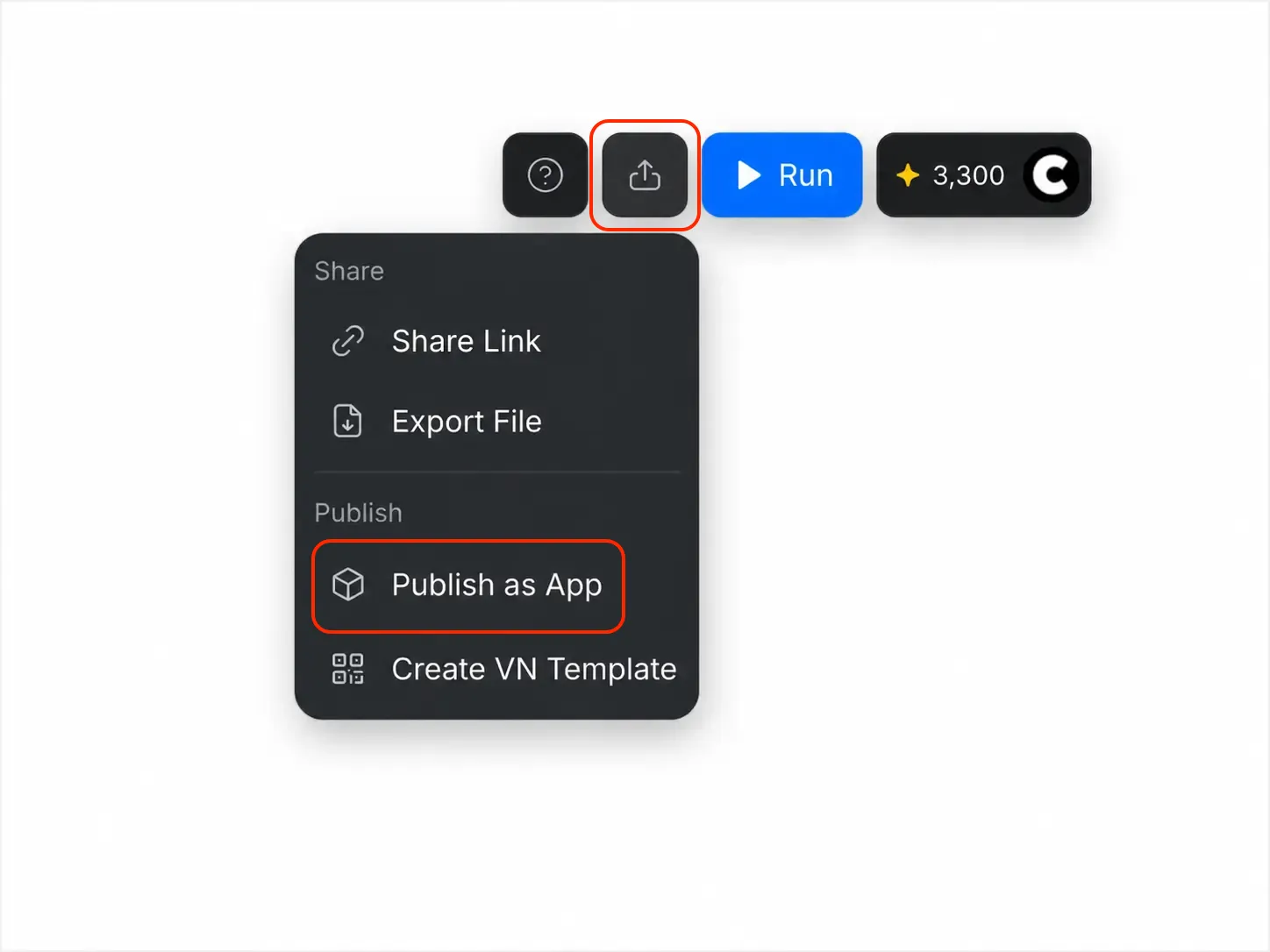
- Abra o fluxo de trabalho que deseja publicar.
- Clique em [Share] no canto superior direito.
- Selecione [Publish as App].
2.2 Selecione as entradas do usuário
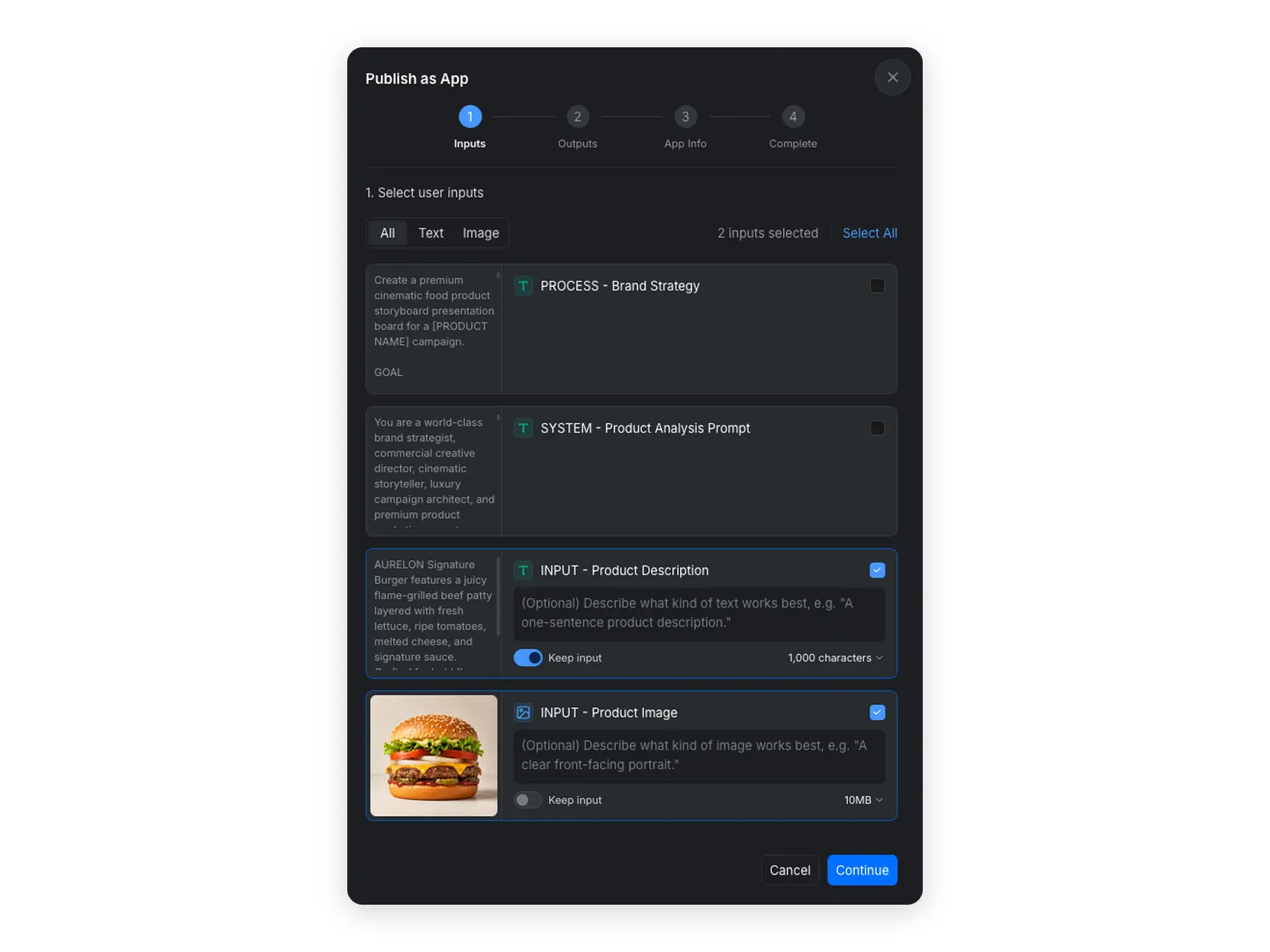
- Selecione os nós de entrada que os usuários precisam preencher ao executar o App. Use [All], [Text] ou [Image] para filtrar os nós disponíveis.
- Adicione uma breve descrição a cada entrada selecionada para informar aos usuários qual tipo de conteúdo funciona melhor.
- Defina o limite aplicável de caracteres ou tamanho de arquivo.
- Ative [Keep input] quando o valor atual do nó precisar permanecer disponível no App publicado.
- Clique em [Continue].
2.3 Selecione as saídas do App
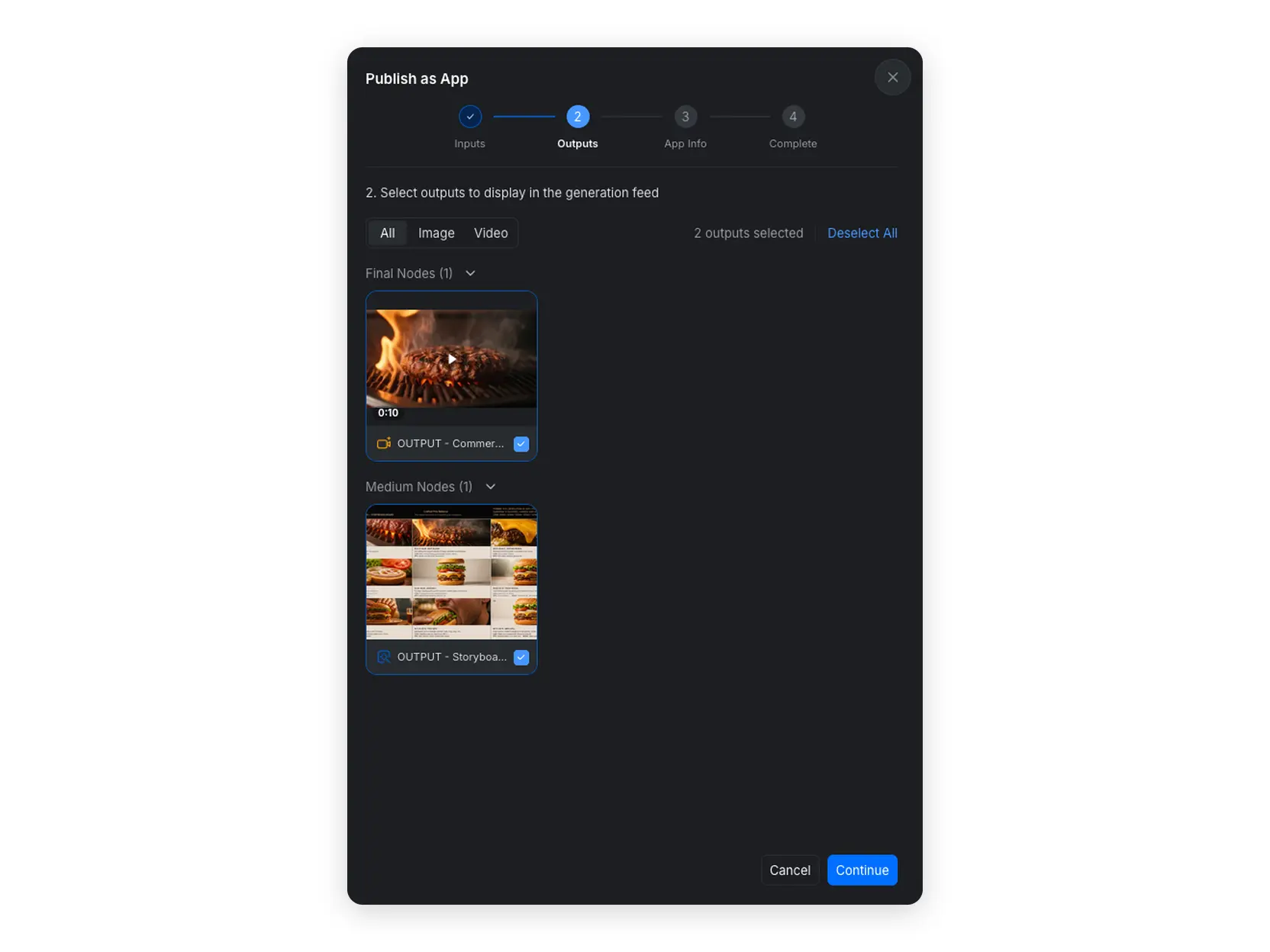
- Selecione os nós de saída finais cujos resultados gerados devem aparecer no feed [Generation].
- Use [All], [Image] ou [Video] para filtrar as saídas disponíveis.
- Clique em [Continue].
2.4 Adicione as informações do App
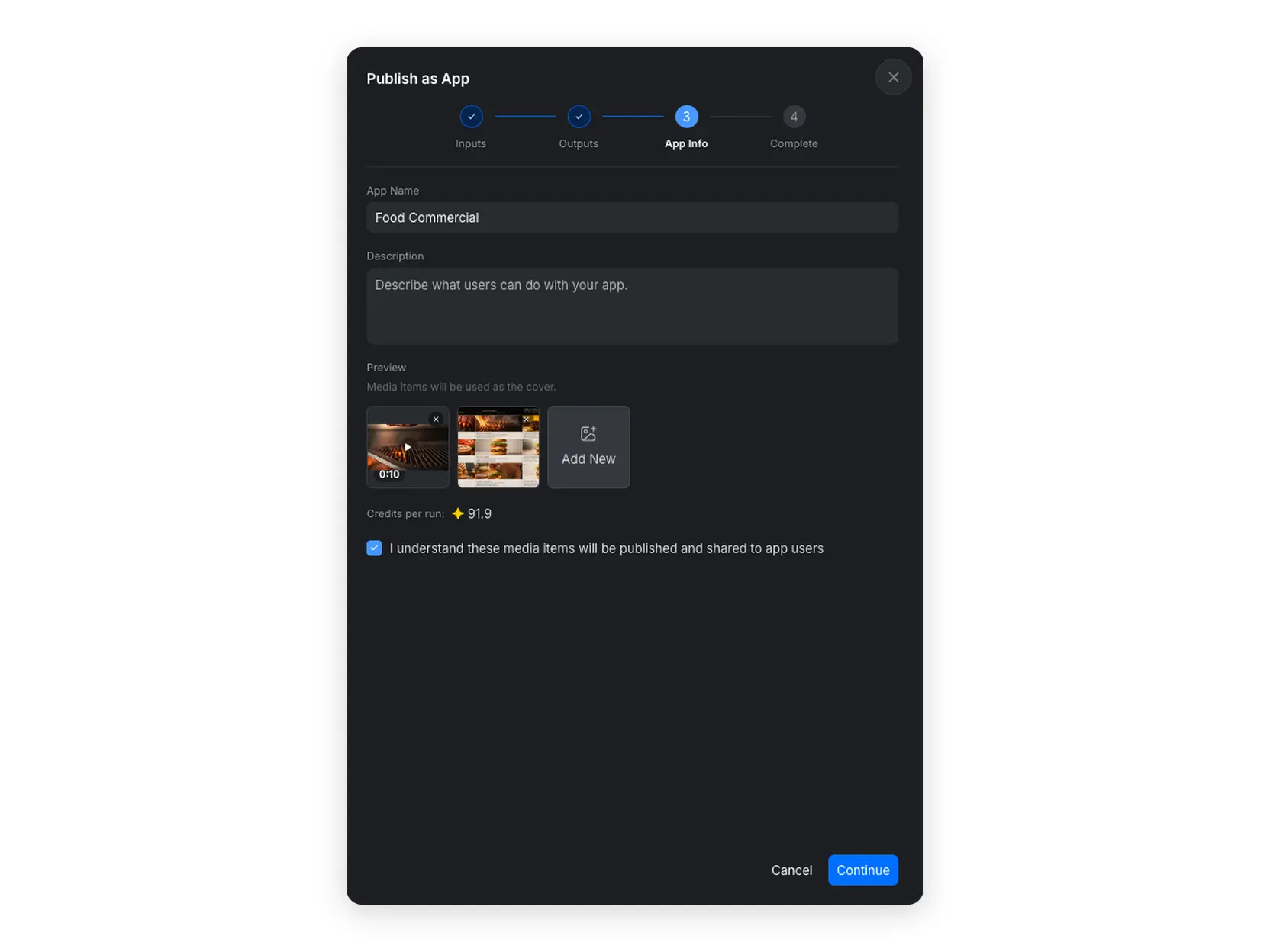
- Insira um [App Name] e uma [Description] concisa.
- Selecione os itens de mídia que serão usados como prévia do App.
- Confira a estimativa de [Credits per use].
- Confirme que entende que os itens de mídia selecionados serão publicados e compartilhados com os usuários do App.
- Clique em [Continue].
2.5 Conclua a publicação
Quando a publicação estiver concluída, clique em [View App] para conferir a interface do App. Teste o App publicado com novas entradas antes de compartilhá-lo com outros usuários.
3. Escolha quem pode acessar o App
Escolha a configuração de acesso adequada à forma como deseja compartilhar o App.
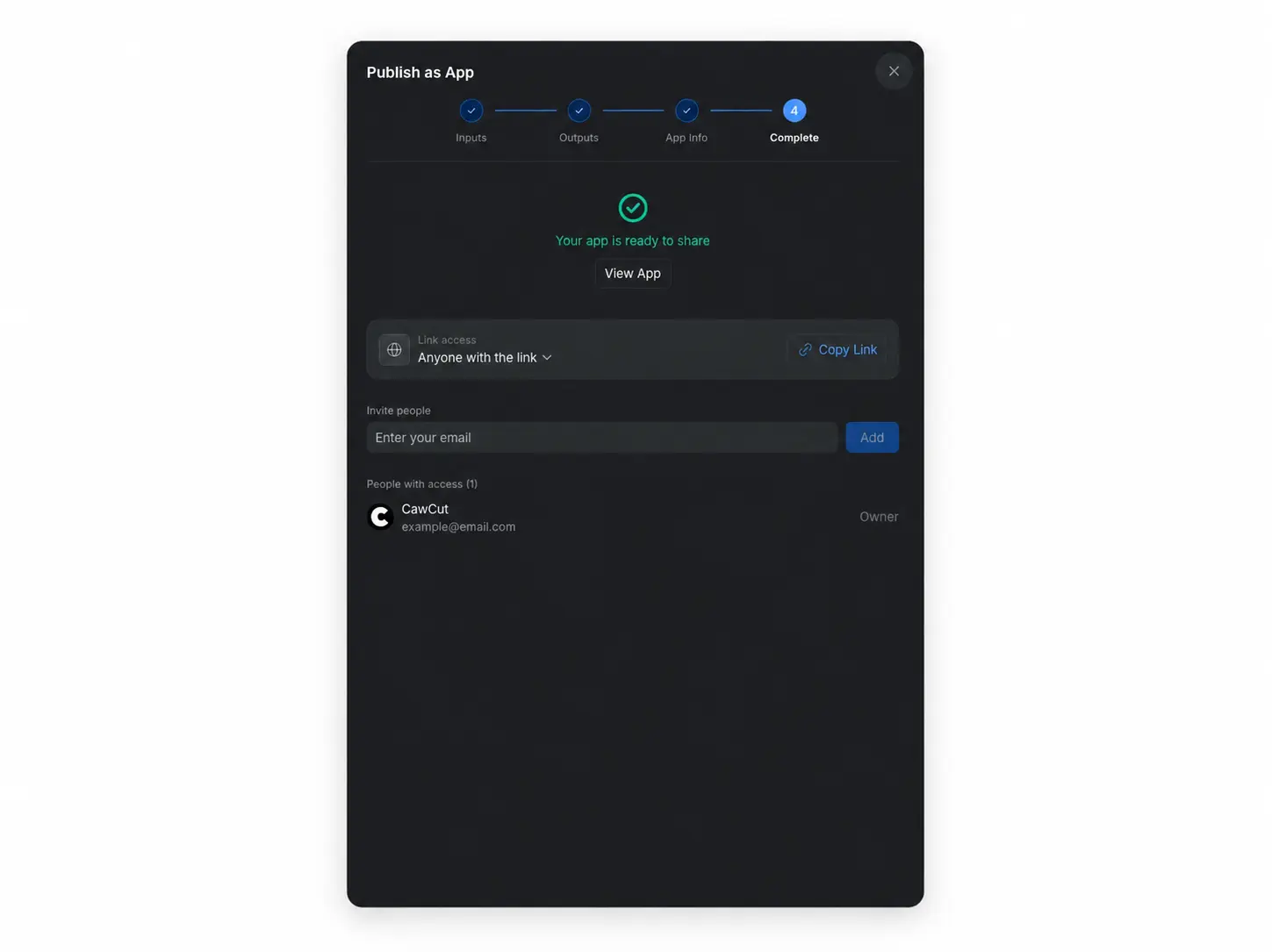
- Anyone with the link: Selecione esta opção, clique em [Copy Link] e envie o link de acesso. Qualquer pessoa que receber o link poderá abrir o App.
- Only invited people can access: Selecione esta opção, insira o endereço de e-mail de cada usuário e clique em [Add]. Copiar o link não concede acesso a usuários que não foram convidados.
Você pode voltar a [My Apps], abrir o App e atualizar as configurações de compartilhamento depois.
Depois de publicar e compartilhar o App, consulte Use um App para saber como fornecer entradas, gerar resultados e gerenciar gerações anteriores.