
Vídeo de anúncio transforma um link de produto ou aplicativo em um anúncio em vídeo pronto para ser gerado. Ele analisa o link, importa informações e imagens úteis do produto, sugere ideias e cria um roteiro que você pode revisar ou editar antes de decidir se deseja gerar um storyboard.
1. Iniciar um vídeo de anúncio
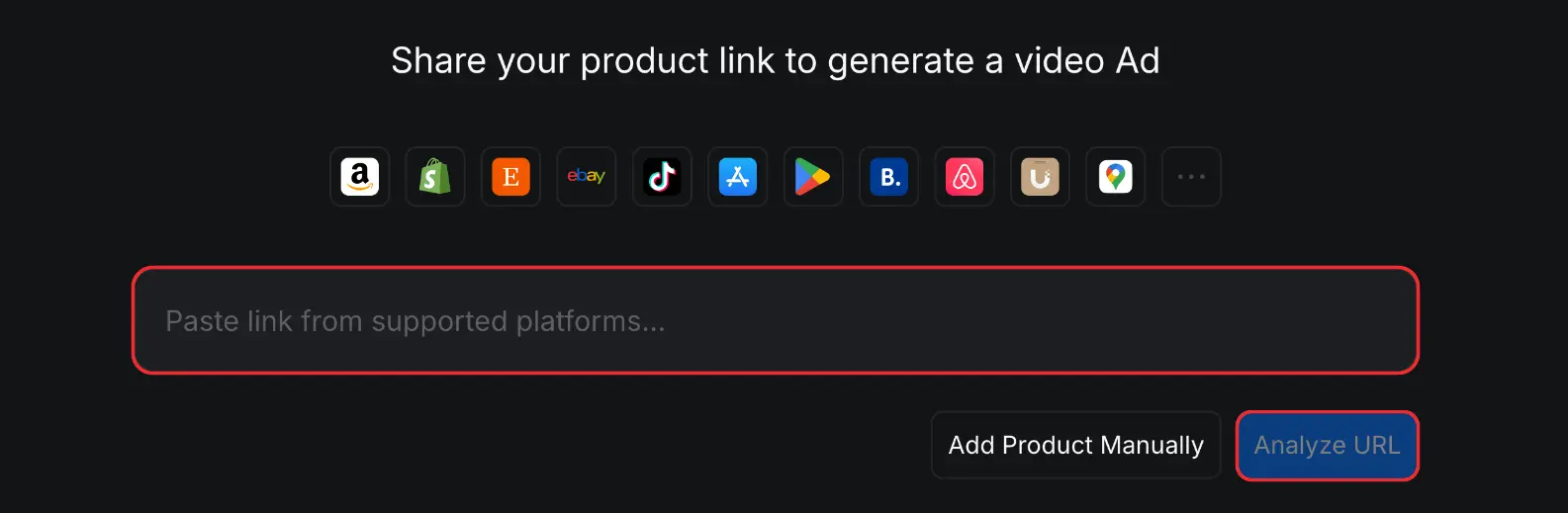
Vídeo de anúncio é otimizado para links da Amazon, Shopify, Etsy, eBay, TikTok, Google Maps, Booking.com, Airbnb, App Store e Google Play.
- Abra [Vídeo de anúncio].
- Cole uma URL compatível de produto, loja, aplicativo ou empresa no campo de link.
- Clique em [Analisar URL]. Vídeo de anúncio coleta o nome, a descrição, as imagens, o logotipo e os pontos de venda disponíveis na página.
2. Revisar as informações do produto
Confira cuidadosamente todas as informações importadas antes de criar o anúncio.
2.1 Verificar o nome e a descrição do produto
Confira [Nome do produto] e [Descrição] e corrija qualquer informação ausente ou imprecisa. Esses campos formam a base dos pontos de venda, das ideias, do roteiro, do storyboard e do vídeo gerados; portanto, confirme que descrevem o produto de forma completa e correta antes de continuar.
2.2 Escolher os recursos do produto
- Em [Logotipo], selecione o logotipo que deseja usar. Deixe todos desmarcados se não quiser exibir um logotipo no anúncio.
- Em [Imagens principais], selecione a imagem principal do produto.
- Confira se a imagem principal selecionada automaticamente está correta. Caso contrário, abra o menu [...] da imagem correta em [Recursos] e selecione [Mover para imagens principais].
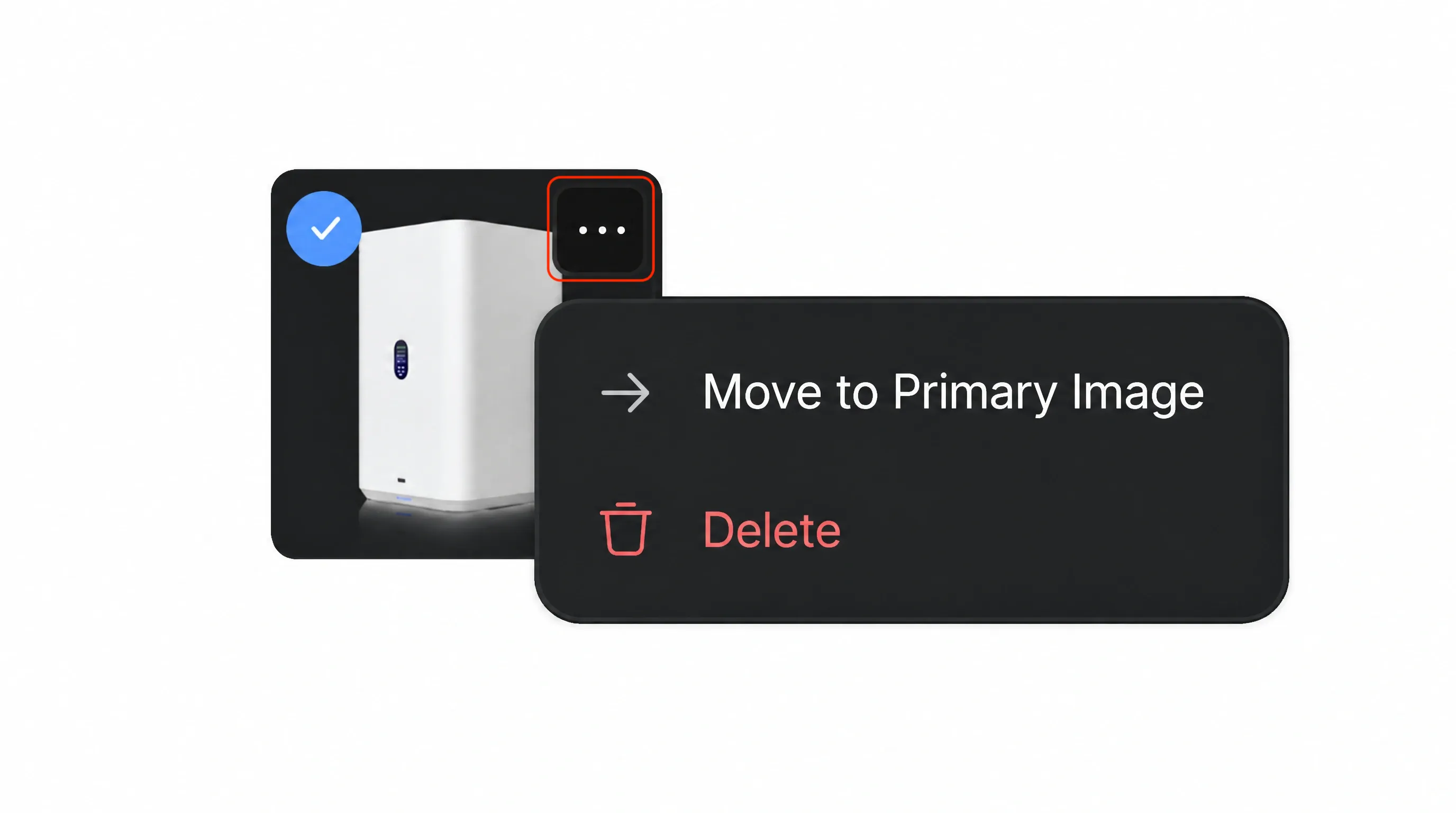
- Em [Recursos], selecione as imagens adicionais que podem ser usadas no storyboard e no vídeo.
- Selecione [Adicionar novo] quando precisar enviar outro logotipo ou outra imagem do produto.
Escolha recursos claros e precisos e remova imagens irrelevantes ou duplicadas. As imagens selecionadas fornecem o material visual usado para apresentar o produto.
2.3 Refinar os pontos de venda
Confira cada ponto de venda gerado, pois eles definem a mensagem do anúncio. Garanta que todos sejam precisos, relevantes e alinhados ao que você deseja comunicar no vídeo. Se as sugestões não corresponderem à sua direção, exclua as inadequadas e use [+] para adicionar opções melhores.
Selecione um ponto de venda como foco principal do anúncio. O ponto selecionado afeta as ideias geradas na próxima etapa; portanto, escolha o benefício que melhor corresponde ao objetivo da campanha e à mensagem que você quer enfatizar.
2.4 Adicionar promoção e público-alvo
- Informações promocionais: Ative quando o anúncio precisar mencionar uma oferta ou promoção especial. Adicione o preço original, o preço promocional e detalhes como “Frete grátis” ou desconto para novos clientes.
- Público-alvo: Ative quando quiser direcionar o anúncio a um grupo específico. Escolha um dos públicos sugeridos ou edite a descrição para adequá-la melhor à campanha.
Continue quando as informações do produto, os recursos, a promoção e o público estiverem corretos.
3. Configurar o vídeo
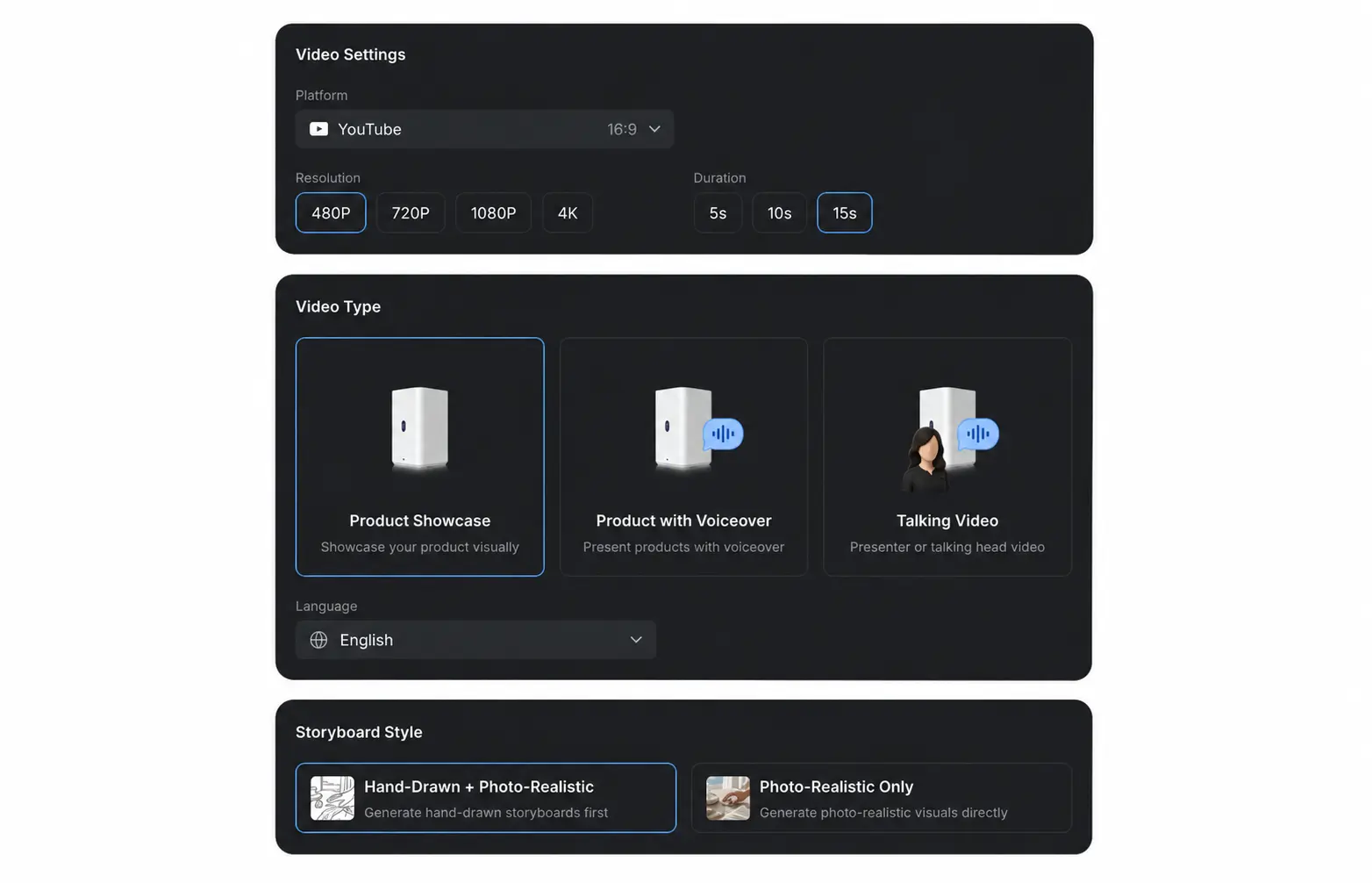
Escolha como o anúncio será apresentado:
| Configuração | Opções | O que controla |
|---|---|---|
| Plataforma | Plataforma de destino e proporção | Formata o vídeo para o local de publicação. |
| Resolução | 480P, 720P, 1080P ou 4K | Define a qualidade do vídeo de saída. |
| Duração | 10 ou 15 segundos | Define a duração desejada do vídeo. |
| Tipo de vídeo | Apresentação de produto, Produto com locução ou Vídeo com apresentador | Define se o anúncio usa apresentação visual, narração ou apresentador. |
| Idioma | Inglês, chinês simplificado, chinês tradicional, japonês, coreano, espanhol, francês, alemão ou português (Brasil) | Define o idioma da ideia e do roteiro gerados. |
| Legendas | Disponíveis para Produto com locução e Vídeo com apresentador | Define se as legendas aparecem com o conteúdo falado. |
| Estilo do storyboard | Desenhado + Fotorrealista ou Somente fotorrealista | Define se você revisará um storyboard desenhado antes de gerar imagens realistas. |
Clique em [Continuar] quando as configurações corresponderem à plataforma e à campanha.
4. Escolher uma ideia de anúncio
A ideia define a mensagem principal e como o produto será apresentado. Como o vídeo tem no máximo 15 segundos, escolha somente uma ideia e mantenha-a simples e direta. Um conceito focado é mais fácil de comunicar no tempo disponível do que várias mensagens concorrentes.
Antes de continuar, verifique se a ideia:
- Foca em uma mensagem: Prioriza um benefício do produto em vez de combinar várias ideias ou explicar todos os recursos.
- Corresponde ao público: Usa um cenário e uma mensagem relacionados ao público-alvo escolhido anteriormente.
- Tem um gancho visual claro: Oferece ao storyboard uma ação, comparação, demonstração ou ambiente específico para mostrar.
- Termina com um propósito: Dá suporte a um cartão final, nome do produto, promoção ou chamada para ação apropriados.
4.1 Escolher uma ideia gerada
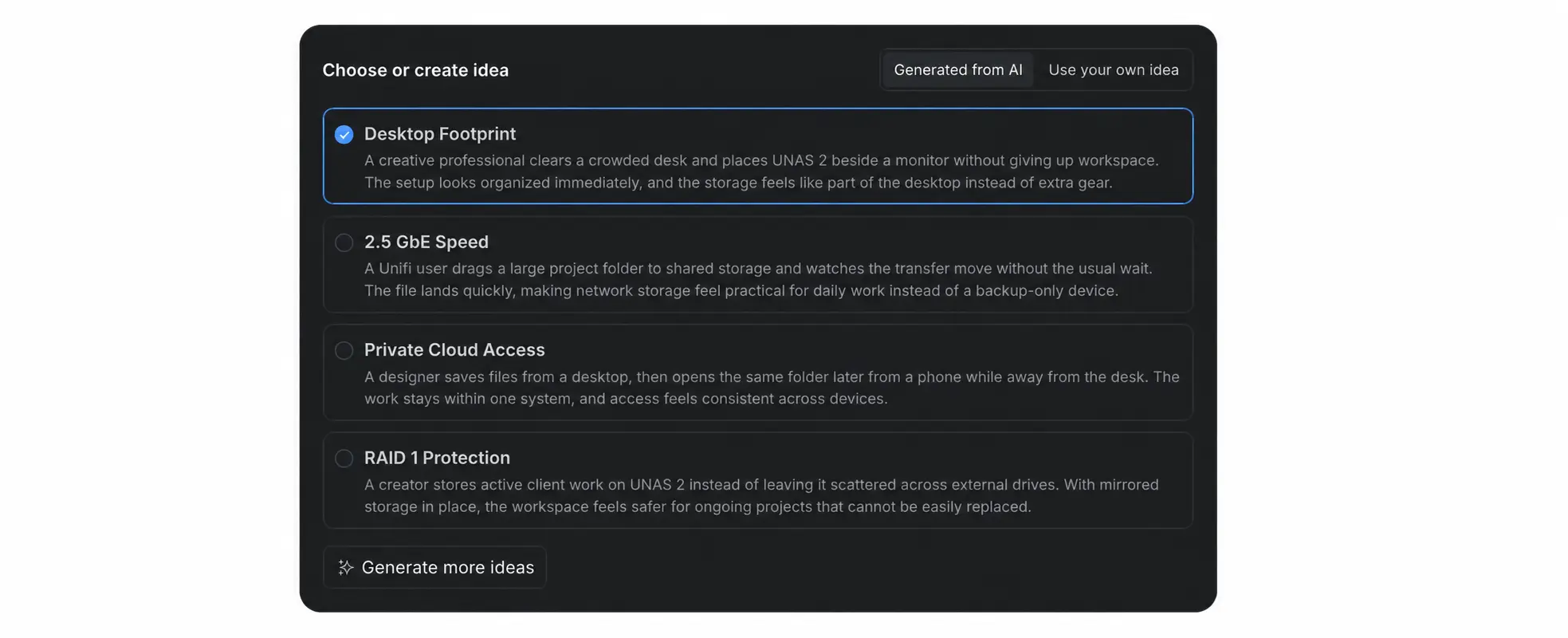
- Mantenha [Gerado por IA] selecionado e revise cada conceito sugerido. Cada opção inclui um título e uma breve descrição de como o produto pode ser apresentado.
- Selecione a ideia com a conexão mais clara entre benefício, público e cenário visual.
- Selecione [Gerar mais ideias] se as opções enfatizarem o recurso errado ou não corresponderem à campanha.
4.2 Escrever sua própria ideia
- Selecione [Usar sua própria ideia].
- Descreva um conceito direto, a ação ou demonstração principal e a mensagem que deve aparecer no cartão final.
- Confirme que a ideia completa pode ser mostrada claramente em até 15 segundos e verifique nomes, alegações, preços e promoções.
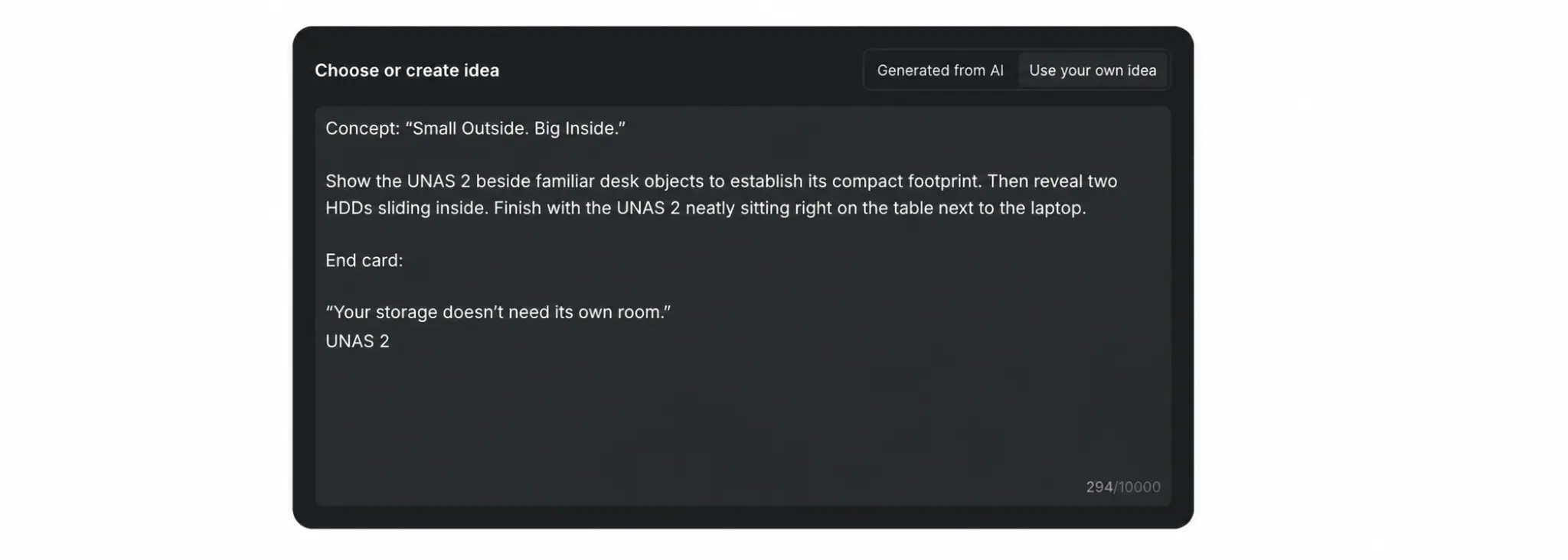
Clique em [Continuar] depois de selecionar ou escrever a ideia que deseja transformar em roteiro.
5. Revisar o roteiro e gerar um storyboard
O roteiro é gerado primeiro. Revise-o com atenção, faça as edições necessárias e gere um storyboard antes de criar o vídeo.
5.1 Revisar e editar o roteiro
Leia o roteiro completo e confirme que ele comunica claramente a ideia selecionada dentro da duração do vídeo. Verifique alegações, preços, promoções, nomes e pronúncias em vez de depender apenas do conteúdo importado da página.
Para editar, clique no botão de expandir no canto superior direito da seção do roteiro e altere o texto. Mantenha cada linha concisa e considere a duração de cada cena para não incluir itens demais. Se selecionou [Produto com locução] ou [Vídeo com apresentador], confira a precisão, a clareza, a naturalidade e a pronúncia de cada fala de locução ou em estilo UGC.
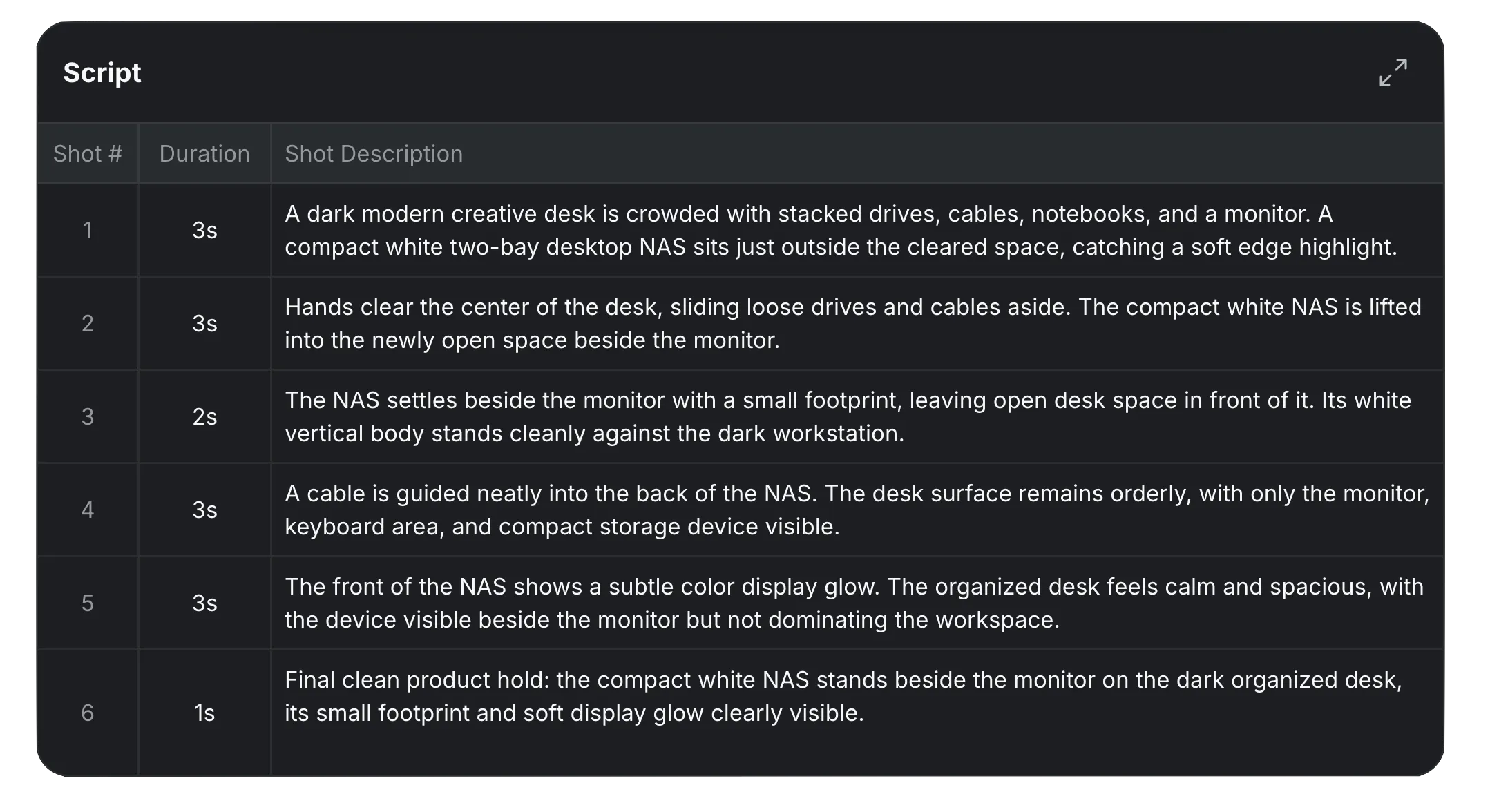
Para mais orientações sobre como revisar e melhorar o roteiro, consulte Dominando roteiros de anúncio.
5.2 Revisar o storyboard
Após editar o roteiro, clique em [Gerar storyboard desenhado] ou [Gerar storyboard fotorrealista] (se escolheu Somente fotorrealista na etapa anterior). Se escolheu “Desenhado + Fotorrealista”, o storyboard desenhado aparece primeiro. Revise a composição, a ordem das cenas, o movimento de objetos e câmera e a direção da iluminação. Quando o plano estiver correto, gere o storyboard fotorrealista. Use as guias [Desenhado] e [Fotorrealista] para comparar as versões.
O storyboard desenhado pode usar setas ou linhas coloridas para explicar movimentos e iluminação que uma imagem estática não mostra:
- Azul: Movimento da câmera.
- Vermelho: Movimento de personagens ou objetos.
- Amarelo: Mudanças de luz ou iluminação.
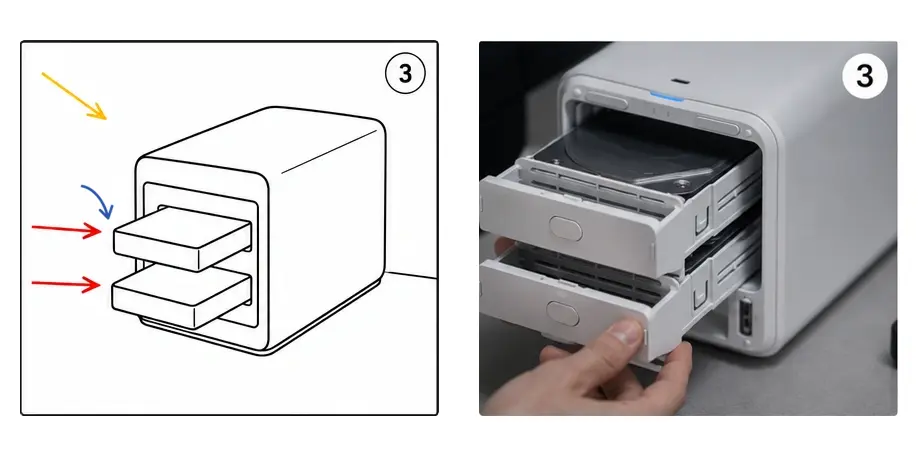
O storyboard fotorrealista serve principalmente para confirmar a aparência, a composição, a apresentação do produto e a direção visual geral antes de gerar o vídeo. Se escolheu “Somente fotorrealista”, revise esta versão diretamente.
Revise cada cena gerada e confirme que a sequência corresponde ao roteiro aprovado e à ideia selecionada. Cada cena pode durar apenas alguns segundos ou até um segundo; portanto, garanta que os visuais e as ações planejados caibam no tempo disponível.
6. Gerar o vídeo
- Confirme o roteiro final e, se tiver gerado, o storyboard.
- Clique em [Gerar vídeo].
- Aguarde a geração e visualize o resultado concluído na etapa [Vídeo].
- Assista ao vídeo inteiro e verifique os visuais, as legendas, a locução, os detalhes do produto e as informações promocionais antes de baixá-lo ou usá-lo em uma campanha.
7. Evitar erros comuns
Faça estas verificações para criar um anúncio mais claro e eficaz:
| Erro comum | Como melhorar |
|---|---|
| Tentar incluir conteúdo demais em 10 ou 15 segundos | Foque em uma ideia simples, um benefício principal e uma mensagem clara que possa ser entendida na duração escolhida. |
| Continuar com nome ou descrição incorretos | Corrija primeiro [Nome do produto] e [Descrição]. Esses dados orientam os pontos de venda, a ideia, o roteiro, o storyboard e o vídeo gerado. |
| Usar a imagem principal errada | Confira a imagem selecionada automaticamente. Se ela não representar o produto claramente, abra [...] no recurso correto e selecione [Mover para imagens principais]. |
| Selecionar recursos pouco claros, irrelevantes ou duplicados | Escolha imagens precisas e de alta qualidade que mostrem bem o produto e ofereçam variedade visual útil ao storyboard. |
| Aceitar pontos de venda inadequados | Remova pontos imprecisos ou pouco importantes e adicione os benefícios específicos que o anúncio deve comunicar. |
| Escolher uma ideia complexa demais | Use um conceito direto com um gancho visual claro e garanta que todas as partes possam ser apresentadas em até 15 segundos. |
| Adicionar conteúdo demais ao roteiro ou a uma cena | Mantenha cada linha concisa. Uma cena pode durar poucos segundos ou apenas um, então cada ação precisa caber no tempo atribuído. |
| Pular a revisão do roteiro | Confira alegações, preços, promoções, nomes e pronúncias antes de gerar um storyboard ou seguir para o vídeo. Leia cada fala com atenção em anúncios com locução ou apresentador. |
| Gerar um storyboard sem revisá-lo | Se gerar um, verifique a sequência, o movimento, a iluminação, a composição e a apresentação do produto antes do vídeo. |
| Usar o formato errado para a plataforma de destino | Confirme plataforma, proporção, resolução, idioma, legendas e tipo de vídeo antes de continuar. |
| Publicar sem assistir ao vídeo concluído | Visualize o resultado inteiro e confira visuais, tempo, legendas, falas, dados do produto e promoções antes de usá-lo. |