
A extensão de navegador da CawCut coleta imagens de sites que a CawCut não consegue importar corretamente quando você cola uma URL. Você pode revisar as imagens capturadas, salvá-las nos Recursos privados da CawCut ou selecionar imagens para usar no Vídeo de anúncio.

1. Instalar e usar a extensão de navegador Save to CawCut
1.1 Instalar pela Chrome Web Store
No Chrome, Microsoft Edge, Opera ou em outro navegador baseado no Chromium, você pode instalar a extensão Save to CawCut diretamente pela Chrome Web Store.
- Abra a página da Save to CawCut na Chrome Web Store no seu navegador baseado no Chromium.
- Clique em Obter para instalar a extensão.
1.2 Instalar a extensão manualmente
Se preferir instalar a extensão manualmente usando o arquivo:
- Baixe o arquivo ZIP da extensão: Clique para baixar.
- Descompacte o arquivo da extensão e anote o local da pasta.
- Acesse a página de extensões do navegador.
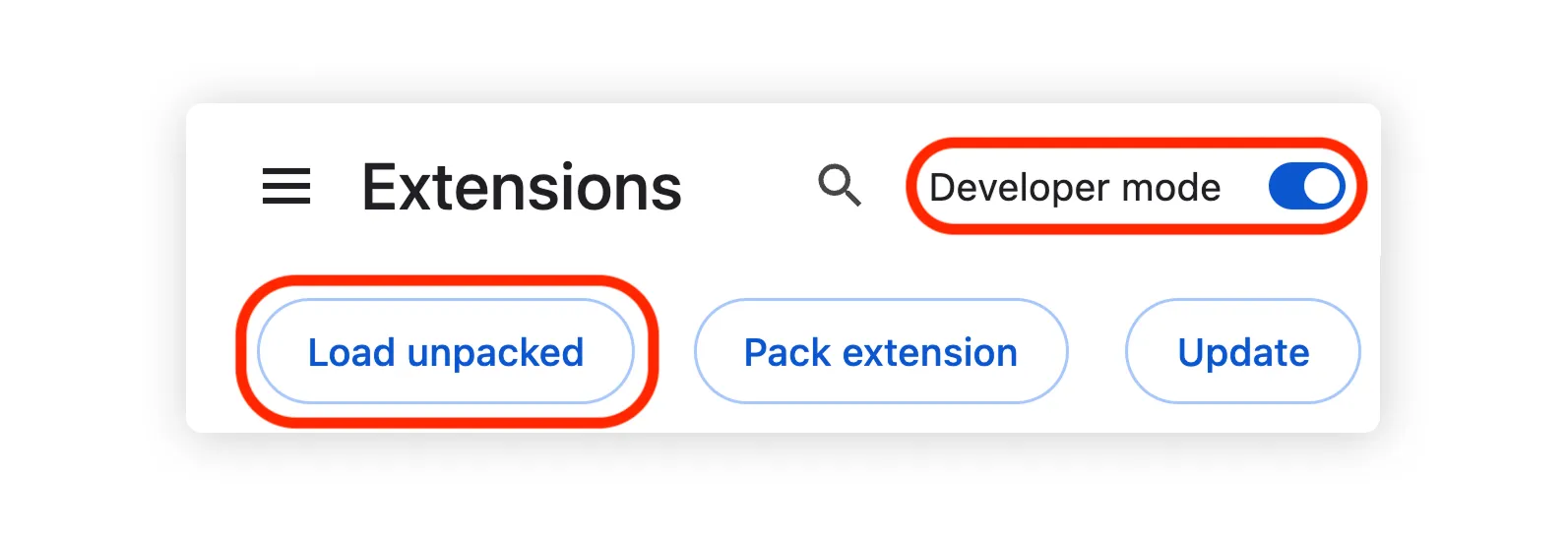
- Ative o Modo do desenvolvedor na página (a localização varia de acordo com o navegador; no Edge, essa opção fica no canto inferior esquerdo).
- Clique em Carregar sem compactação e localize a pasta em que você descompactou o arquivo ZIP da extensão Save to CawCut.
1.3 Entrar na CawCut
Na primeira vez que abrir a extensão, clique em [Entrar com a CawCut] e a página de login da CawCut será aberta. Em seguida, entre com sua conta da CawCut para começar a usar a extensão.
2. Capturar imagens de um site
2.1 Abrir a janela da extensão
Abra uma página com as imagens que quer usar e clique no ícone da extensão Save to CawCut na barra de ferramentas do navegador para abrir a janela da extensão e revisar as imagens coletadas.
Se a extensão não coletar todas as imagens que você quer, tente clicar na imagem na página do produto para abri-la e deixá-la carregar por completo.
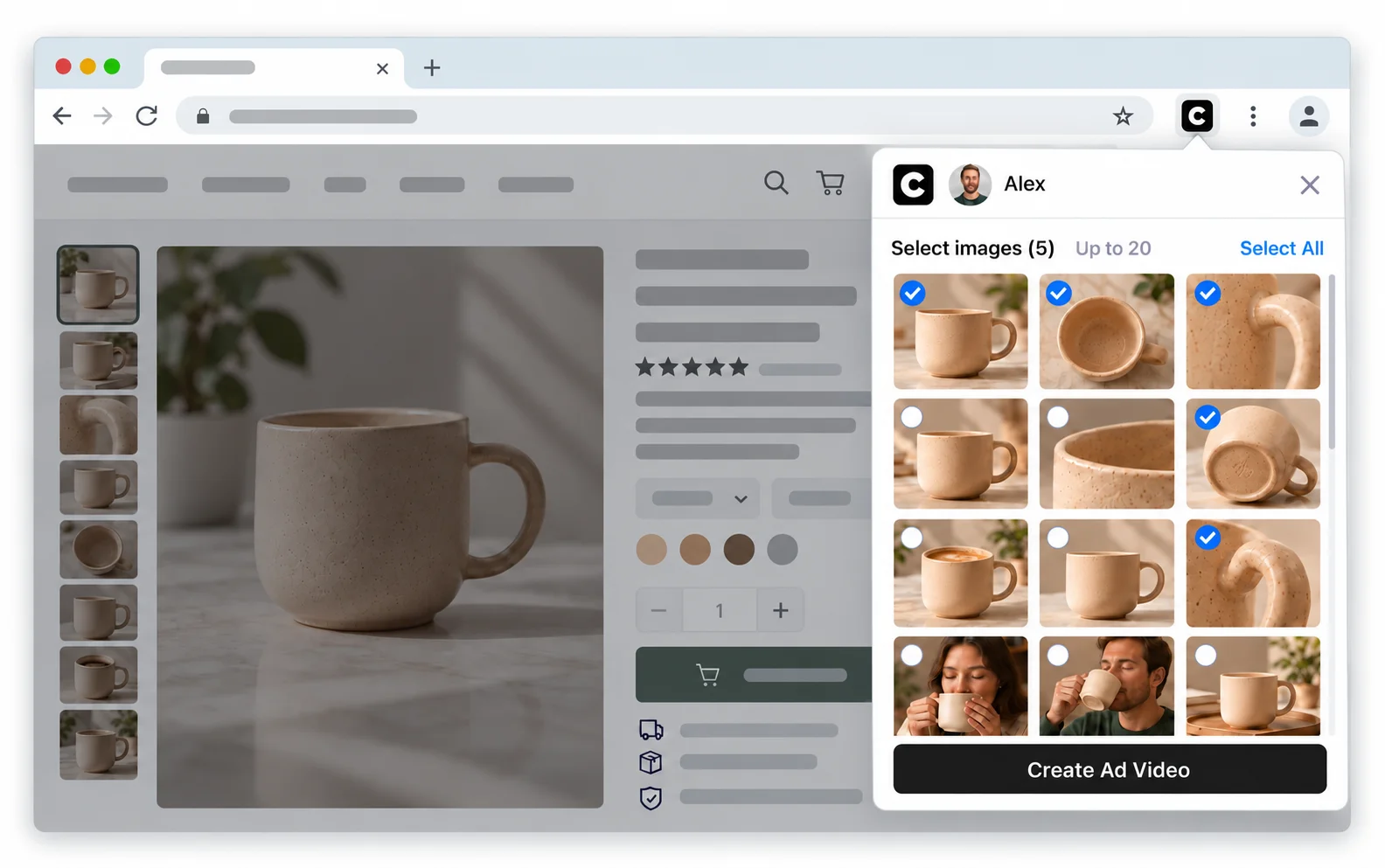
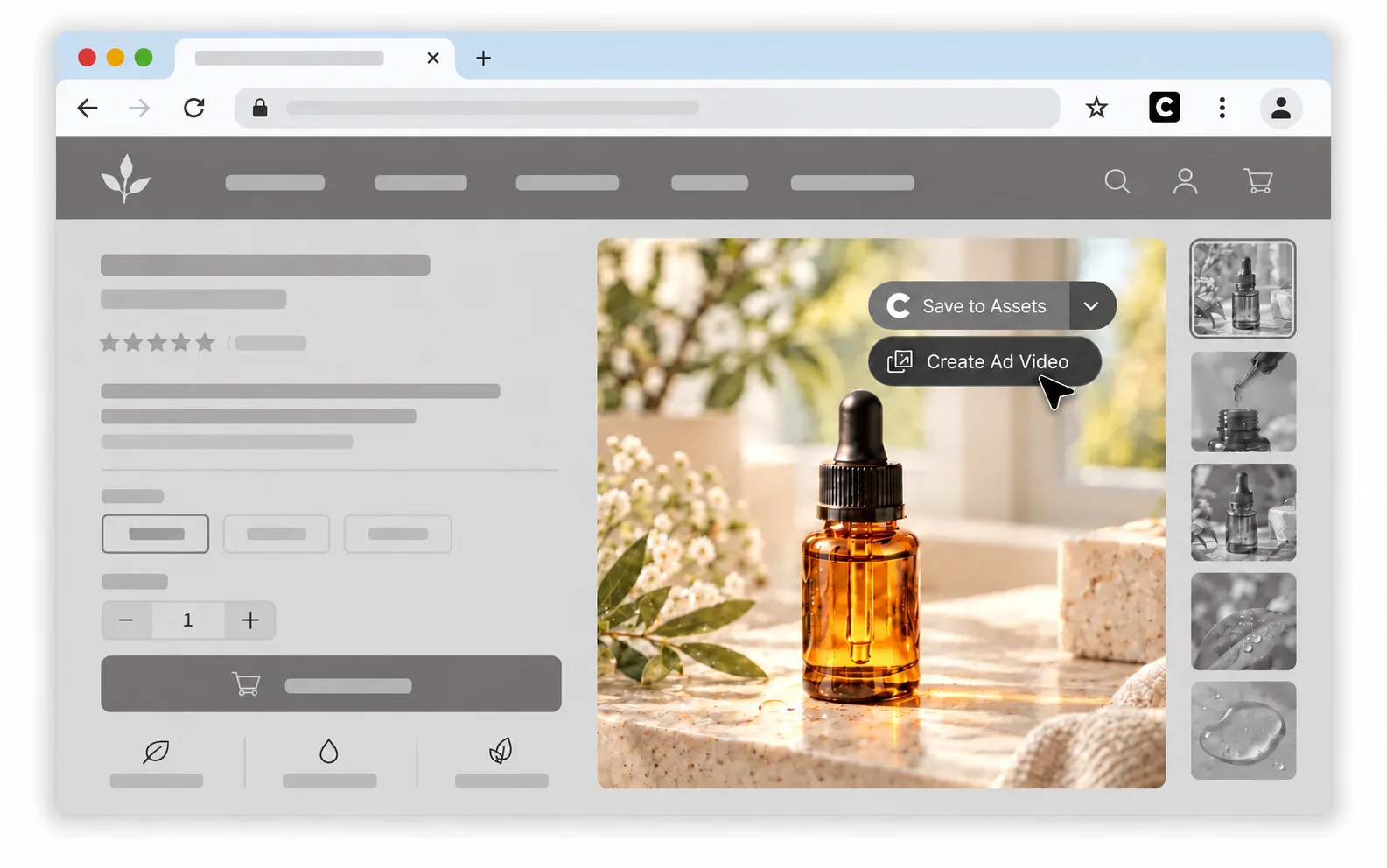
Você também pode passar o cursor sobre uma imagem e clicar na seta do botão [Salvar nos recursos] para abrir o menu suspenso. Em seguida, clique em [Criar vídeo de anúncio] para abrir a janela da extensão e revisar as imagens coletadas da página. Essa ação também ajuda a coletar uma imagem caso a extensão não a tenha capturado automaticamente.
2.2 Salvar imagens nos recursos
Quando você passa o cursor sobre uma imagem na página, a ação [Salvar nos recursos] aparece sobre ela. Para salvar uma imagem, passe o cursor sobre ela e clique em [Salvar nos recursos] . Enquanto a imagem é salva, uma notificação “Salvando na CawCut” aparece no canto superior direito. Quando o processo termina, os botões [Salvo na CawCut] e [Visualizar] aparecem para você ver os recursos salvos na CawCut.

A extensão salva as imagens como recursos privados na CawCut, e você pode usar esses recursos em qualquer projeto.