
제품 노드는 제품 URL에서 제품 정보와 미디어를 가져옵니다. 출력 포트를 다른 노드에 연결하여 제품 설명, 마케팅 이미지, 상업용 동영상 및 기타 제품 관련 콘텐츠를 만들 수 있습니다.
1. 제품 노드 추가
노드 추가 메뉴를 열고 [제품] 을 선택하여 캔버스에 제품 노드를 추가하세요. 캔버스 도구 모음에서 메뉴를 열거나 캔버스의 빈 영역을 마우스 오른쪽 버튼으로 클릭할 수 있습니다.
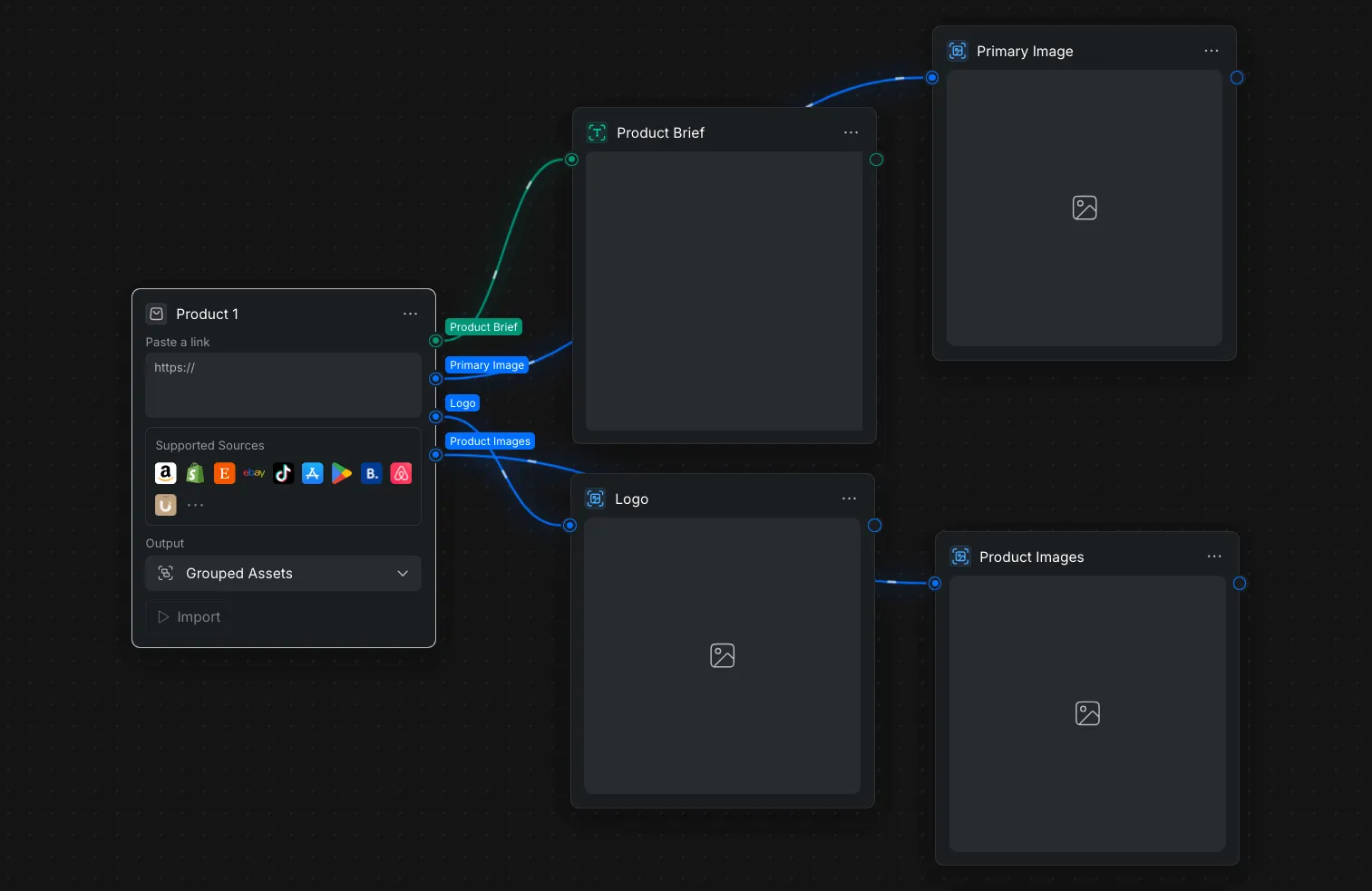
제품 노드는 다음 사이트에 최적화되어 있습니다: Amazon, Shopify, Etsy, eBay, TikTok, App Store, Google Play, Booking.com 및 Airbnb. 다른 사이트도 지원되지만 일부 텍스트를 수정하거나 일부 이미지를 업로드해야 할 수 있습니다.
2. URL에서 제품 콘텐츠 가져오기
노드가 사용 가능한 제품 정보에 액세스하여 추출할 수 있도록 공개되어 있고 활성 상태인 제품 페이지를 사용하세요.
2.1 제품 URL 붙여넣기
제품 페이지 URL을 복사하여 [링크 붙여넣기] 필드에 붙여넣으세요.
2.2 출력 형식 선택
[출력] 드롭다운 메뉴를 열고 제품 이미지가 다운스트림 노드로 전달되는 방식을 선택하세요. 이 설정은 언제든지 변경할 수 있습니다.
- [그룹 에셋]: [제품 이미지] 그룹 노드가 선택한 모든 이미지를 다운스트림 노드로 출력합니다.
- [개별 에셋]: [제품 이미지] 그룹 노드가 하나의 이미지만 다운스트림 노드로 출력합니다.
2.3 제품 가져오기
[가져오기] 를 클릭하세요. 노드가 제품 페이지를 로드하고 사용 가능한 개요, 기본 이미지, 로고 및 추가 제품 이미지를 추출합니다.
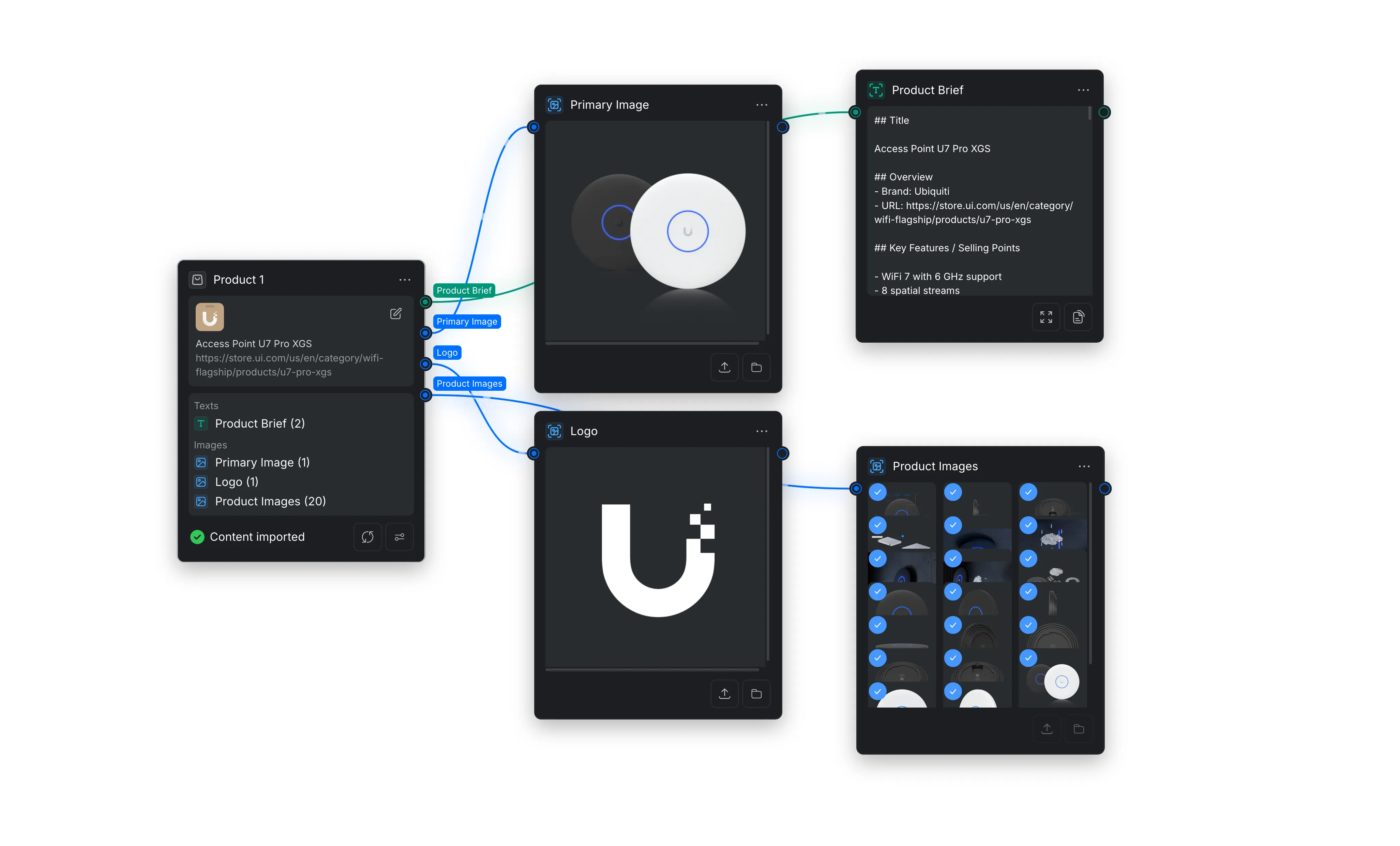
가져오기가 완료되면 노드에 [콘텐츠 가져옴] 이 표시되고 추출된 텍스트 및 이미지 에셋의 수가 나열됩니다. 노드 하단의 컨트롤을 사용하여 URL을 다시 가져오거나 노드 설정을 조정할 수 있습니다.
3. 제품 출력 사용
출력 포트를 호환되는 다운스트림 노드에 연결하세요. 각 포트는 서로 다른 유형의 제품 콘텐츠를 제공합니다.
3.1 제품 개요
제품 이름, 브랜드, 개요, URL, 주요 기능 및 판매 포인트와 같이 제품 페이지에서 추출한 텍스트를 출력합니다. 프롬프트나 스크립트에 제품 세부 정보가 필요할 때 텍스트 노드 또는 생성 노드에 연결하세요.
3.2 기본 이미지
페이지에서 식별된 주요 제품 이미지를 출력합니다. 이미지 및 동영상 생성의 시각적 참조 또는 입력으로 사용할 수 있습니다.
3.3 로고
페이지에서 브랜드 또는 판매자의 로고를 식별할 수 있는 경우 해당 로고를 출력합니다. 제품 그래픽, 광고 또는 기타 브랜드 콘텐츠에 사용할 수 있습니다.
3.4 제품 이미지
제품 페이지에서 찾은 추가 이미지 모음을 출력합니다. 각 이미지의 오른쪽 위에 있는 라디오 버튼으로 원하는 이미지를 선택하세요. 추가 제품 이미지를 사용하려면 이 포트를 노드에 연결하세요. [출력] 드롭다운 메뉴에서 이전에 [개별 에셋] 을 선택한 경우 제품 이미지 노드에서 하나의 이미지만 선택하여 출력으로 사용할 수 있습니다.