
오디오 입력 노드를 사용하면 오디오 파일을 업로드하고 필요한 구간만 남긴 뒤, 워크플로의 다른 노드로 전달할 수 있습니다.
1. 오디오 추가 및 클립 다듬기
노드 추가 메뉴에서 오디오 노드를 워크플로 캔버스에 추가하세요. 캔버스가 활성화된 상태에서 오디오 파일을 복사한 다음 Windows에서는 [Ctrl+V] 를, macOS에서는 [Command+V] 를 눌러도 됩니다. CawCut에서 붙여넣은 파일이 포함된 오디오 노드를 자동으로 만듭니다.
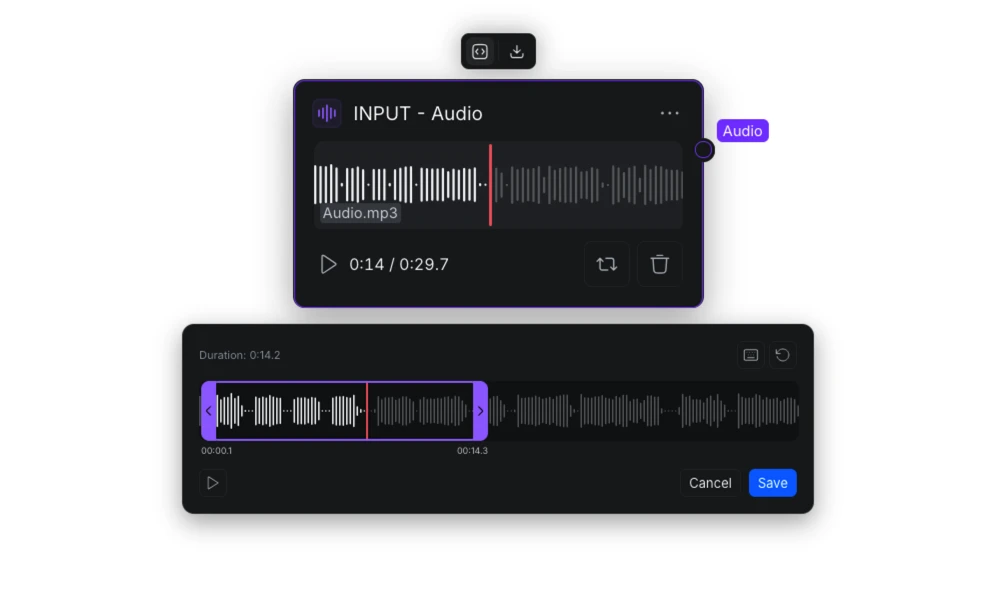
오디오 노드에 오디오를 추가하려면 기기에서 파일을 업로드하거나 이전에 업로드 또는 생성한 오디오 에셋을 선택하세요. 노드에 파일 이름과 파형이 표시됩니다. 재생 컨트롤을 선택해 미리 들을 수 있습니다.
파일의 일부만 남기려면 다음과 같이 하세요.
- 노드 위쪽의 상단 작업 표시줄에서 다운로드 버튼 옆에 있는 다듬기 컨트롤을 선택해 파형 편집기를 여세요.
- 강조 표시된 범위의 시작과 끝에 있는 핸들을 드래그해 남길 구간을 선택하세요. 선택한 길이가 파형 위에 표시됩니다.
- 재생 컨트롤로 선택한 구간을 미리 들어보세요.
- [저장] 을 선택해 다듬기를 적용하세요. [취소] 를 선택하면 현재 선택 항목을 저장하지 않고 편집기를 닫을 수 있습니다.
캔버스와 노드 연결에 대한 개요는 노드 이해하기를 참조하세요.
2. 오디오 입력 및 출력
| 노드 요소 | 기능 |
|---|---|
| 오디오 파형 | 업로드한 파일을 보여줍니다. 다듬기를 저장하면 노드에 선택한 오디오와 길이가 표시됩니다. |
| 오디오 출력 | 선택한 오디오 클립을 다른 노드의 호환되는 입력으로 전달합니다. |
노드의 Audio 출력 포트에서 오디오를 지원하는 입력까지 연결선을 드래그하세요. 워크플로를 실행하면 다음 노드에서 해당 클립을 사용할 수 있습니다. 노드 연결 및 워크플로 실행 방법은 노드 연결 및 워크플로 실행을 참조하세요.
동영상에서 오디오를 분리해야 한다면 오디오 분리를 참조하세요.