
오디오 트랙이 있는 동영상에만 오디오 도구가 표시됩니다. Video 노드에서 이 도구를 사용해 오디오를 분리하고, 보컬이나 배경음을 추출하거나 동영상을 음소거할 수 있습니다.
1. 오디오 분리 열기
Video 노드를 선택한 다음 미리보기 위에 있는 오디오 도구를 여세요.
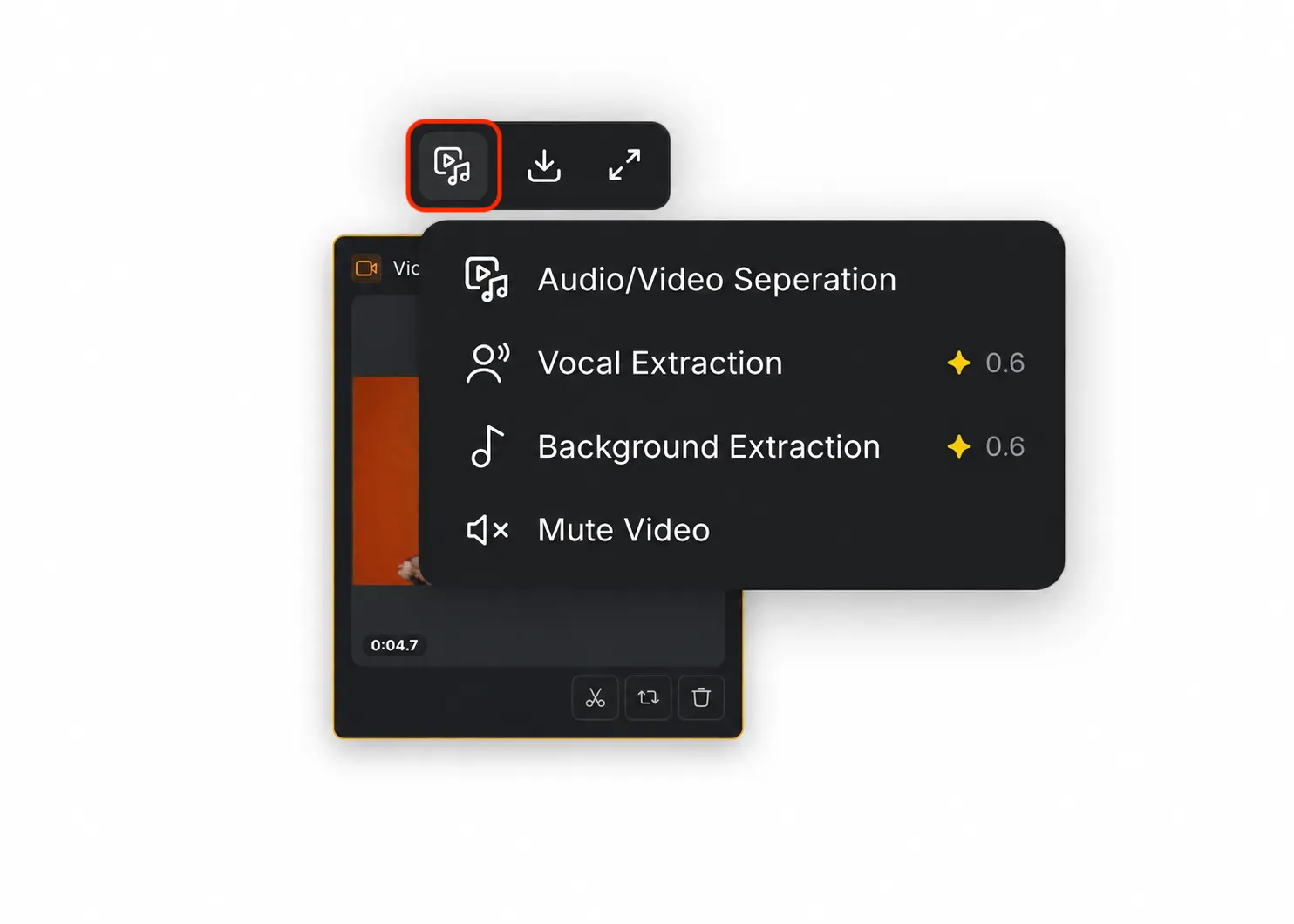
2. 오디오 작업 선택
각 메뉴 작업은 서로 다른 편집 요구에 맞는 출력을 생성합니다.
2.1 오디오/동영상 분리
[Audio/Video Separation]을 선택하면 출력 노드 두 개가 생성됩니다. 하나는 분리된 오디오가 포함된 오디오 노드이고, 다른 하나는 오디오 트랙이 제거된 동영상 노드입니다.
2.2 보컬 추출
[Vocal Extraction]을 선택하면 음악이나 기타 소리가 없는 보컬이 출력됩니다. 이 작업에는 크레딧이 사용되며, 필요한 크레딧은 동영상 길이에 따라 달라집니다.
2.3 배경 오디오 추출
[Background Extraction]을 선택하면 보컬이 없는 음악 및 기타 소리가 출력됩니다. 이 작업에는 크레딧이 사용되며, 필요한 크레딧은 동영상 길이에 따라 달라집니다.
2.4 동영상 음소거
[Mute Video]를 선택하면 동영상의 오디오 트랙이 음소거됩니다.
작업 흐름에 여러 출력이 필요한 경우 분리 작업을 함께 사용할 수 있습니다. 예를 들어 [Audio/Video Separation], [Vocal Extraction], [Background Extraction]을 선택하면 보컬 트랙, 배경 오디오 트랙, 오디오가 없는 동영상이 생성됩니다.