
ワークフローを作成してノードを接続した後、他のユーザーと共有したり、CawCut ワークフローファイル(.ccwf)として転送したりできます。
1. ワークフローリンクを共有する
ワークフローのリンクをコピーするか、特定のユーザーをメールで招待して共有できます。
1. ワークフローを開き、右上の [共有] をクリックして、[リンクを共有] を選択します。
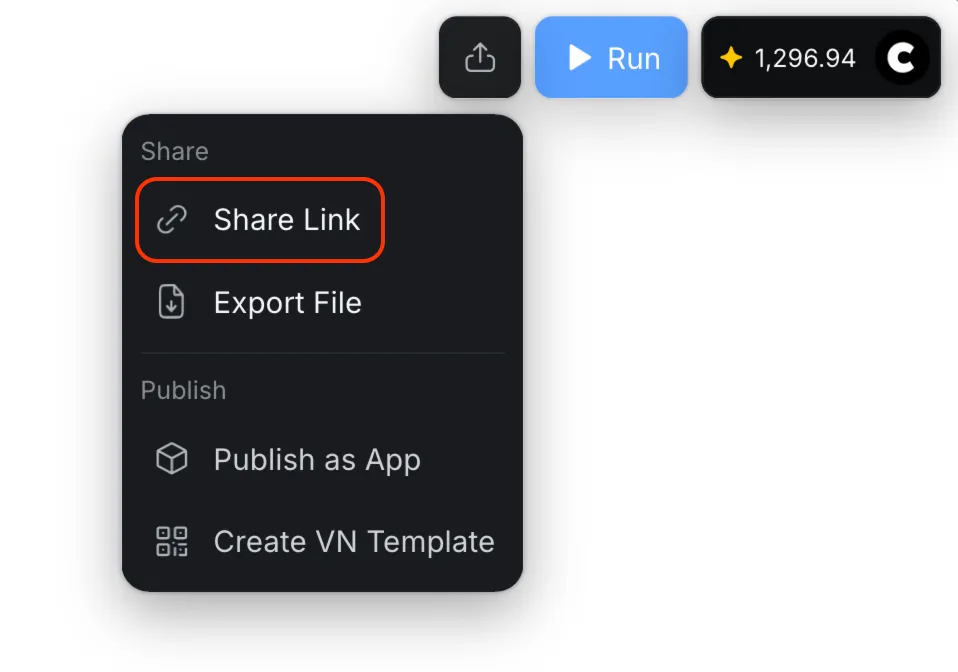
1.1 ワークフローを開けるユーザーを選択する
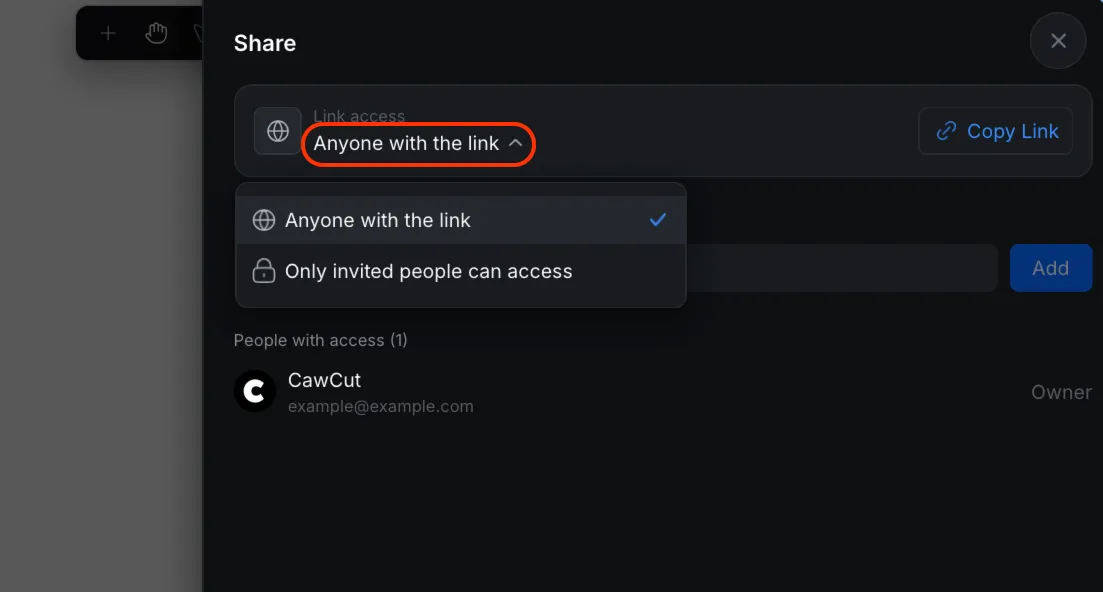
[リンクアクセス] で、ワークフローを開けるユーザーを選択します。
- 「リンクを知っている全員」:共有 URL を受け取ったユーザーは誰でもワークフローを開けます。
- 「招待されたユーザーのみアクセス可能」:メールで招待したユーザーだけがワークフローを開けます。
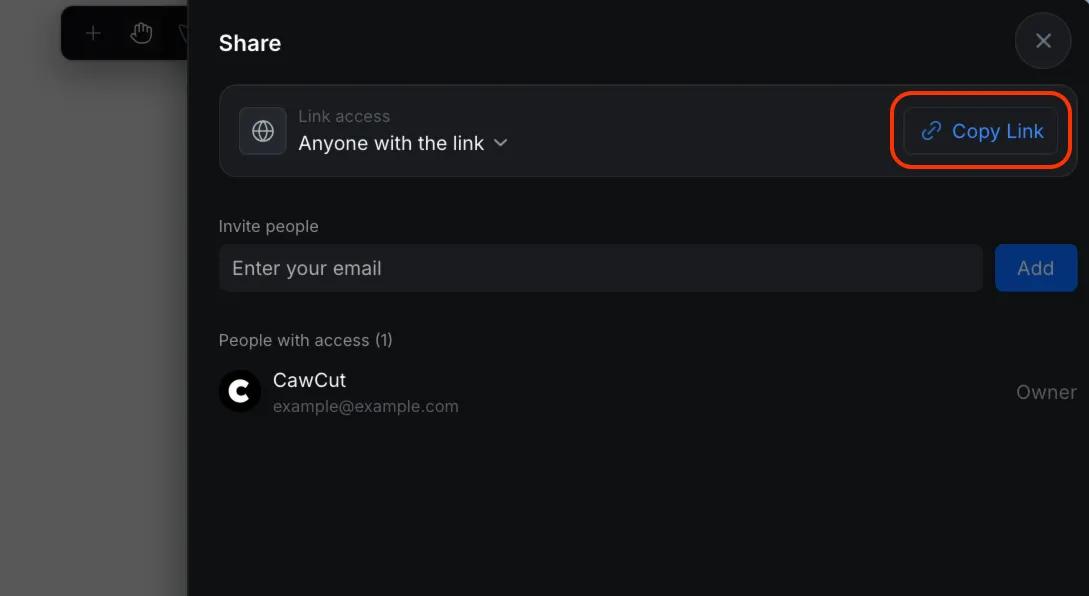
1.2 ワークフローリンクをコピーする
[リンクをコピー] をクリックし、ワークフローを共有するユーザーにコピーしたリンクを送信します。アクセス権は、引き続き [リンクアクセス] で選択したオプションに従います。
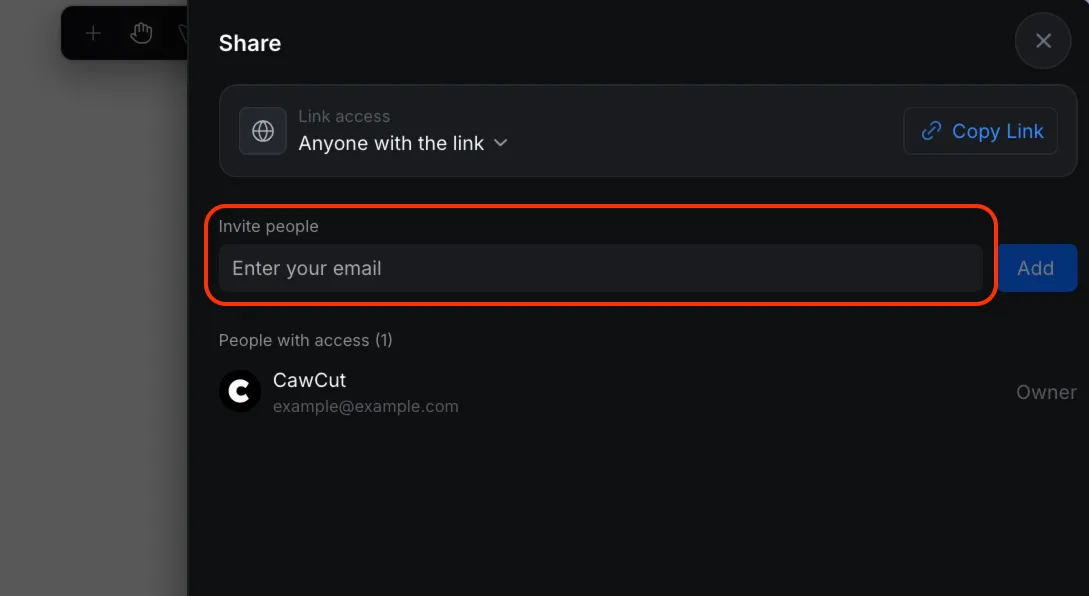
1.3 メールでユーザーを招待する
[ユーザーを招待] に相手のメールアドレスを入力し、[追加] をクリックします。特定のユーザーにアクセス権を付与する場合にこのオプションを使用します。
2. ワークフローをインポートする
1. [ホーム] ページで [新規作成] を開き、[ワークフローファイルをインポート] を選択します。
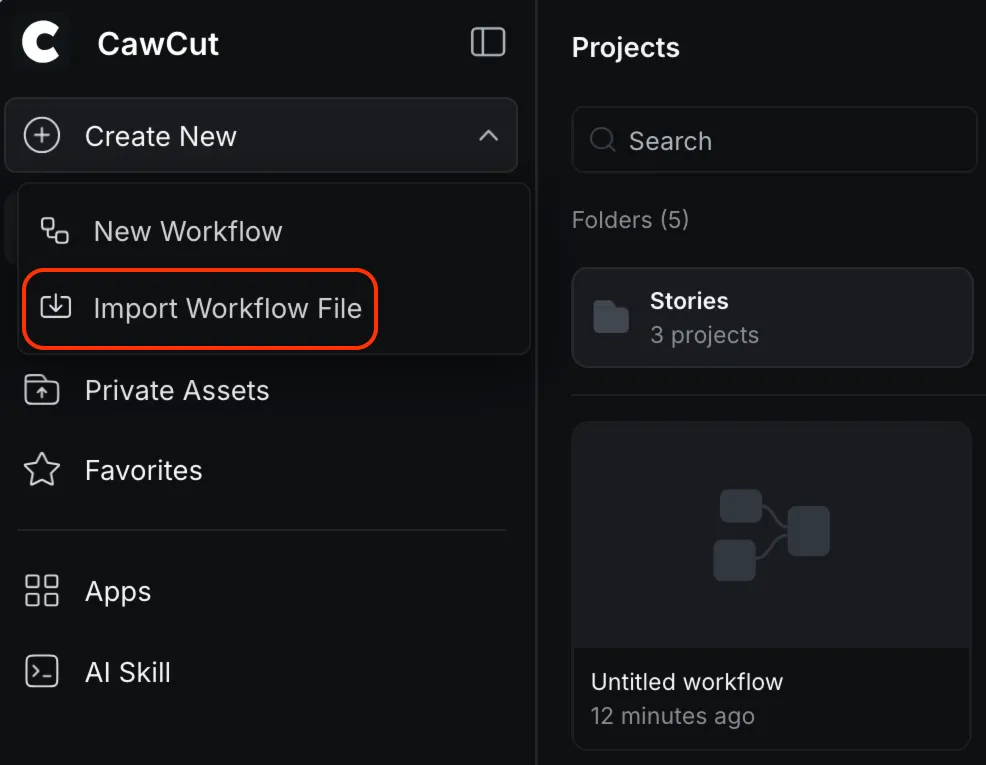
2. デバイスから CawCut ワークフローファイル(.ccwf)を選択します。CawCut によってプロジェクトへインポートされます。
3. インポートしたワークフローを開き、実行前にノード、接続、ソース入力、選択されたモデルを確認します。利用できないソースファイルやモデルは置き換える必要があります。
3. ワークフローをエクスポートする
1. エクスポートするワークフローを開きます。
2. 右上の [共有] をクリックし、[ファイルをエクスポート] を選択します。
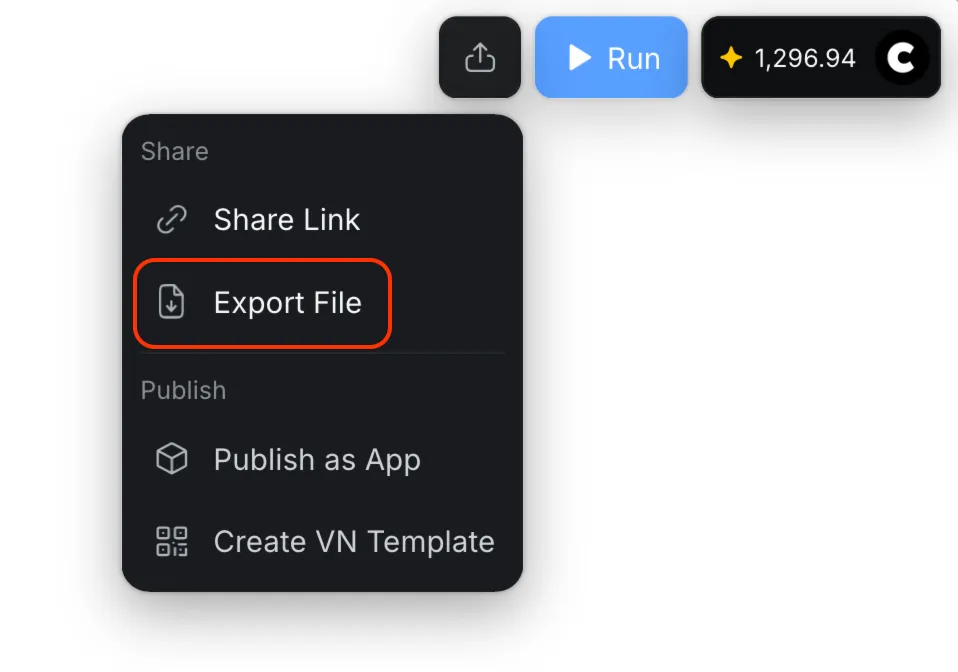
3. CawCut がワークフローファイル(.ccwf)を生成するまで待ち、デバイス上の安全な場所に保存します。
バックアップを作成したり、ワークフローの構造を転送したりする場合は、ワークフローをエクスポートします。アップロードしたソースファイルに依存する場合は、受信者が実行に必要なファイルを持っていることを確認してください。