
ワークフローを作成するとキャンバスが開き、AI モデルとその他のツールを再利用可能なプロセスとして組み合わせることができます。初めて使用する場合は、テンプレートから始めて動作するワークフローの構成を確認するか、空白ファイルを開いて最初から構築できます。
1. 開始方法を選択する
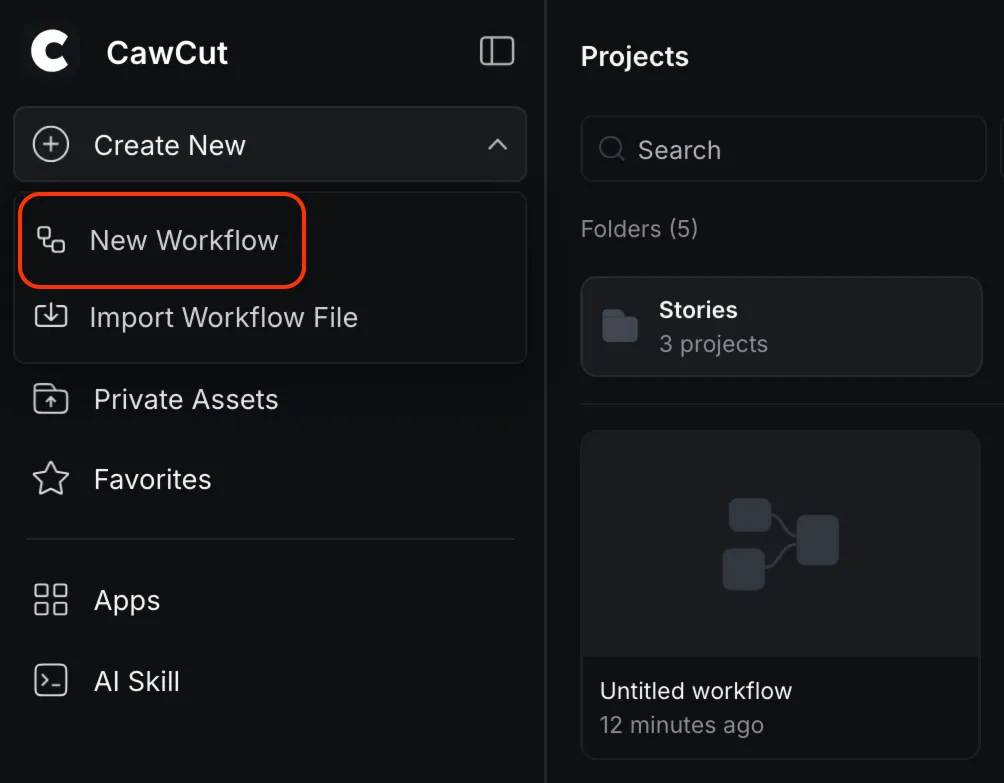
1. [プロジェクト] ページで [新規作成] を開き、[新規ワークフロー] を選択します。
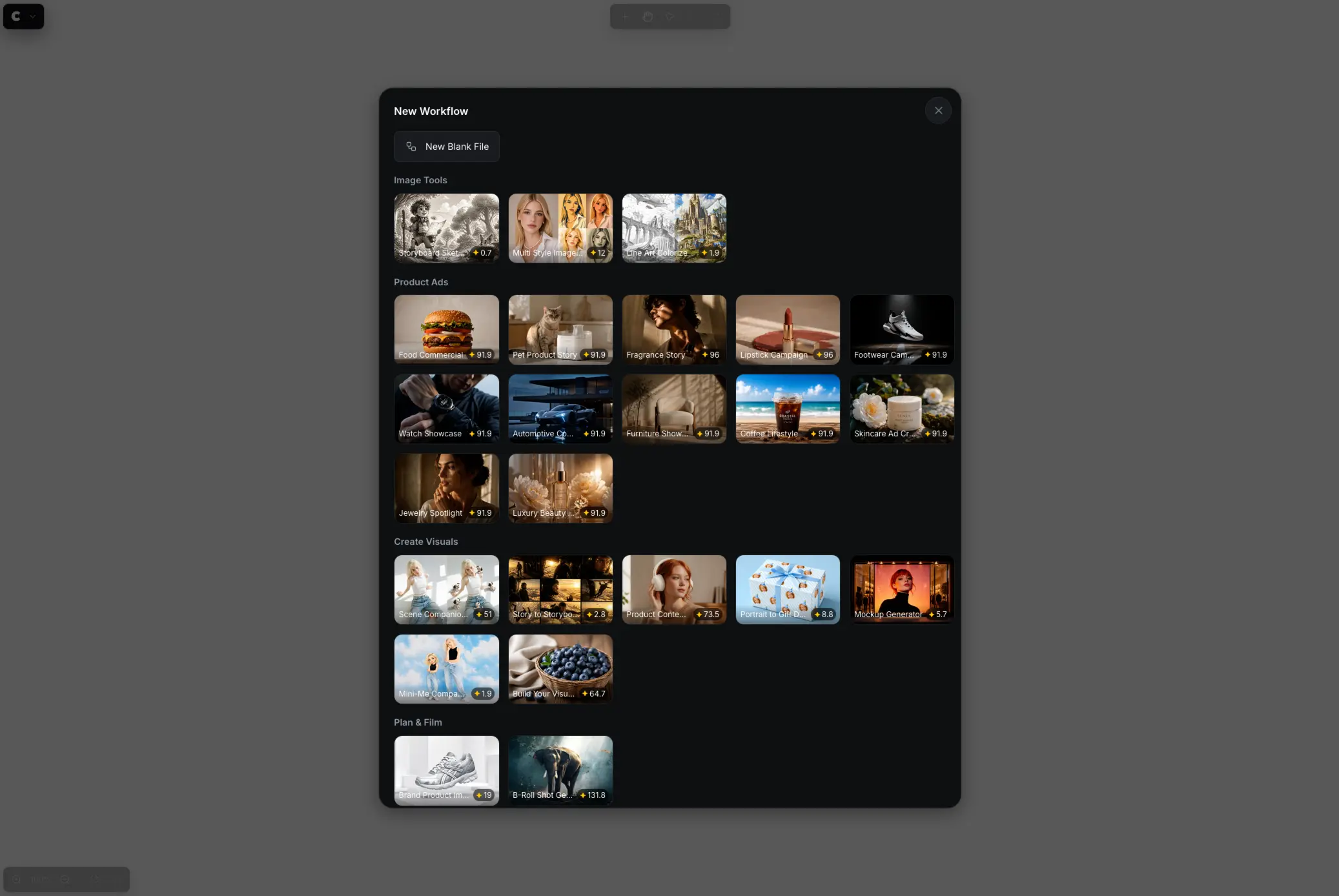
2. [新規ワークフロー] ウィンドウで、テンプレートまたは空白のワークフローを選択します。
1.1 テンプレートから始める
AI ワークフローを初めて使用する場合は、テンプレートが最も簡単な開始方法です。各テンプレートには、特定のタスク向けに接続されたノードと設定が含まれているため、変更する前に動作する例を実行できます。
1. 作成するコンテンツの種類に合ったテンプレートを選択します。
2. 含まれているノードと接続を確認し、サンプル入力を自分のコンテンツに置き換えます。
3. ノードを接続してワークフローを実行する を参照して、ノード間で情報がどのように移動するかを理解し、変更を加えてワークフローを実行します。
テンプレートの選択とカスタマイズについて詳しくは、テンプレートから始める を参照してください。
1.2 空白のワークフローから始める
1. [新規空白ファイル] を選択して空のキャンバスを開きます。
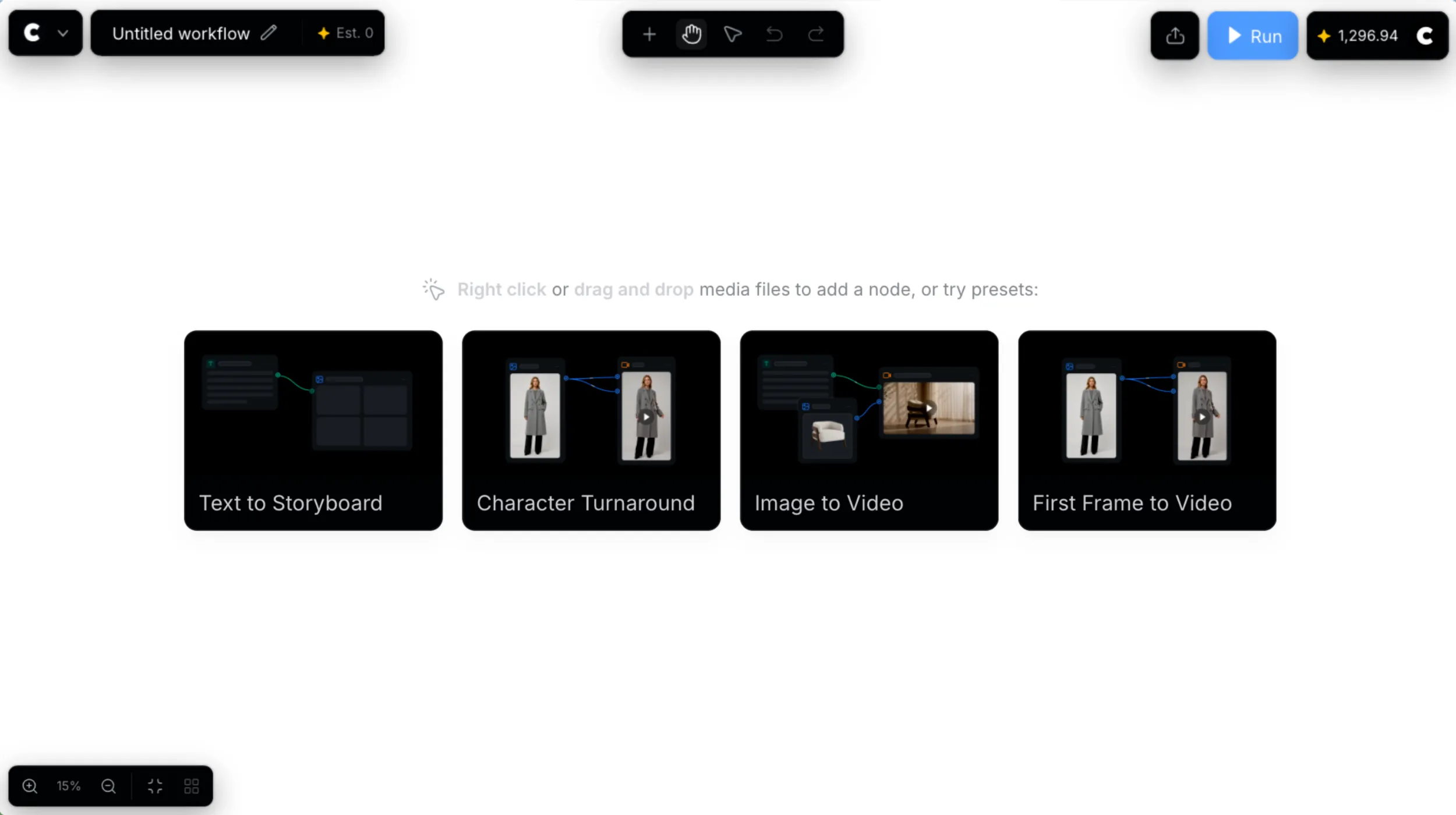
2. ノードを追加するか、対応するメディアファイルをキャンバスにドラッグするか、候補のオプションを選択して開始します。
3. ノードを接続してワークフローを実行する に進み、ノードの追加、接続、実行に関する詳しい手順を確認します。
2. ワークフローの構築を続ける
キャンバスが開いたら、ノードを接続してワークフローを実行する に進みます。この記事では、次の方法を説明しています。
- タスクに必要なノードを追加する。
- 各ノードの入力と設定を準備する。
- 互換性のある出力ポートと入力ポートを接続する。
- ワークフローを実行して結果を確認する。
- 実行されない接続やノードの問題を解決する。
完成したワークフローを共有したり、ワークフローファイルを転送したりするには、ワークフローを管理する を参照してください。