画像ノードと画像グループノード

CawCut のワークフローに画像を1枚追加したり、複数の画像をグループとしてまとめたりできます。

2026年10月21日 更新 · 3 分で読める

画像ノードを使うと、CawCut のワークフローに画像を追加できます。画像ノードなら1枚の画像を、画像グループノードなら複数の画像をひとまとめにして扱えます。どちらも画像生成ノードや、対応するほかのノードに接続できます。

1. 画像ノード

画像ノードを使うと、ワークフローに画像を1枚追加できます。画像をノードにドラッグ&ドロップするか、 [アップロード] を選んでデバイスから追加します。CawCut にあるアセットを使う場合は、 [アセットを選択] を選びます。アップロードした画像を別のノードに渡すには、 [画像] 出力をそのノードに接続します。

下流の AI モデルにより細かく指示するために注釈やマスクを追加する方法は、画像編集・補正ノードをご覧ください。
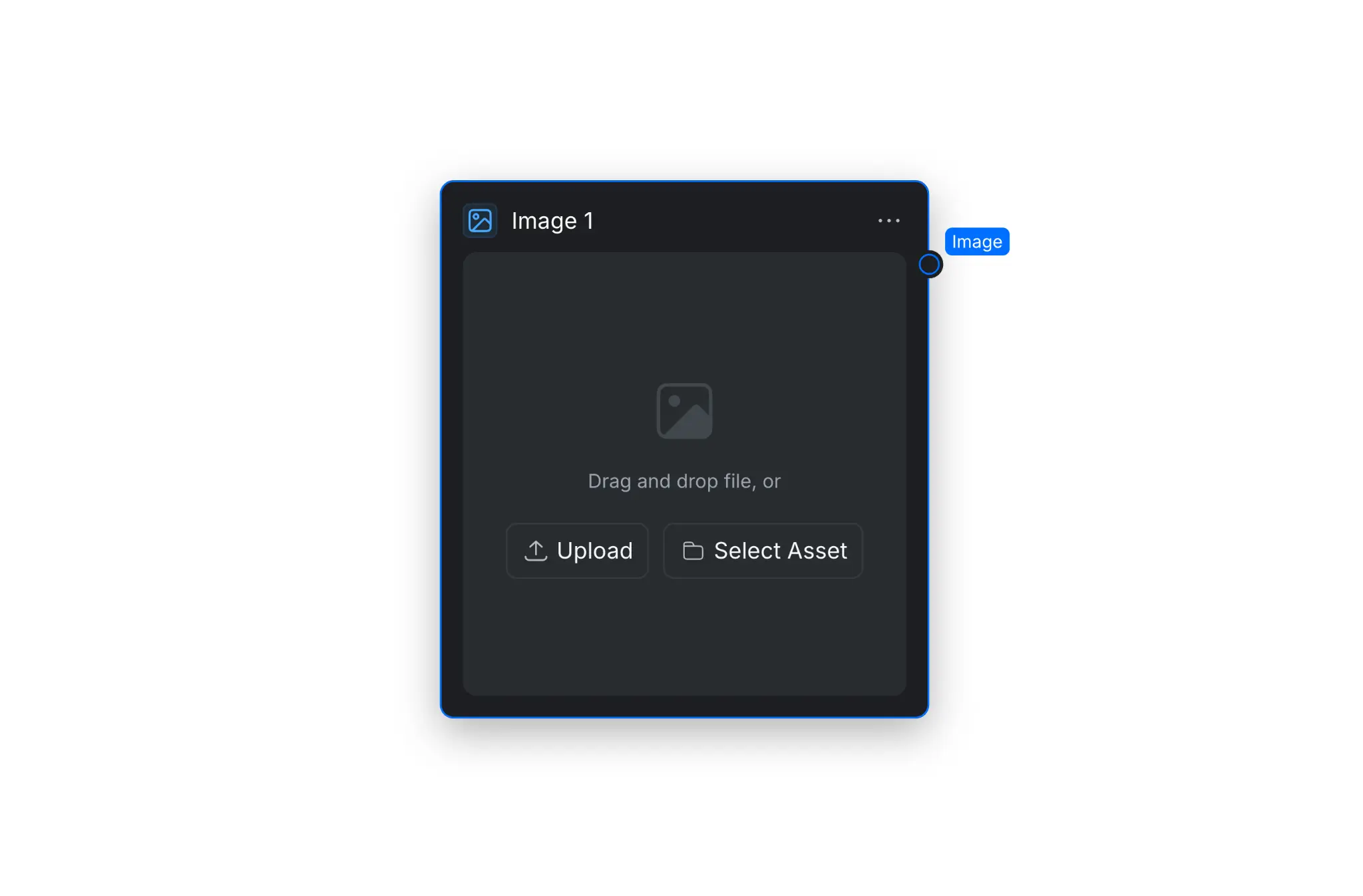
画像のアップロードや既存アセットの選択に使う操作項目が表示された画像ノード。

2. 画像グループノード

画像グループノードでは、複数の画像をひとまとめにして、ワークフロー内の後続ノードに渡せます。ノード追加メニューを開き、 [グループ] 、 [画像グループ] の順に選ぶと、キャンバスに追加できます。

画像をアップロードするか既存のアセットを選んだら、各サムネイルのチェックマークで出力に含める画像を指定します。出力ラベルには選択中の画像数が表示されます。
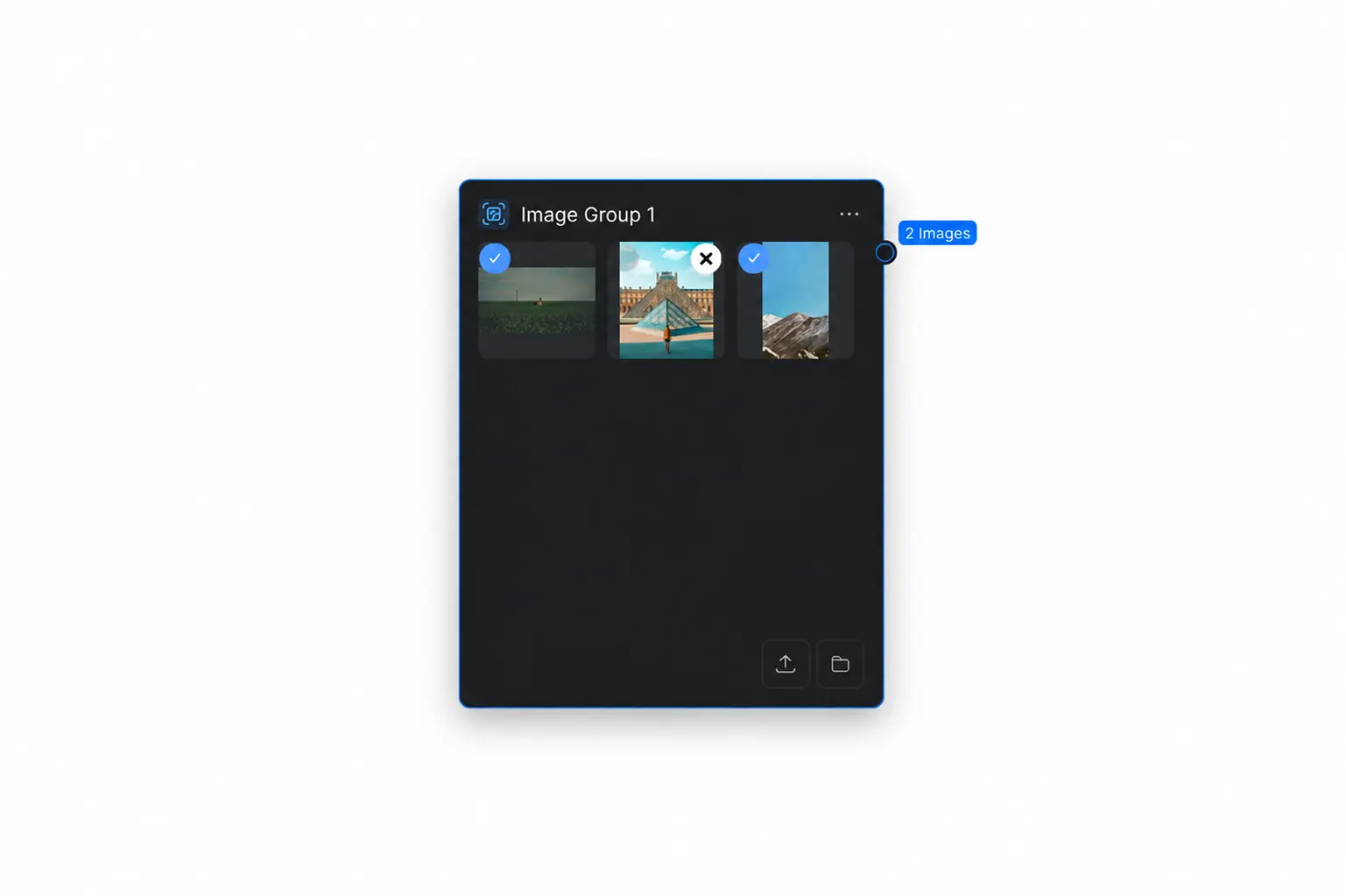
3枚の画像があり、そのうち2枚が出力対象に選択された画像グループノード。

関連記事

よくある質問

CawCut のワークフローに画像や画像グループを追加する方法を紹介します。

画像ノードを追加し、画像をノードにドラッグ&ドロップします。 [アップロード] を選ぶとデバイスから画像を追加でき、 [アセットを選択] を選ぶと CawCut にあるアセットを使えます。 [画像] 出力を別のノードに接続すると、その画像を入力として渡せます。

ノード追加メニューを開き、 [グループ] 、 [画像グループ] の順に選んで画像グループノードを追加します。画像をアップロードするか既存のアセットを選び、各サムネイルのチェックマークで出力に含める画像を指定します。

アップロードする画像は、幅と高さがそれぞれ 4096 px までです。後続のモデルで使用できる画像の枚数は、モデルによって異なります。

はい。画像ノードまたは画像グループノードで [アセットを選択] を選ぶと、CawCut にあるアセットを使用できます。

画像グループノードで、各サムネイルのチェックマークをオンまたはオフにして、出力に含める画像を選びます。出力ラベルには選択中の画像数が表示されます。

ノードの [画像] 出力を、画像生成ノードなど対応する後続ノードの入力に接続します。