
画像編集・補正ノードでは、アノテーションとマスクで AI 編集をガイドし、既存画像を変換して品質を向上できます。視覚的ガイドを追加するか画像をノードに接続し、その出力をワークフローの次の工程で使用します。
1. アノテーションとマスクで AI 編集をガイドする
アノテーションとマスクは画像に視覚的なガイドを直接追加し、テキストプロンプトを何度も調整するだけに頼らず、AI モデルが編集意図を理解できるようにします。アノテーションで変更内容を示し、マスクで変更箇所を指定するか、両方を組み合わせてより正確に制御します。
特に次の用途に役立ちます。
- 背景の置き換え
- オブジェクトの追加、削除、変更
- キャラクターの服、色、アクセサリーなどの調整
- 特定領域のテキスト、色、素材の変更
- 画像の一部だけの生成やレタッチ
1.1 画像エディターを開く
画像 ノードに画像を追加またはアップロードし、画像プレビュー上部の [編集] ボタンをクリックします。画像エディターには [表示] 、 [アノテーション] 、 [マスク] モードがあります。追加する視覚的ガイドに合ったモードを選択します。
1.2 アノテーションを使用する
[アノテーション] を選択し、画像上に描画したり、矢印や図形、短いテキスト、番号付きマーカーを追加したりします。モデルに変更内容や要素同士の関係を伝える場合に使用します。
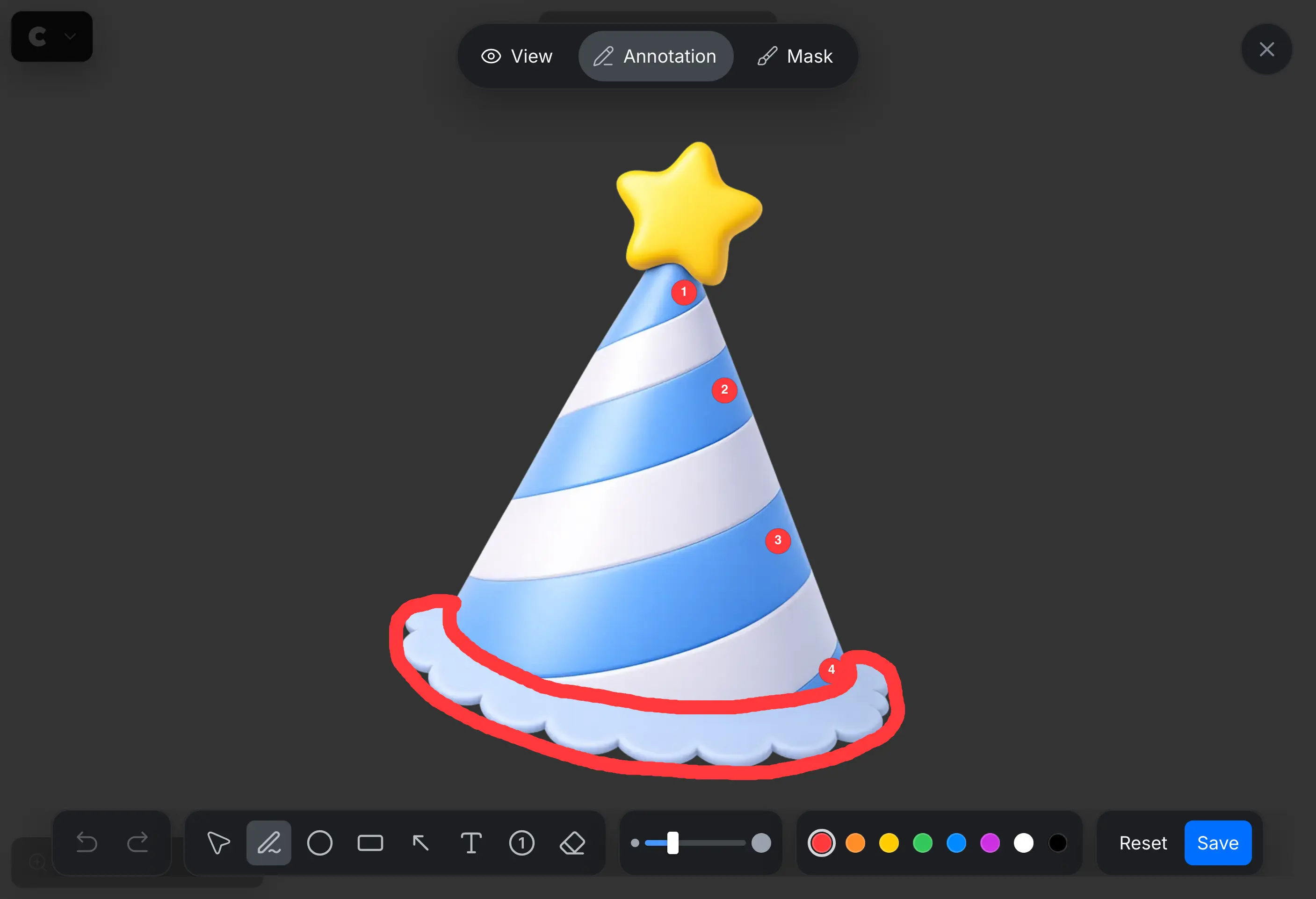
各アノテーションは短くし、関連する領域の近くに配置します。複数の指示は色分けし、必要に応じてテキストプロンプトで番号を参照します。その後、 [保存] をクリックします。
画像 ノードには、 "アノテーション付き画像" と "画像" の出力があります。モデルに視覚的ガイドを読み取らせる場合は、 "アノテーション付き画像" を AI ノードに接続します。次の例では、色を変更する領域をアノテーションで指定しています。
プロンプト例
選択した青いストライプ(1、2、3、4)を、微妙な色調の変化を持つ柔らかなコットンキャンディーピンクのグラデーションに変更してください。
選択した下端を柔らかなクリームピンクに変更し、滑らかで上質な仕上がりにしてください。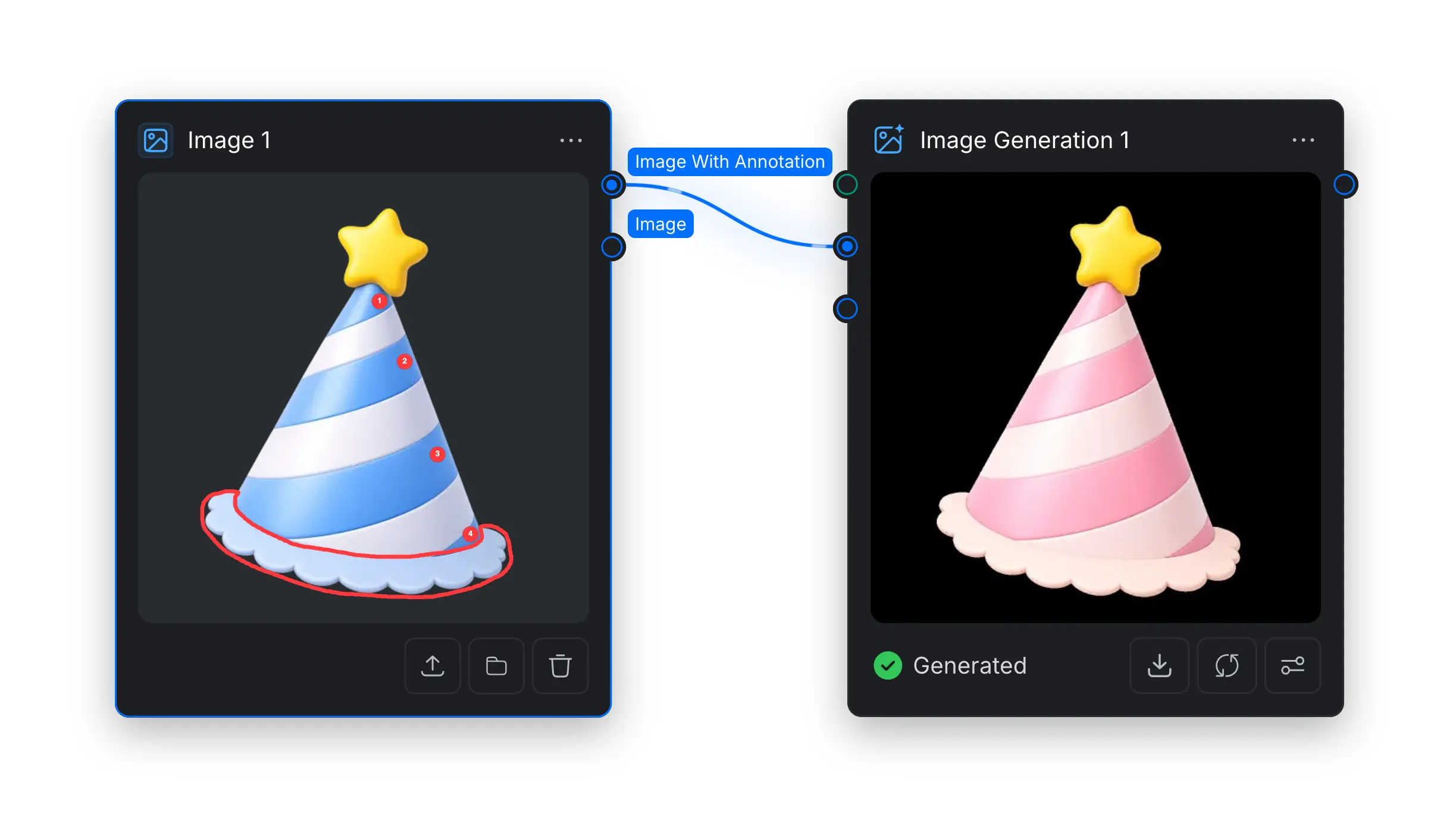
元画像は "画像" 出力から引き続き使用できます。アノテーション付き画像と元画像を別々に接続することも、下流モデルに視覚的ガイドとクリーンな参照画像の両方が必要な場合に併用することもできます。
1.3 マスクを使用する
[マスク] を選択し、ブラシまたは図形ツールでモデルに変更させたいオブジェクトや領域を塗ります。必要に応じてブラシサイズとエッジの柔らかさを調整し、 [保存] をクリックします。
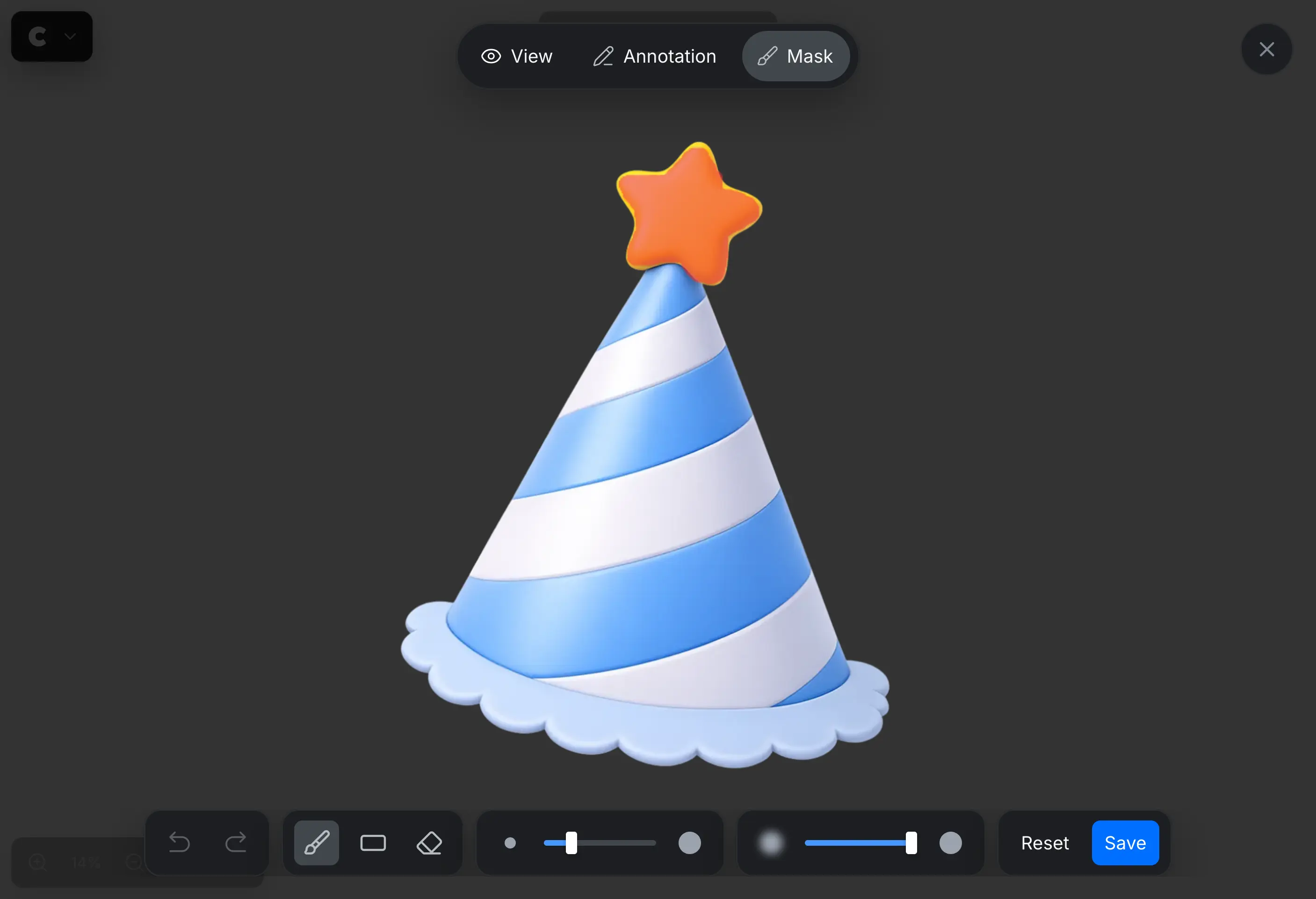
無関係な領域を含めず、対象を密接に覆います。マスクは編集をその領域に集中させますが、正確な結果はモデルによって異なる場合があります。保存後、 画像 ノードには "マスク付き画像" 、 "マスク" 、 "画像" の出力が表示されます。AI モデルに元画像上のマスクを見せる場合は、 "マスク付き画像" を接続します。次の例では、星の素材変更に編集を集中させています。
プロンプト例
マスクした星をメタリックシルバーの星に置き換えてください。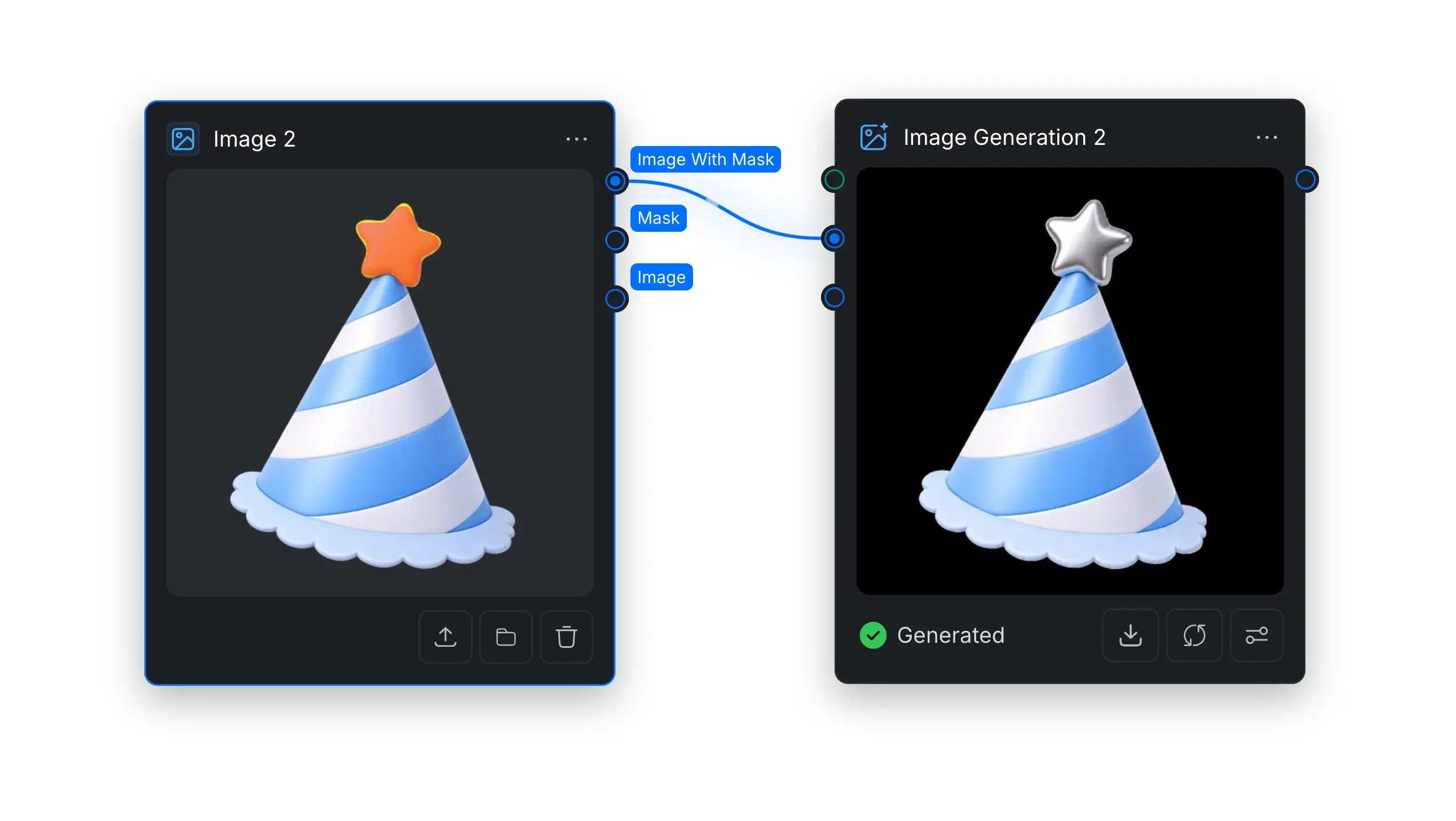
下流ノードがマスクだけを必要とする場合は "マスク" 出力を、クリーンな元画像を必要とする場合は "画像" 出力を使用します。マスク付き画像、マスクのみ、元画像はそれぞれ別々に接続することも、同じワークフローで併用することもできます。
モデルに正確な編集領域と結果の視覚的な説明の両方が必要な場合は、マスクとアノテーションを組み合わせることもできます。簡潔なテキストプロンプトで最終的な変更を説明します。複雑な編集では、一度に 1 つの変更に集中し、その結果からワークフローを続けます。
2. 画像編集ノード
画像編集ノードは、画像の構図、被写体、スタイル、視点を変更します。
2.1 アングル変更
アングル変更 ノードは、入力画像の視点とフレーミングを調整します。
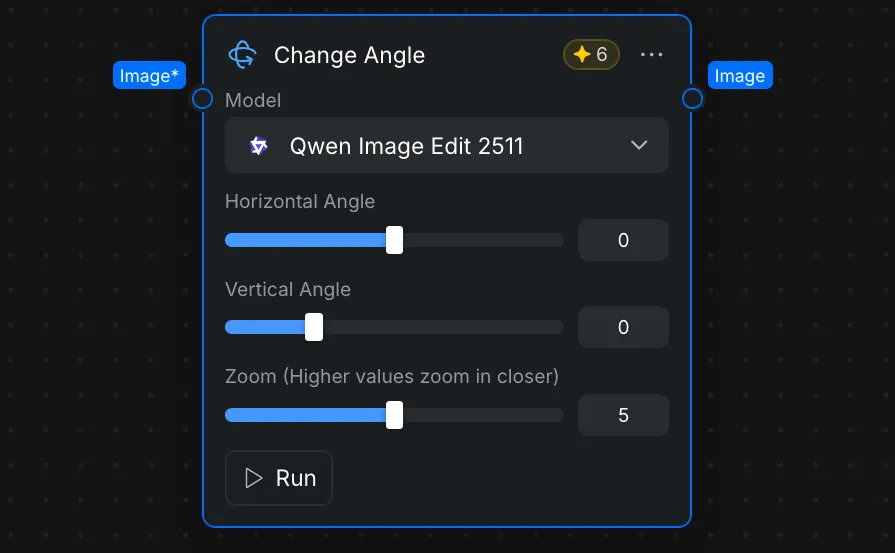
- 入力と出力: 画像を "画像*" 入力ポートに接続します。処理された画像は "画像" 出力ポートから取得できます。
- モデル: "モデル" メニューから "Qwen Image Edit 2511" などの利用可能なモデルを選択します。
- 水平アングル: スライダーを動かして、画像の左右方向の視点を変更します。
- 垂直アングル: スライダーを動かして、画像の上下方向の視点を変更します。
- ズーム: 値を大きくすると被写体をより近くで捉え、小さくするとシーンをより広く表示します。
設定が完了したら、 [実行] をクリックして調整後の画像を生成します。
2.2 AI 切り抜き
AI 切り抜き ノードは、主要な被写体を抽出して背景を削除します。
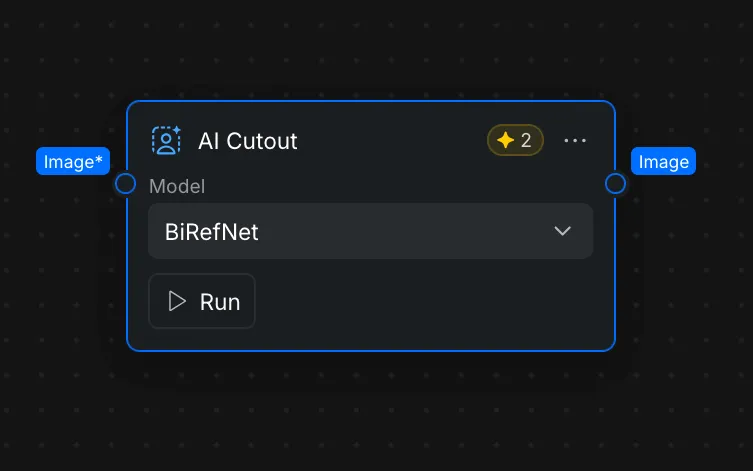
- 入力と出力: 画像を "画像*" 入力ポートに接続します。切り抜いた画像は "画像" 出力ポートから取得できます。
- モデル: "モデル" メニューから "BiRefNet" などの利用可能な切り抜きモデルを選択します。
最もきれいな結果を得るには、被写体と背景が明確に分かれている画像を使用してください。 [実行] をクリックして切り抜き画像を作成します。
2.3 画像スタイル変換
画像スタイル変換 ノードは、主要な被写体と構図を維持しながら、選択したビジュアルスタイルを入力画像に適用します。
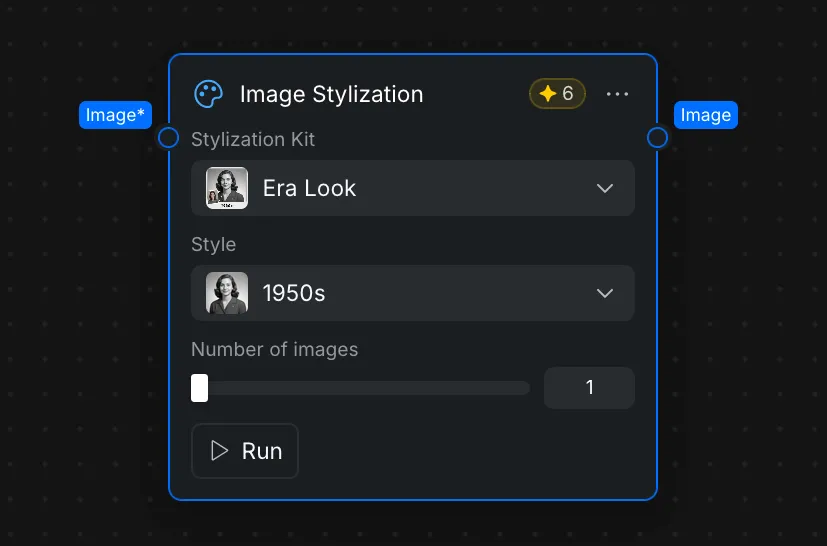
- 入力と出力: 画像を "画像*" 入力ポートに接続します。スタイル変換後の画像は "画像" 出力ポートから取得できます。
- スタイル変換キット: "時代別ルック" 、 "フィギュアメーカー" 、 "アートスタイル" 、 "アニメスタイル" 、 "ライティングスタイル" などのスタイルカテゴリーを選択します。
- スタイル: 選択したキットから、 "時代別ルック" の "1950 年代" など、特定のルックを選択します。
- 画像数: 1 回の実行で生成するバリエーションの数を選択します。
[実行] をクリックして、スタイル変換した画像のバリエーションを生成します。
3. 画像補正ノード
画像補正ノードは、既存画像の細部、鮮明さ、解像度を向上させます。
3.1 ポートレート補正
ポートレート補正 ノードは、ポートレート画像の顔の細部を復元して整えます。
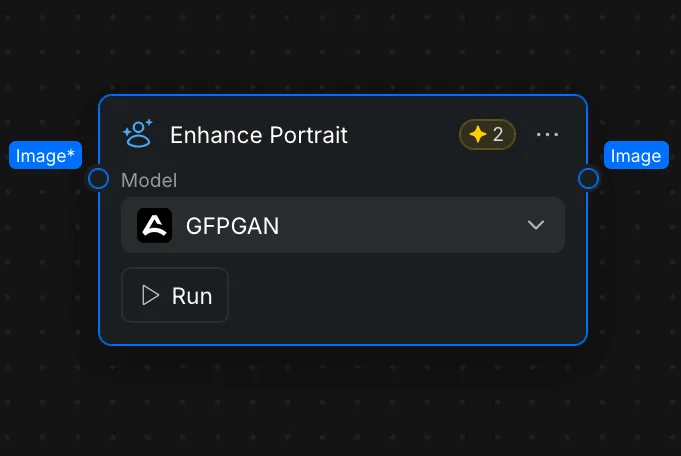
- 入力と出力: ポートレートを "画像*" 入力ポートに接続します。補正後のポートレートは "画像" 出力ポートから取得できます。
- モデル: "モデル" メニューから "GFPGAN" などの利用可能なポートレート補正モデルを選択します。
[実行] をクリックしてポートレートを処理します。最良の結果を得るには、顔が見えていて大きく遮られていない画像を使用してください。
3.2 画像アップスケール
画像アップスケール ノードは、画像の解像度を高めて細部を再構築し、全体的な鮮明さを向上させます。
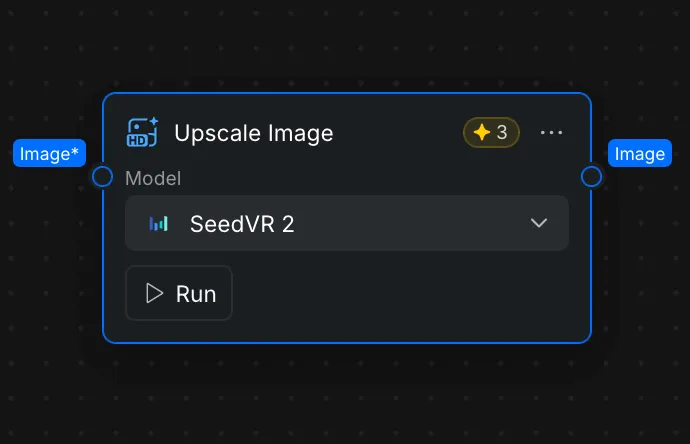
- 入力と出力: 画像を "画像*" 入力ポートに接続します。アップスケール後の画像は "画像" 出力ポートから取得できます。
- モデル: "モデル" メニューから "SeedVR 2" などの利用可能なアップスケールモデルを選択します。
[実行] をクリックして画像をアップスケールします。アップスケールにより見た目の細部は改善できますが、強くぼけた画像や圧縮された元画像で失われた情報を完全に復元することはできません。