
音声入力ノードでは、音声ファイルをアップロードして必要な部分を残し、ワークフロー内の別のノードにクリップを渡せます。
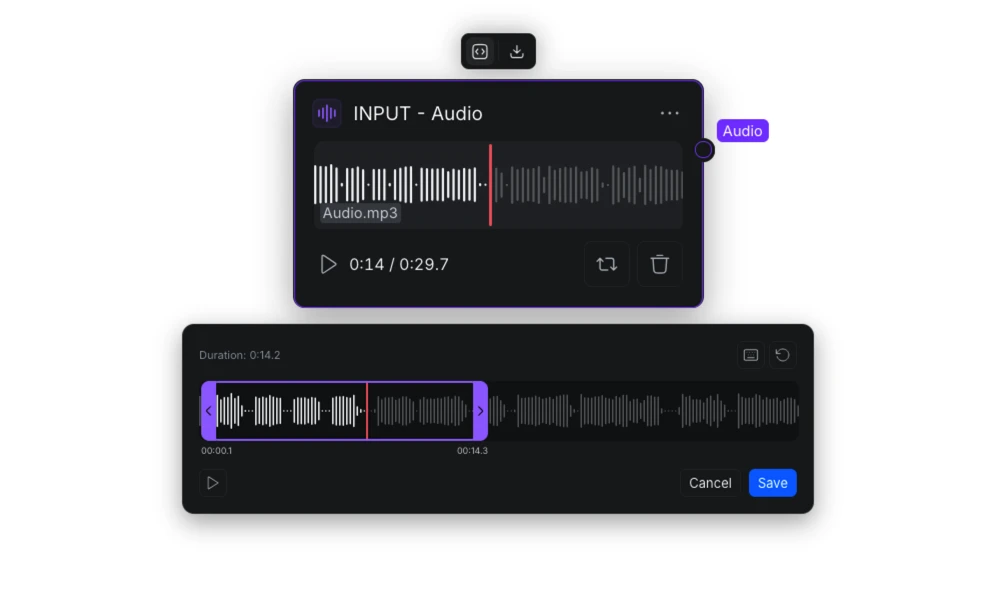
1. 音声を追加してクリップをトリミング
ノード追加メニューから、ワークフローキャンバスに音声ノードを追加します。キャンバスがアクティブなときに音声ファイルをコピーし、Windows では [Ctrl+V]、macOS では [Command+V] を押して追加することもできます。CawCut が音声ノードを自動的に作成し、コピーしたファイルを追加します。
音声ノードに音声を追加するには、デバイスからファイルをアップロードするか、以前にアップロードまたは生成した音声素材を選択します。ノードにはファイル名と波形が表示されます。再生操作を選ぶとプレビューできます。
ファイルの一部だけを残すには、次の手順に従います。
- ノードの上にあるアクションバーで、ダウンロードボタンの横にあるトリミング操作を選び、波形エディターを開きます。
- ハイライトされた範囲の始点と終点にあるハンドルをドラッグして、残す部分を選択します。選択した長さは波形の上に表示されます。
- 再生操作を使って選択範囲をプレビューします。
- [保存] を選んでトリミングを適用します。 [キャンセル] を選ぶと、現在の選択範囲を保存せずにエディターを閉じます。
キャンバスとノードの接続については、ノードについてをご覧ください。
2. 音声の入力と出力
| ノードの要素 | 機能 |
|---|---|
| 音声の波形 | アップロードしたファイルを表示します。トリミングを保存すると、選択した音声とその長さがノードに表示されます。 |
| 音声出力 | 選択した音声クリップを、別のノードの互換性のある入力に渡します。 |
ノードの Audio 出力ポートから、音声を受け付ける入力まで接続線をドラッグします。ワークフローを実行すると、後続のノードでクリップを使用できます。ノードの接続とワークフローの実行について詳しくは、ノードを接続してワークフローを実行するをご覧ください。
動画から音声を分離する方法については、音声の分離をご覧ください。