
音声トラックがある動画にのみ音声ツールが表示されます。 Videoノードでこれらのツールを使うと、音声を分離したり、ボーカルや背景音を抽出したり、動画をミュートしたりできます。
1. 音声分離を開く
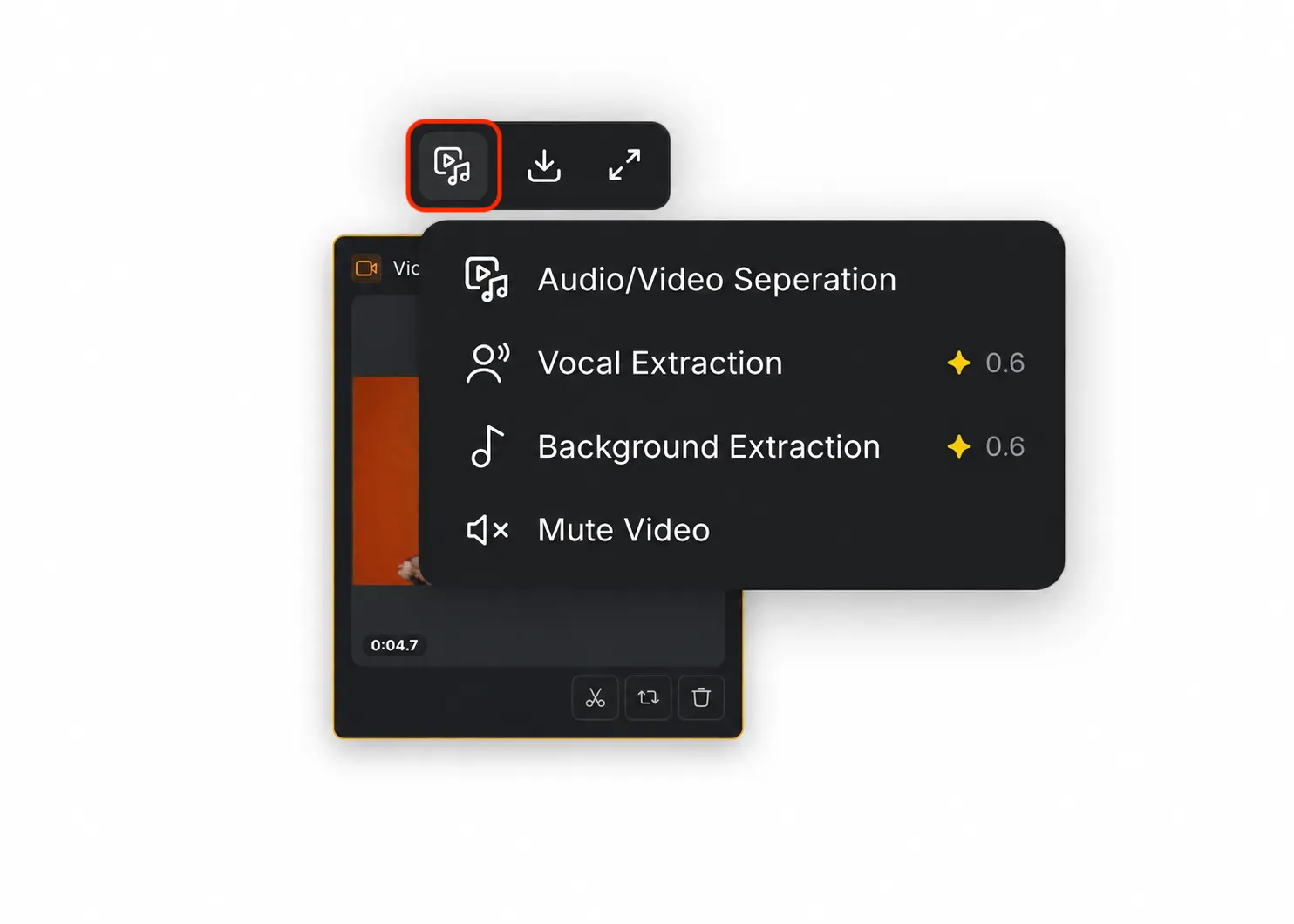
Videoノードを選択し、プレビュー上部にある音声ツールを開きます。
2. 音声操作を選択する
メニューの各操作は、編集の目的に応じた出力を作成します。
2.1 音声/動画の分離
[Audio/Video Separation] を選択すると、2つの出力ノードが作成されます。1つは分離した音声を含む音声ノード、もう1つは音声トラックを削除した動画ノードです。
2.2 ボーカル抽出
[Vocal Extraction] を選択すると、音楽やその他の音を除いたボーカルが出力されます。この操作にはクレジットが必要で、必要なクレジット数は動画の長さによって異なります。
2.3 背景音声の抽出
[Background Extraction] を選択すると、ボーカルを除いた音楽やその他の音が出力されます。この操作にはクレジットが必要で、必要なクレジット数は動画の長さによって異なります。
2.4 動画をミュート
[Mute Video] を選択すると、動画の音声トラックがミュートされます。
ワークフローで複数の出力が必要な場合は、複数の分離操作を同時に使用できます。たとえば、[Audio/Video Separation]、[Vocal Extraction]、[Background Extraction] を選択すると、ボーカルトラック、背景音声トラック、音声のない動画を作成できます。