
1. アプリを探して開く
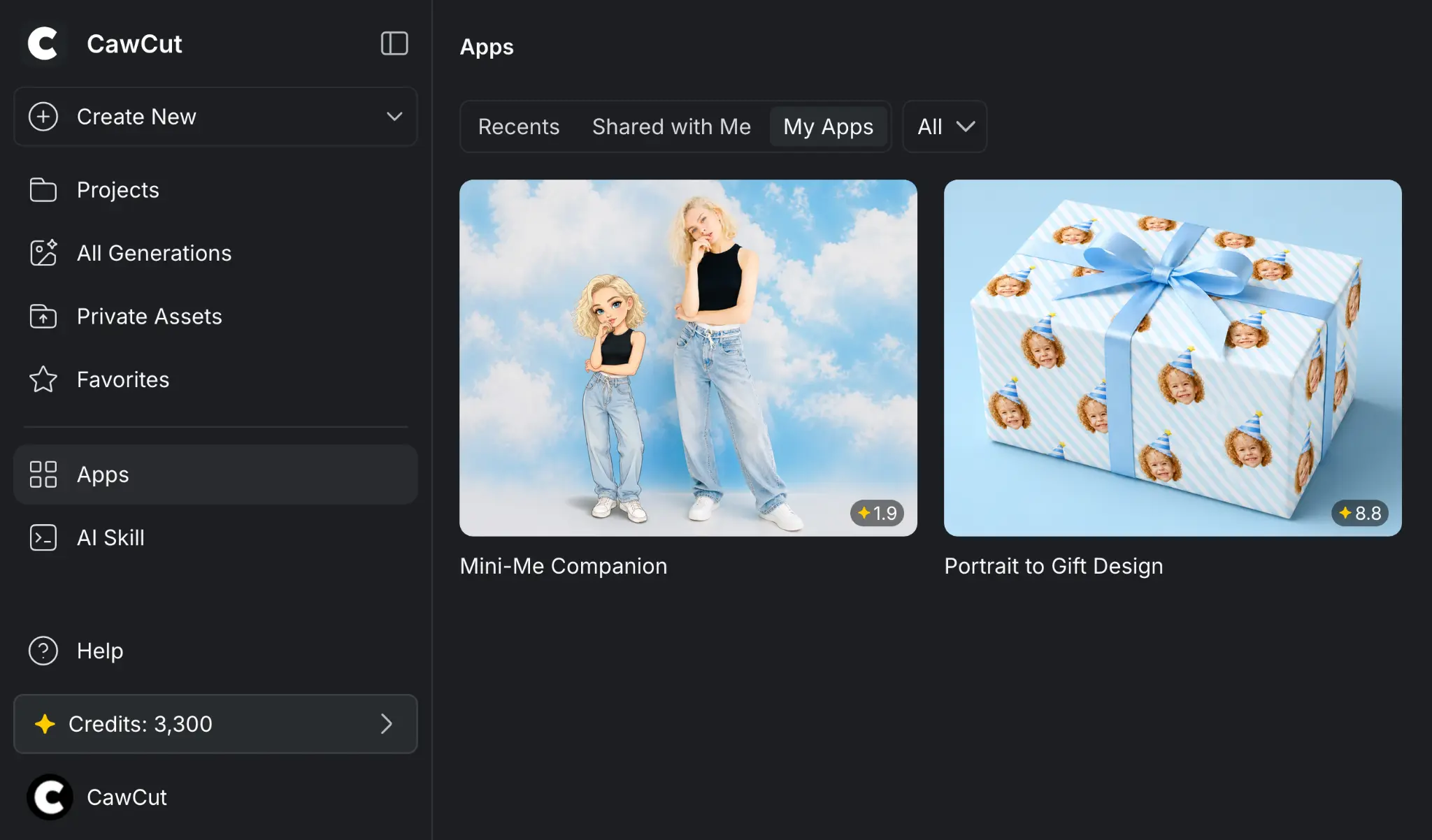
左サイドバーの [Apps] をクリックし、[Recent] 、[Shared with Me] 、[My Apps] からアプリを探します。アプリのカードをクリックして開きます。
アプリのアクセスリンクを受け取った場合は、そのリンクを開くと、[Apps] ページで探さずにアプリへ直接移動できます。
CawCutアプリは、スキルを通じてAI Agentでも使用できます。要件、設定、使用手順については、スキルでCawCutアプリを実行するをご覧ください。
2. アプリのワークスペースを確認する
アプリのワークスペースには、3つのタブがあります。
- App :必要な入力を追加して生成を開始します。
- Generation :最新の生成を確認し、その結果を管理します。
- History :アプリで以前に行った生成を確認します。
3. 入力を追加して生成する
アプリごとに必要なテキスト、画像、動画、音声入力は異なります。自分のコンテンツを追加する前に各入力の要件を確認し、入力を完了して生成を開始します。
3.1 入力要件を確認する
メディア入力の横にある情報アイコンにカーソルを合わせて、要件パネルを開きます。このパネルには、対応ファイル形式、最大ファイルサイズ、適切な入力の種類を示すサンプルファイルが表示されます。
アップロード前に、3つの情報すべてとファイルを比較してください。対応する形式とファイルサイズであればCawCutにファイルを追加でき、サンプルはアプリに適した内容、構図、画像品質を選ぶための参考になります。
3.2 入力を追加して生成する
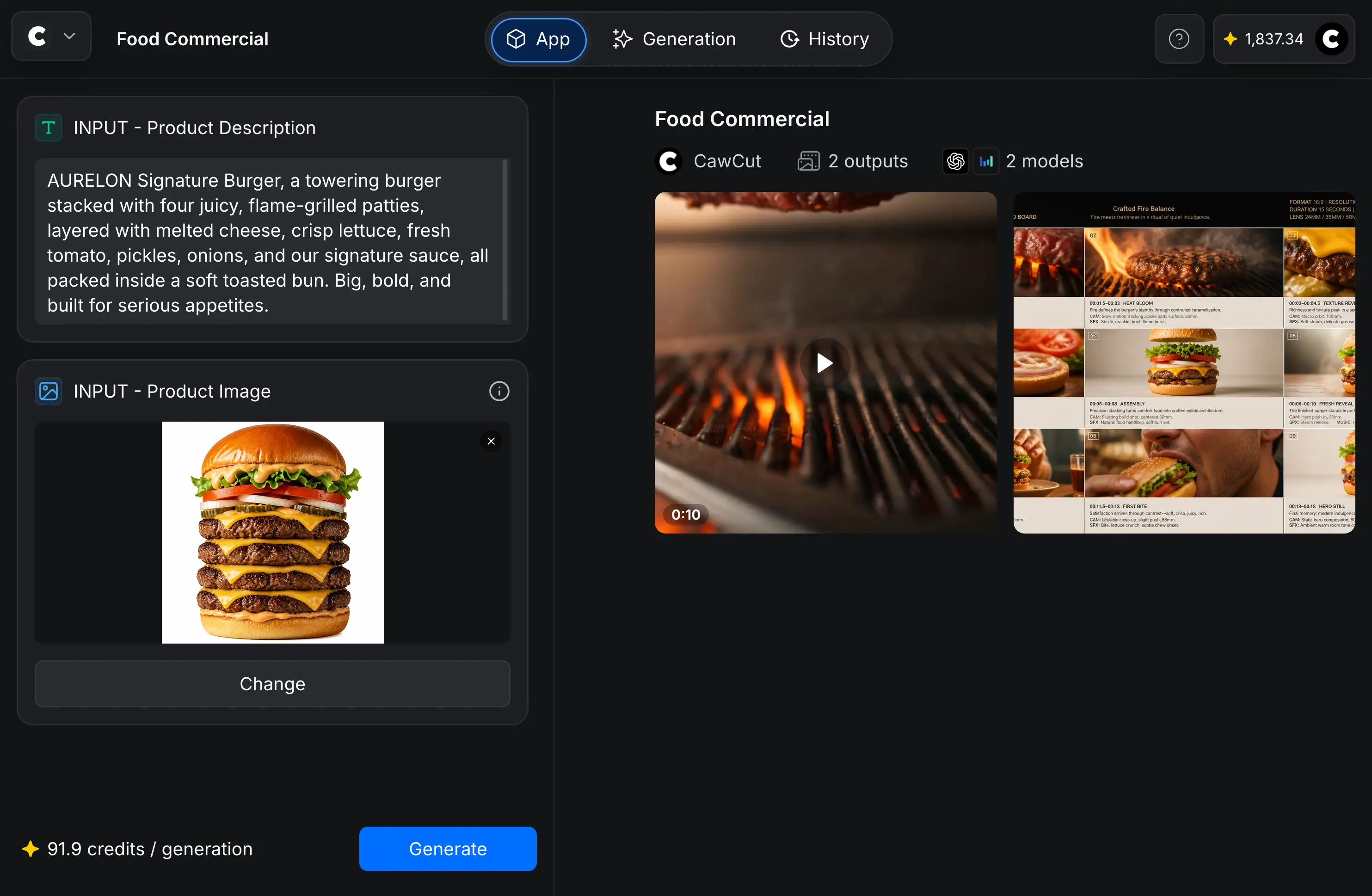
[App] タブを開き、必要なテキストを入力して、必要なメディアファイルをアップロードまたは置き換えます。各入力がセクション3.1の要件を満たしていることを確認してください。
左下付近に表示される1回あたりの推定クレジット数を確認します。入力の準備ができたら、[Generate] をクリックします。
CawCutがリクエストを処理し、結果の準備ができると [Generation] タブが開きます。
4. 生成結果を確認して管理する
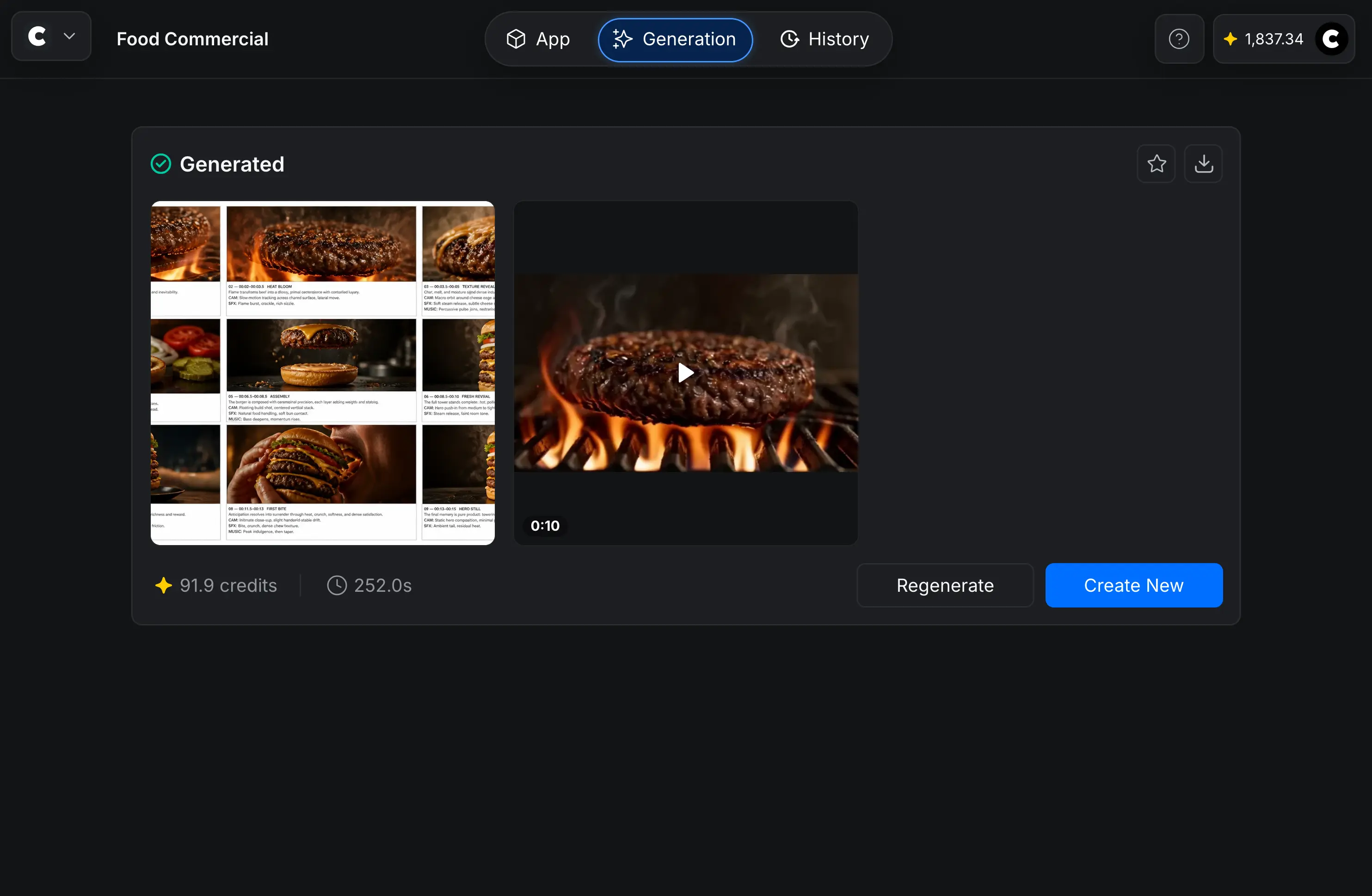
[Generation] タブには、生成結果、使用したクレジット数、生成時間が表示されます。
[Regenerate] をクリックすると現在の設定でもう一度実行でき、[Create New] をクリックするとアプリに戻って新しい入力を追加できます。
4.1 個別の結果をプレビューする
個別の結果をクリックしてプレビューを開きます。画像は大きく表示され、生成動画はプレビューで再生できます。
4.2 個別の結果を管理する
[Generation] タブで、生成された画像、動画、その他の結果にカーソルを合わせると操作が表示されます。次の操作を行えます。
- 項目をお気に入りに追加する。
- 項目をダウンロードする。
- 項目をフォルダーに追加する。
4.3 生成全体を管理する
生成カードの右上にある操作を使用して、生成全体をお気に入りに追加またはダウンロードします。
5. 生成履歴を確認する
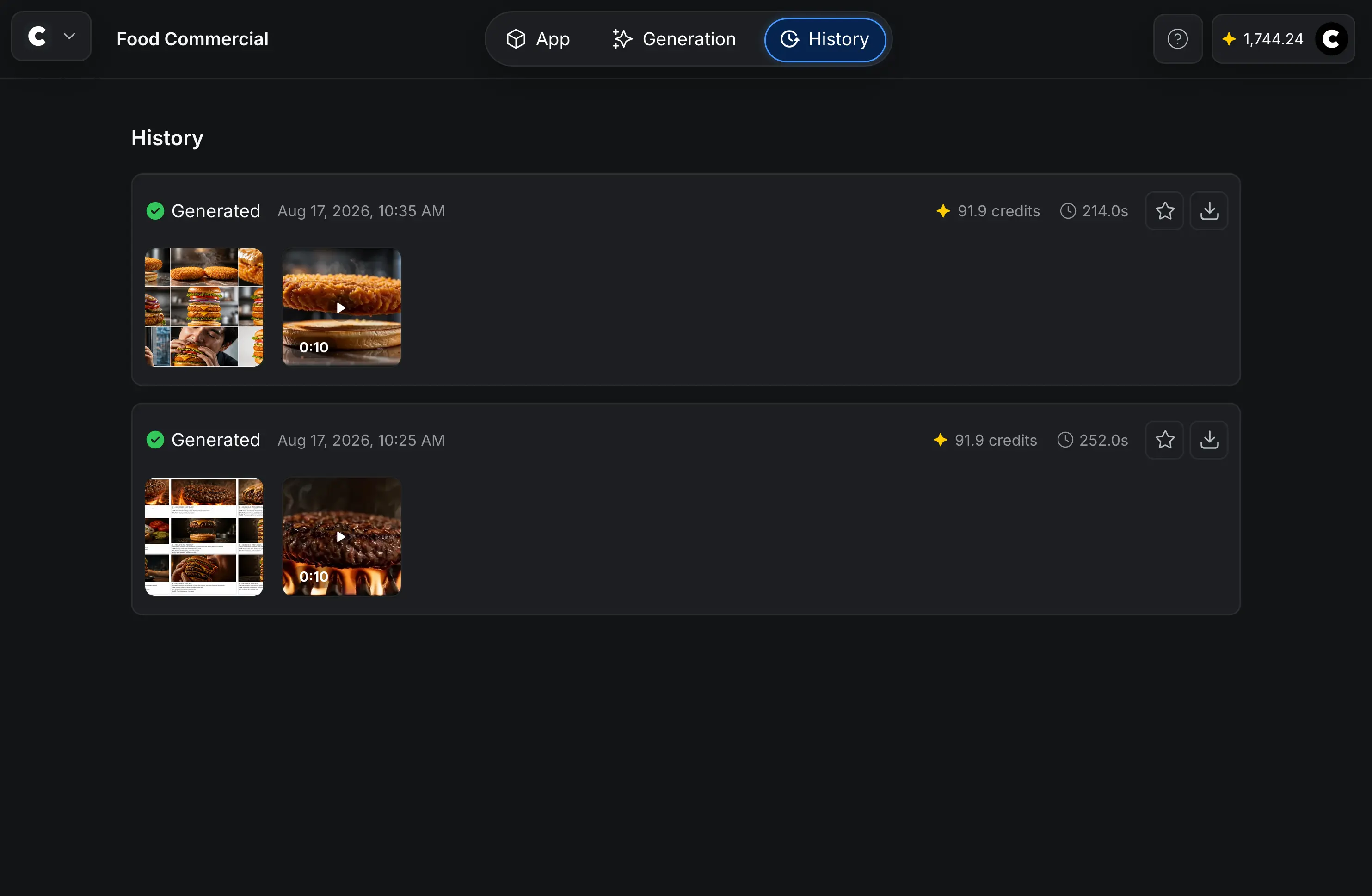
[History] を開くと、現在のアプリで以前に行った生成を確認できます。各項目には、結果、作成日時、使用したクレジット数、生成時間が表示されます。
[History] では、履歴項目の操作を使用して、生成全体をお気に入りに追加またはダウンロードできます。
5.1 個別の結果をプレビューしてダウンロードする
[History] で個別の結果をクリックしてプレビューを開きます。画像を大きく表示したり、生成動画を再生したりした後、[Download] ボタンでその結果をダウンロードできます。
6. 自分のアプリを作成する
アプリを使用するためにワークフローやノードを理解する必要はありません。自分のアプリを作成する場合は、次の資料で、ほかのユーザー向けのアプリを構築して公開する方法を確認できます。
次の資料をご覧ください。
- CawCut 101では、CawCutの主な概念と対応するクリエイティブツールを紹介しています。
- ワークフローでは、ワークフローの作成、接続、実行、整理方法を説明しています。
- ノードでは、ワークフローの構築に使用できるノードの種類を紹介しています。
- アプリを作成して共有するでは、ユーザー入力と出力の選択、アプリ情報の追加、公開、アクセス設定の方法を説明しています。
最初にワークフローを構築してテストし、公開ガイドに従ってアプリに変換してください。