
1. ワークフローを準備する
公開する前にワークフローを実行し、意図した結果が生成されることを確認します。次の項目を決めてください。
- ユーザーが置き換えるテキストまたはメディアの値。
- ユーザーに表示する最終画像または動画の出力。
- 適切なコンテンツを追加するためにユーザーが必要とする入力ガイド。
2. アプリとして公開する
公開フローでは、[Inputs] 、[Outputs] 、[App Info] 、[Complete] の順に設定します。
2.1 アプリとして公開を開く
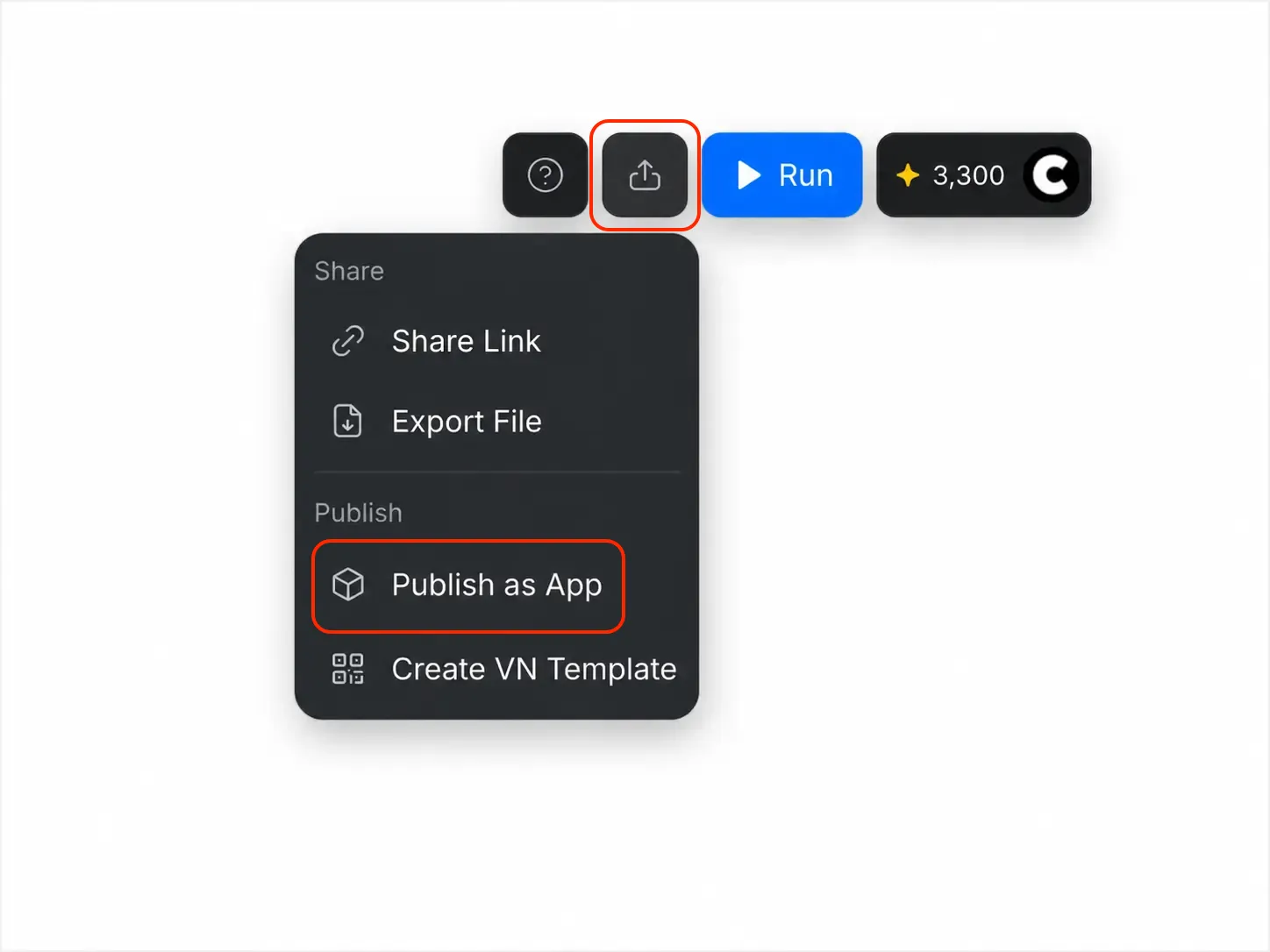
- 公開するワークフローを開きます。
- 右上の [Share] をクリックします。
- [Publish as App] を選択します。
2.2 ユーザー入力を選択する
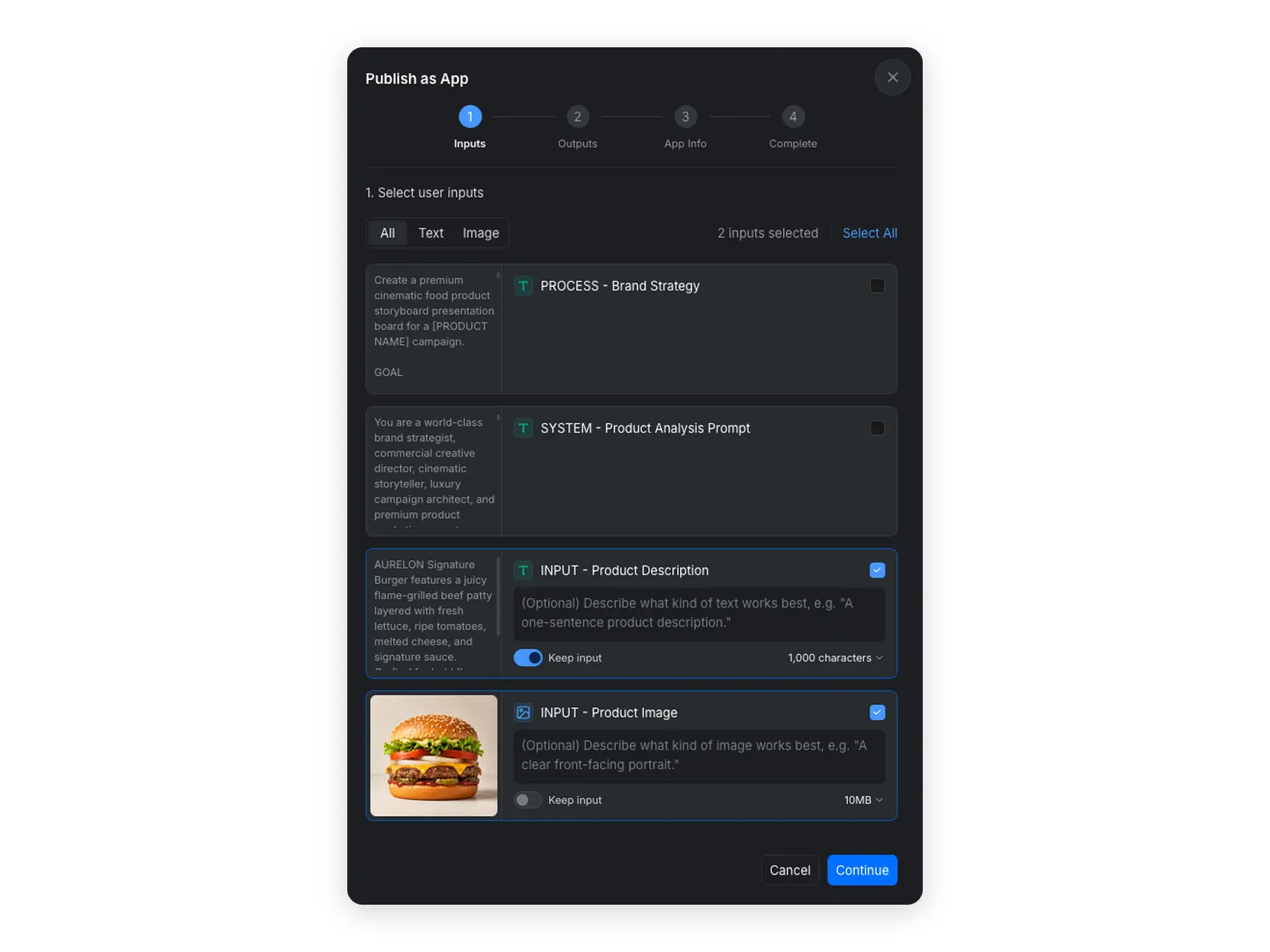
- アプリの実行時にユーザーが入力する必要のある入力ノードを選択します。[All] 、[Text] 、[Image] を使用して利用可能なノードを絞り込みます。
- 選択した各入力に短い説明を追加し、適切なコンテンツの種類をユーザーに伝えます。
- 適用する文字数またはファイルサイズの上限を設定します。
- ノードの現在の値を公開後のアプリに残す場合は、[Keep input] を有効にします。
- [Continue] をクリックします。
2.3 アプリの出力を選択する
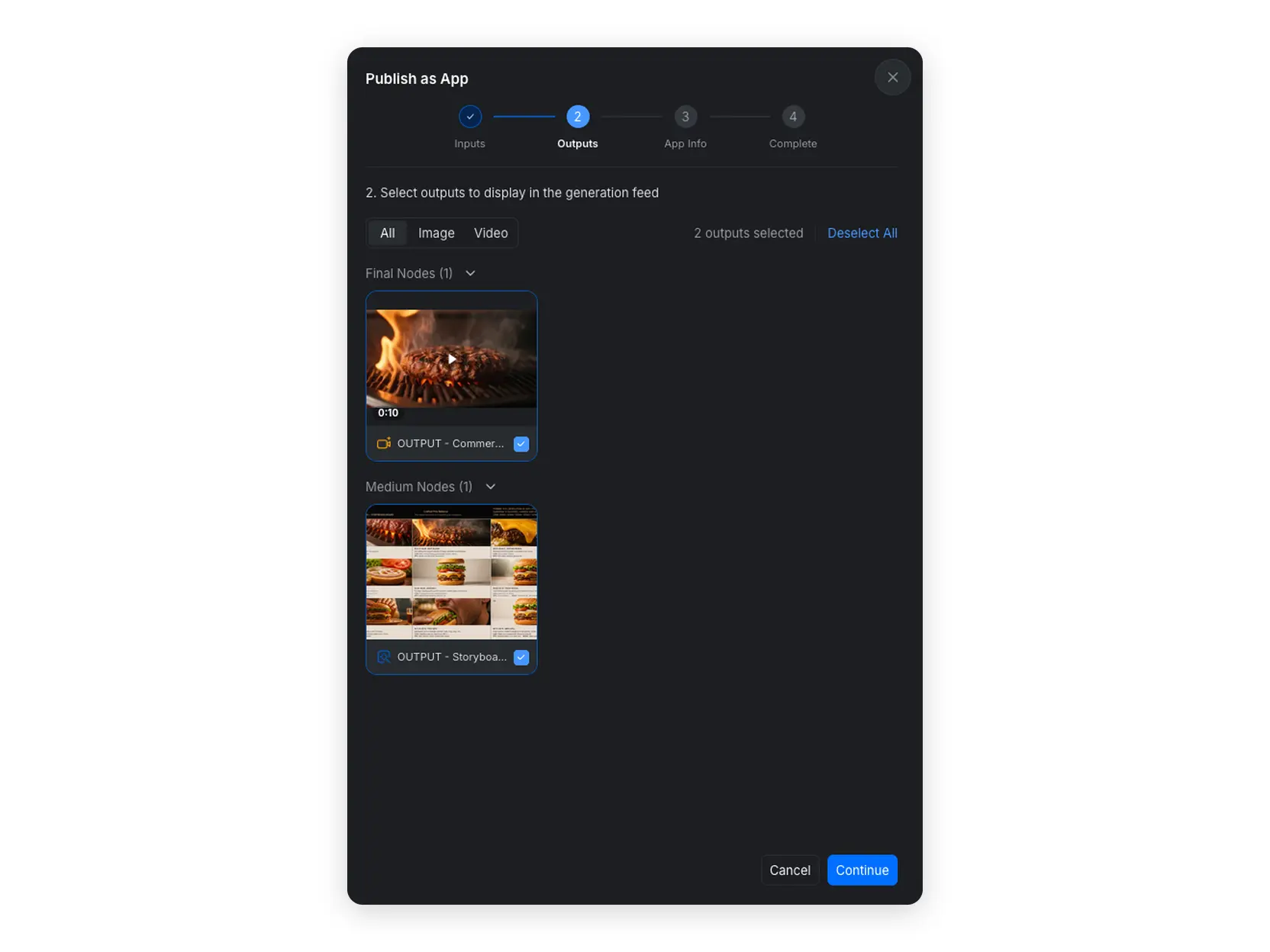
- 生成結果を [Generation] フィードに表示する最終出力ノードを選択します。
- [All] 、[Image] 、[Video] を使用して利用可能な出力を絞り込みます。
- [Continue] をクリックします。
2.4 アプリ情報を追加する
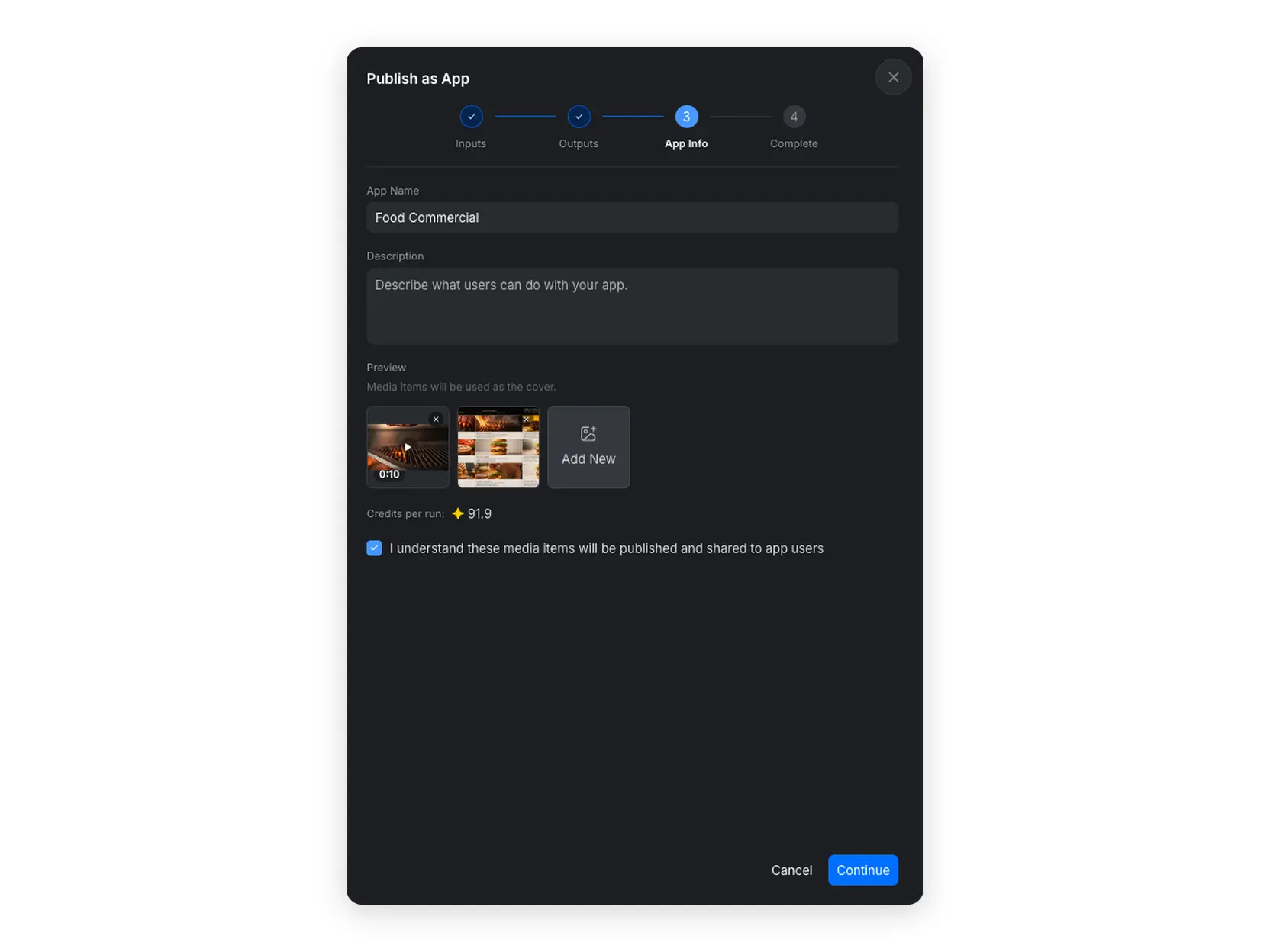
- [App Name] と簡潔な [Description] を入力します。
- アプリのプレビューに使用するメディア項目を選択します。
- 推定 [Credits per use] を確認します。
- 選択したメディア項目が公開され、アプリのユーザーに共有されることを確認します。
- [Continue] をクリックします。
2.5 公開を完了する
公開が完了したら、[View App] をクリックしてアプリ画面を確認します。ほかのユーザーと共有する前に、新しい入力で公開済みのアプリをテストしてください。
3. アプリにアクセスできるユーザーを選択する
アプリの共有方法に合うアクセス設定を選択します。
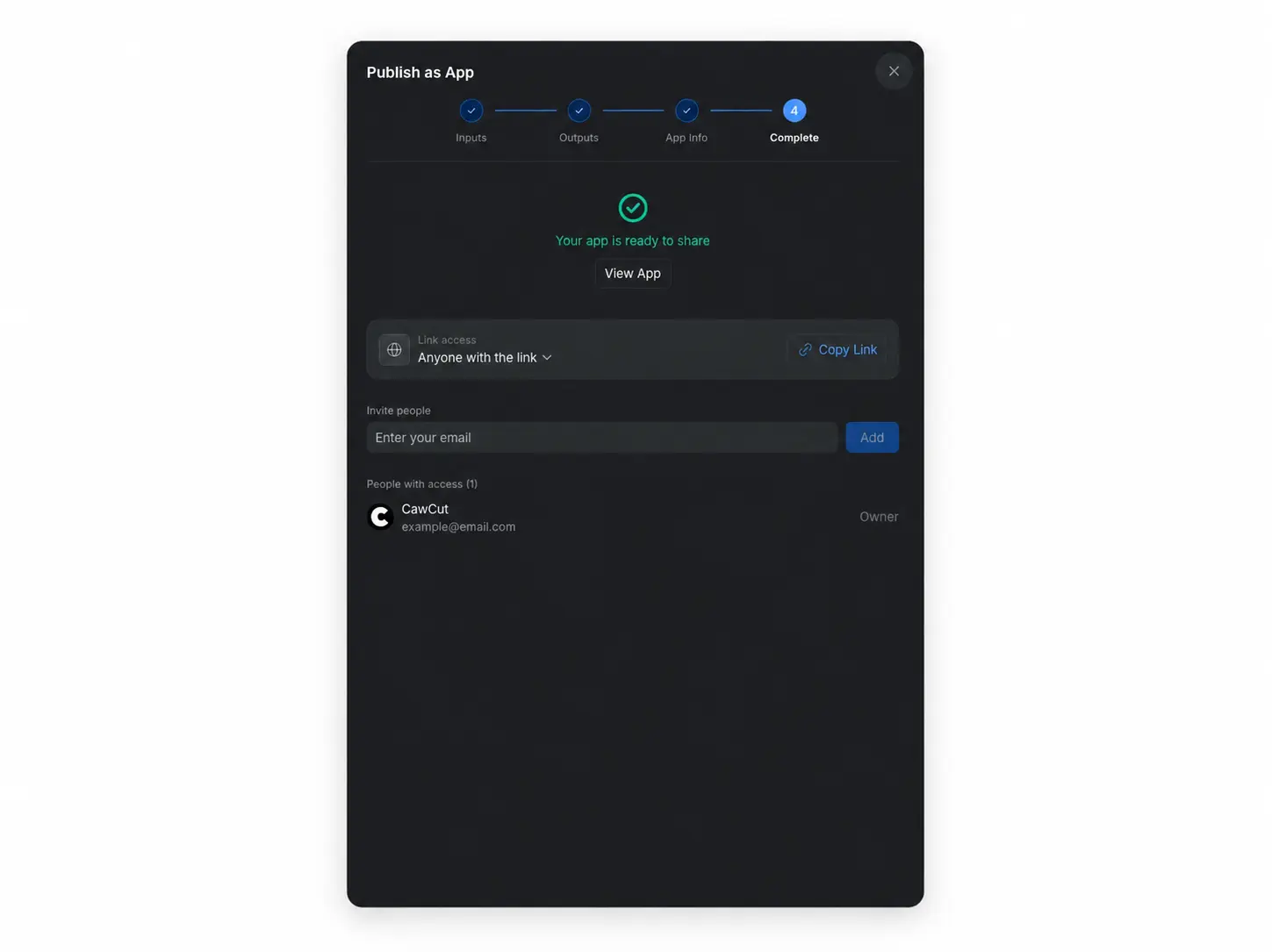
- Anyone with the link: この設定を選択し、[Copy Link] をクリックしてアクセスリンクを送信します。リンクを受け取った人は誰でもアプリを開けます。
- Only invited people can access: この設定を選択し、各ユーザーのメールアドレスを入力して [Add] をクリックします。リンクをコピーしても、招待されていないユーザーにはアクセス権が付与されません。
後から [My Apps] に戻り、アプリを開いて共有設定を更新できます。
アプリを公開して共有したら、アプリを使用するで、入力の追加、結果の生成、過去の生成の管理方法をご確認ください。