
広告動画は、商品やアプリのリンクから生成可能な動画広告を作成します。リンクを分析し、役立つ商品情報や画像を読み込み、広告アイデアを提案し、確認・編集できるスクリプトを作成してから、ストーリーボードを生成するかどうかを選択できます。
1. 広告動画を開始する
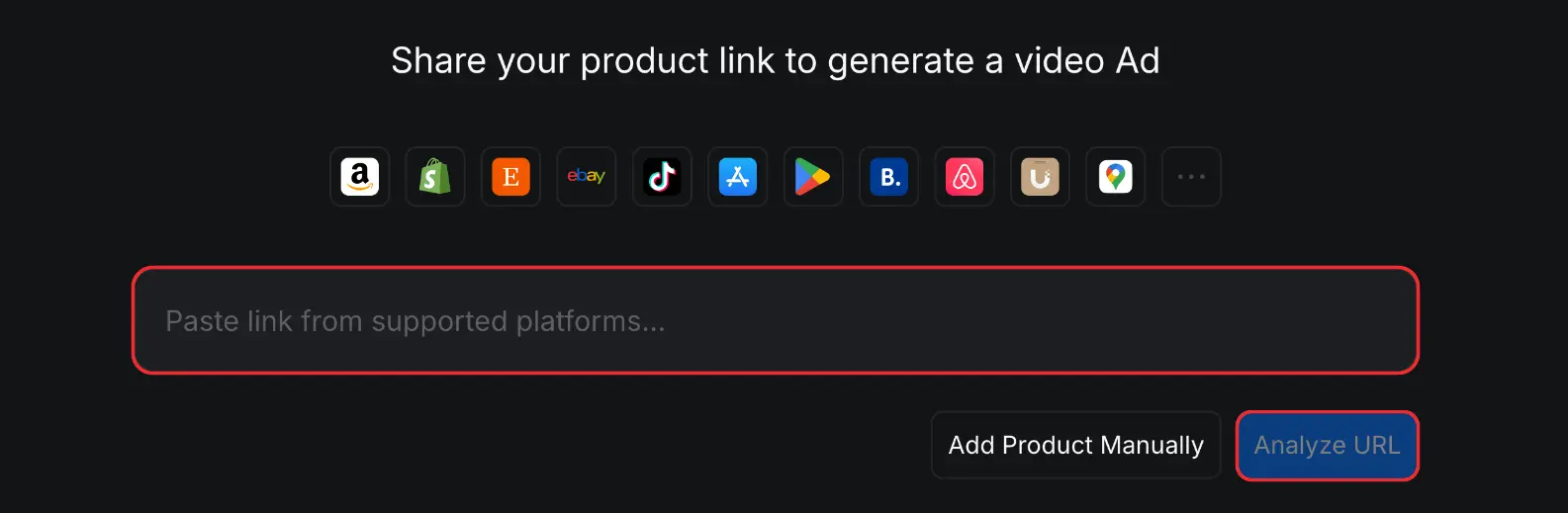
広告動画は、Amazon、Shopify、Etsy、eBay、TikTok、Google Maps、Booking.com、Airbnb、App Store、Google Play のリンクに最適化されています。
- [広告動画] を開きます。
- 対応する商品、ストア、アプリ、ビジネスの URL をリンク欄に貼り付けます。
- [URL を分析] をクリックします。ページから利用可能な商品名、説明、画像、ロゴ、セールスポイントが取得されます。
2. 商品情報を確認する
広告を作成する前に、読み込まれたすべての情報を慎重に確認してください。
2.1 商品名と説明を確認する
[商品名] と [説明] を再確認し、不足や誤りを修正します。これらの項目は、セールスポイント、広告アイデア、スクリプト、ストーリーボード、動画生成の基礎となるため、続行前に商品を完全かつ正確に説明していることを確認してください。
2.2 商品素材を選択する
- [ロゴ] で使用するロゴを選択します。広告にロゴを表示しない場合は、すべて選択解除します。
- [メイン画像] で主要な商品画像を選択します。
- 自動選択されたメイン画像が正しいか確認します。間違っている場合は、[素材] にある正しい画像の [...] メニューを開き、[メイン画像に移動] を選択します。
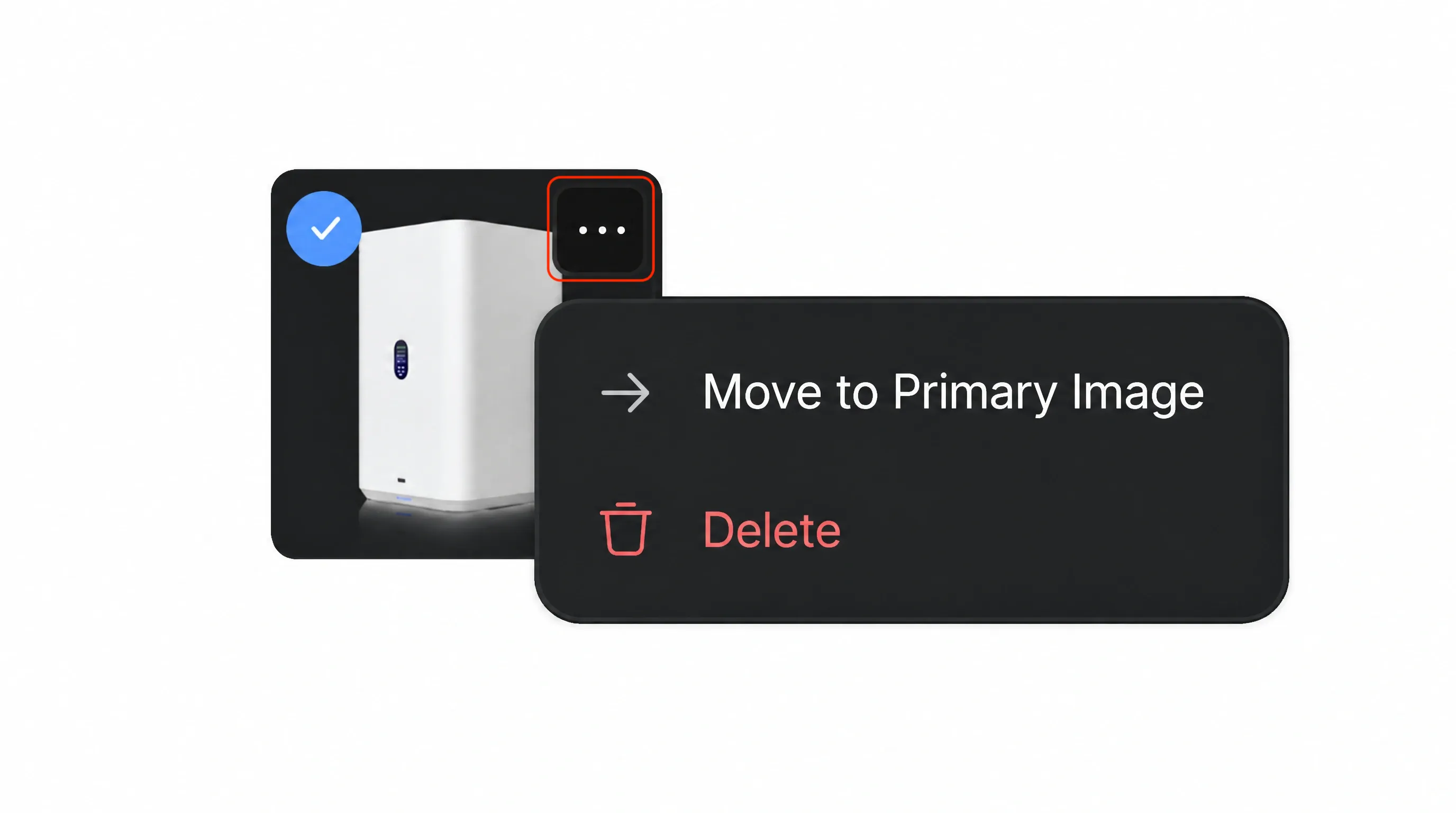
- [素材] でストーリーボードや動画に使用できる追加画像を選択します。
- 別のロゴや商品画像をアップロードする場合は [新規追加] を選択します。
鮮明で正確な素材を選び、無関係な画像や重複画像は削除してください。選択した画像は商品を見せるためのビジュアル素材になります。
2.3 セールスポイントを調整する
生成された各セールスポイントは広告のメッセージを形作るため、必ず確認してください。正確かつ関連性があり、動画で伝えたい内容と一致していることを確認します。提案が目的に合わない場合は、不適切な項目を削除し、[+] でより適切な項目を追加します。
広告の中心にするセールスポイントを 1 つ選択します。選択したセールスポイントは次のステップで生成されるアイデアに影響するため、キャンペーン目標と動画で強調したいメッセージに最も合うメリットを選んでください。
2.4 プロモーションとターゲット情報を追加する
- プロモーション情報: セールや特典を広告で伝える場合に有効にします。通常価格、プロモーション価格、「送料無料」や新規顧客割引などの情報を追加します。
- ターゲットオーディエンス: 特定のグループに広告を届けたい場合に有効にします。提案されたオーディエンスを選択するか、キャンペーンに合うよう説明を編集します。
商品情報、選択素材、プロモーション、オーディエンスが正しいことを確認してから続行します。
3. 動画を設定する
広告の表示方法を選択します。
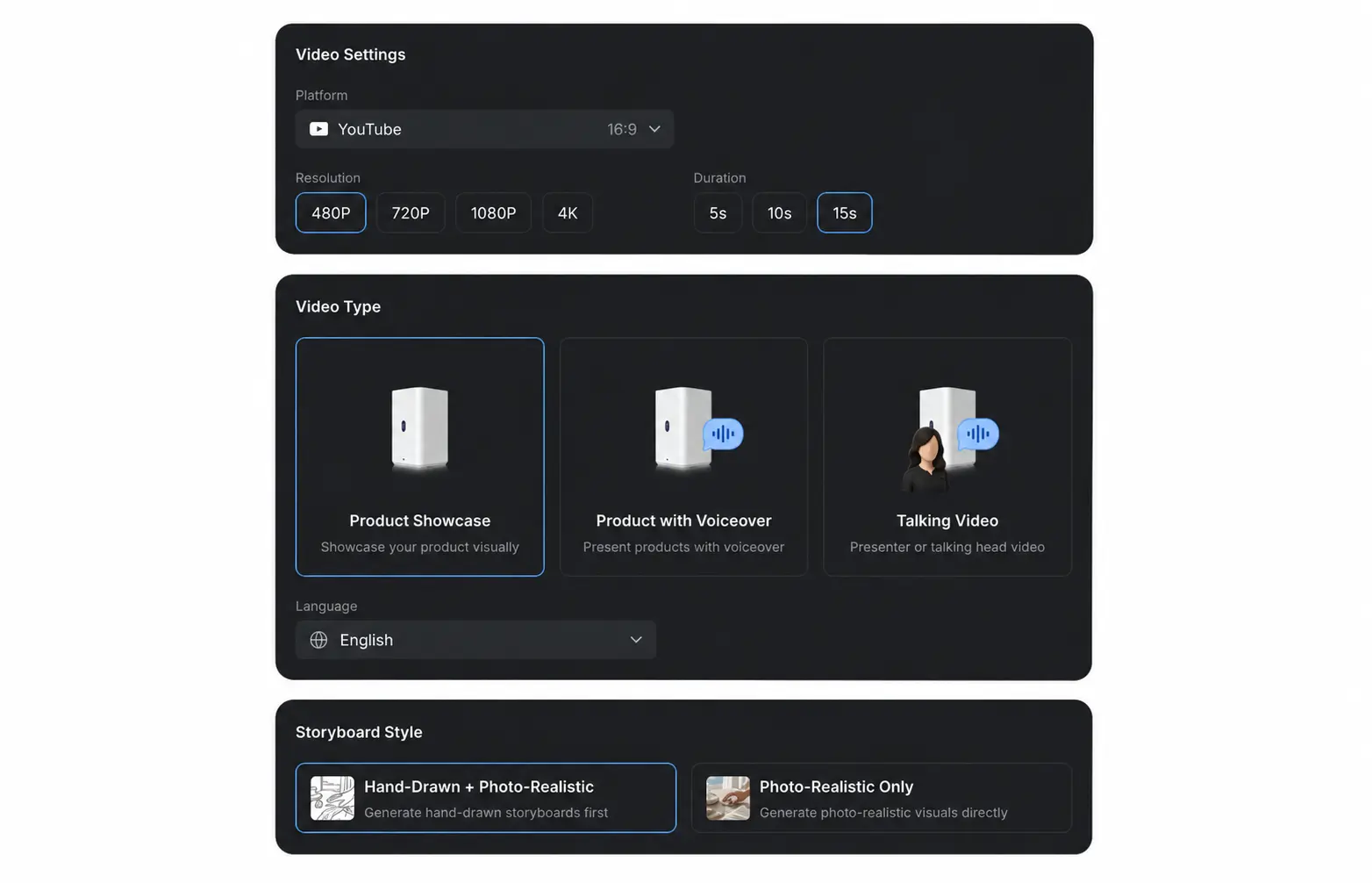
| 設定 | オプション | 制御する内容 |
|---|---|---|
| プラットフォーム | 配信先プラットフォームとアスペクト比 | 公開先に合わせて動画形式を設定します。 |
| 解像度 | 480P、720P、1080P、4K | 出力動画の画質を設定します。 |
| 長さ | 10 秒または 15 秒 | 目標の動画尺を設定します。 |
| 動画タイプ | 商品紹介、ナレーション付き商品、トーキング動画 | ビジュアルのみ、ナレーション、出演者のいずれを使うか制御します。 |
| 言語 | 英語、簡体字中国語、繁体字中国語、日本語、韓国語、スペイン語、フランス語、ドイツ語、ポルトガル語(ブラジル) | 生成されるアイデアとスクリプトの言語を設定します。 |
| 字幕 | ナレーション付き商品およびトーキング動画で利用可能 | 音声コンテンツに字幕を表示するか制御します。 |
| ストーリーボードスタイル | 手描き + フォトリアル、またはフォトリアルのみ | リアルなビジュアル生成前に手描きストーリーボードを確認するか選択します。 |
設定が配信先とキャンペーンに合っていることを確認し、[続行] をクリックします。
4. 広告アイデアを選択する
アイデアは広告の主なメッセージと商品の見せ方を決めます。広告動画は最長 15 秒なので、アイデアは 1 つだけ選び、シンプルで直接的にしてください。複数のメッセージを競合させるより、焦点を絞ったコンセプトの方が限られた時間で明確に伝えられます。
続行前に、アイデアが次の条件を満たしているか確認します。
- 1 つのメッセージに集中: 複数のアイデアやすべての機能ではなく、1 つの商品メリットを優先します。
- オーディエンスに適合: 先に選択したターゲットオーディエンスに響く場面とメッセージを使用します。
- 明確なビジュアルフック: ストーリーボードで表現できる具体的な動作、比較、デモ、設定を示します。
- 目的のある結末: 適切なエンドカード、商品名、プロモーション、行動喚起につながる内容にします。
4.1 生成されたアイデアを選択する
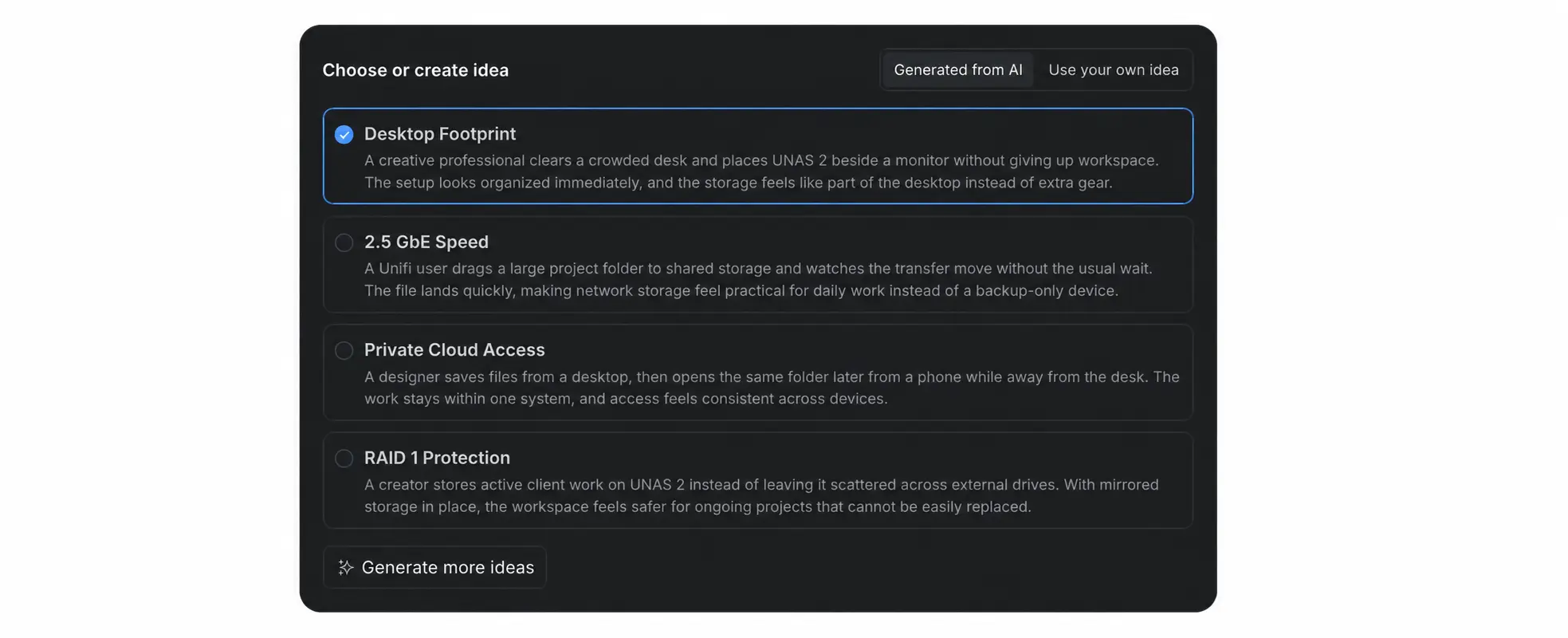
- [AI で生成] を選択したまま、提案された各コンセプトを確認します。各オプションにはタイトルと商品の見せ方の短い説明があります。
- 商品メリット、オーディエンス、ビジュアル場面のつながりが最も明確なアイデアを選択します。
- 提案が違う機能を強調している場合やキャンペーンに合わない場合は、[さらにアイデアを生成] を選択します。
4.2 独自のアイデアを入力する
- [独自のアイデアを使用] を選択します。
- 直接的なコンセプト、主な動作や商品デモ、エンドカードに表示するメッセージを説明します。
- アイデア全体が最長 15 秒の動画で明確に表現できることを確認し、商品名、主張、価格、プロモーション情報を検証します。
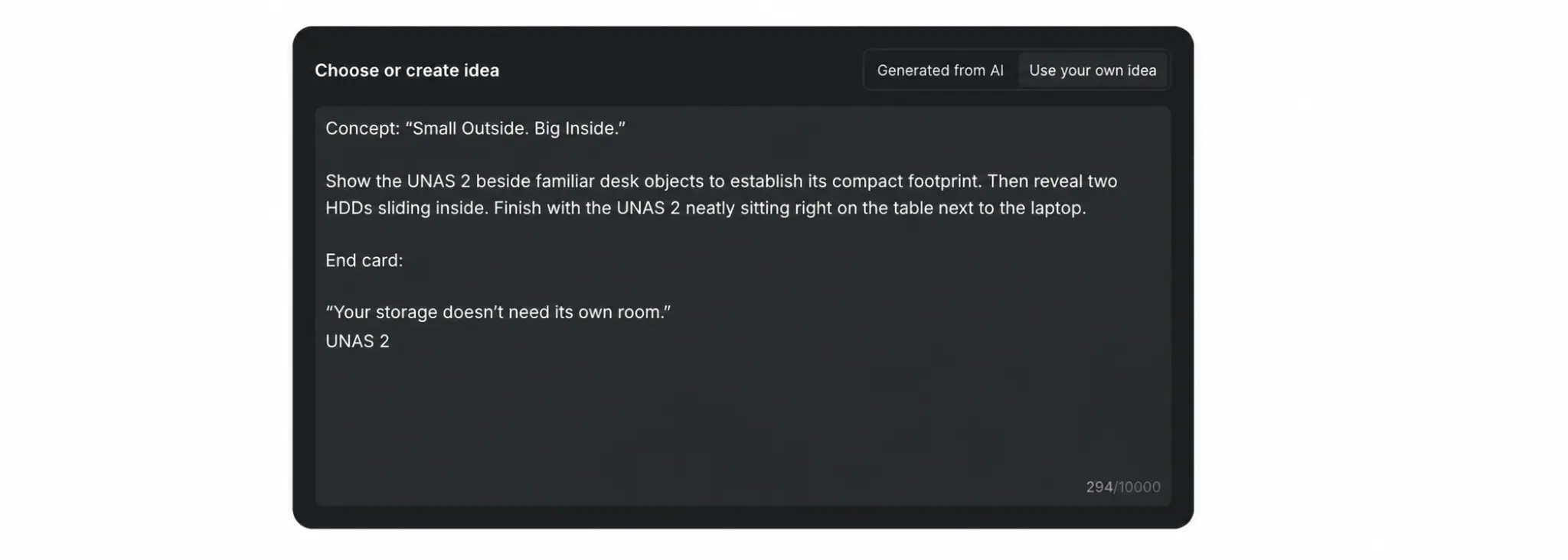
スクリプトにするアイデアを選択または入力したら、[続行] をクリックします。
5. スクリプトを確認してストーリーボードを生成する
スクリプトが最初に生成されます。慎重に確認して必要な編集を行い、動画を作成する前にストーリーボードを生成します。
5.1 スクリプトを確認・編集する
スクリプト全体を読み、選択したアイデアが動画の尺内で明確に伝わることを確認します。読み込まれたページ情報だけに頼らず、商品に関する主張、価格、プロモーション、名称、発音を確認してください。
編集するには、スクリプトセクション右上の展開ボタンをクリックしてテキストを修正します。各行を簡潔にし、1 つのショットに要素を詰め込みすぎないよう各ショットの長さに注意します。[ナレーション付き商品] または [トーキング動画] を選択した場合は、ナレーションや UGC 風の各セリフについて、正確さ、明瞭さ、自然な表現、発音を再確認します。
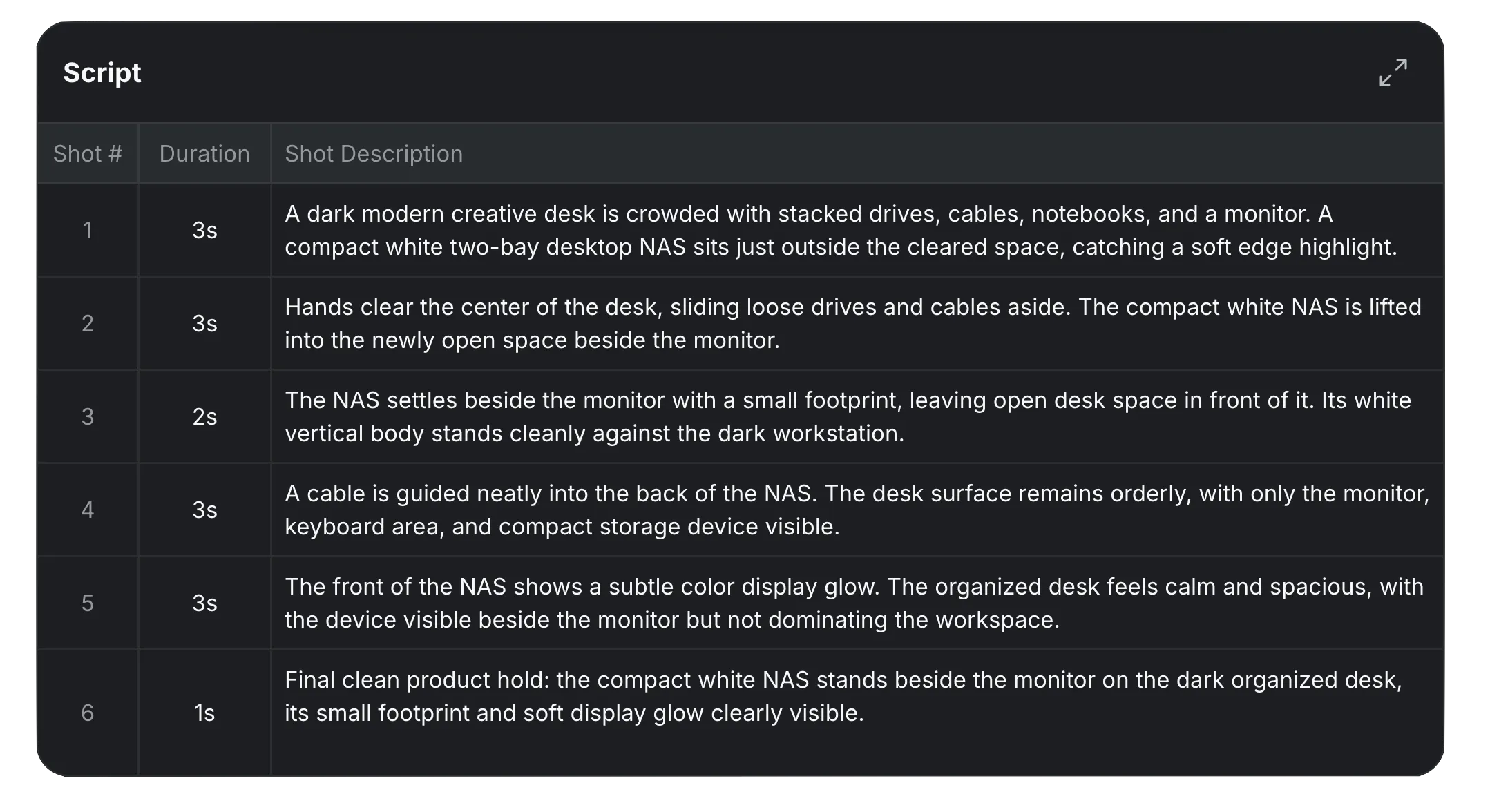
スクリプトの確認と改善について詳しくは、広告スクリプトを使いこなすをご覧ください。
5.2 ストーリーボードを確認する
スクリプトの編集が完了したら、[手描きストーリーボードを生成] または [フォトリアルストーリーボードを生成](前の手順でフォトリアルのみを選択した場合)をクリックします。「手描き + フォトリアル」を選択した場合は、手描き版が先に表示されます。構図、ショット順、物体やカメラの動き、照明方向を確認し、計画が適切ならフォトリアル版を生成します。[手描き] と [フォトリアル] タブでバージョンを比較できます。
手描きストーリーボードでは、静止画だけでは示せない動きや照明を色付きの矢印や線で表す場合があります。
- 青: カメラの動き。
- 赤: 人物または物体の動き。
- 黄: 光や照明の変化。
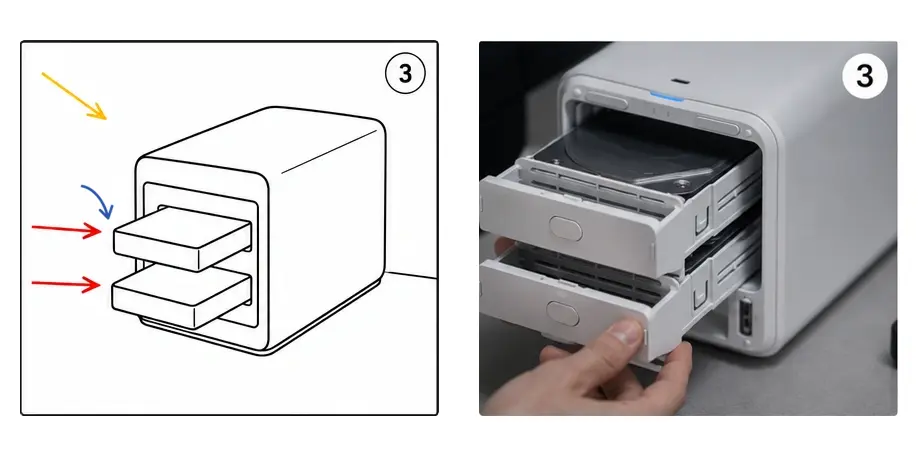
フォトリアルストーリーボードは、動画生成前に意図した外観、構図、商品の見せ方、全体のビジュアル方向を確認するために使用します。「フォトリアルのみ」を選択した場合は、この版を直接確認します。
生成された各ショットを確認し、承認したスクリプトと選択したアイデアに沿った順番になっていることを確かめます。各ショットは数秒、場合によっては 1 秒しかないため、予定したビジュアルと動作がその時間内に収まることを確認してください。
6. 動画を生成する
- 最終スクリプトと、生成した場合はストーリーボードを確認します。
- [動画を生成] をクリックします。
- 生成が完了するまで待ち、[動画] ステップで完成結果をプレビューします。
- ダウンロードまたはキャンペーンで使用する前に動画全体を再生し、ビジュアル、字幕、ナレーション、商品情報、プロモーション情報を確認します。
7. よくある間違いを避ける
次の項目を確認して、より明確で効果的な広告を作成してください。
| よくある間違い | 改善方法 |
|---|---|
| 10 秒または 15 秒の動画に内容を詰め込みすぎる | シンプルなアイデア 1 つ、主要な商品メリット 1 つ、選択した尺内で理解できる明確なメッセージに絞ります。 |
| 商品名や説明が間違ったまま続行する | まず [商品名] と [説明] を修正します。これらはセールスポイント、アイデア、スクリプト、ストーリーボード、動画生成を導きます。 |
| 間違ったメイン画像を使用する | 自動選択された画像を確認します。商品を明確に表していない場合は、正しい素材の [...] を開いて [メイン画像に移動] を選択します。 |
| 不鮮明、無関係、重複した素材を選択する | 商品を明確に示し、ストーリーボードに有効な視覚的変化を与える、正確で高品質な画像を選びます。 |
| 不適切なセールスポイントを受け入れる | 不正確または重要でない項目を削除し、広告で伝えるべき具体的なメリットを追加します。 |
| 複雑すぎるアイデアを選択する | 明確なビジュアルフックを持つ直接的なコンセプトを使い、すべての要素が最長 15 秒で表現できることを確認します。 |
| スクリプトや 1 ショットに内容を入れすぎる | 各行を簡潔にします。ストーリーボードを生成する場合、ショットは数秒または 1 秒しかないことがあるため、各動作が割り当て時間に収まるようにします。 |
| スクリプトの確認を省略する | ストーリーボードを生成するか動画へ進む前に、主張、価格、プロモーション、名称、発音を確認します。ナレーションやトーキング動画では、各セリフを慎重に読みます。 |
| ストーリーボードを確認せずに進む | 生成した場合は、動画生成前にショット順、動き、照明、構図、商品の見せ方を確認します。 |
| 配信先に合わない形式を使用する | 続行前に、プラットフォーム、アスペクト比、解像度、言語、字幕、動画タイプを確認します。 |
| 完成動画を見ずに公開する | 使用前に結果全体をプレビューし、ビジュアル、タイミング、字幕、音声、商品情報、プロモーションを確認します。 |