
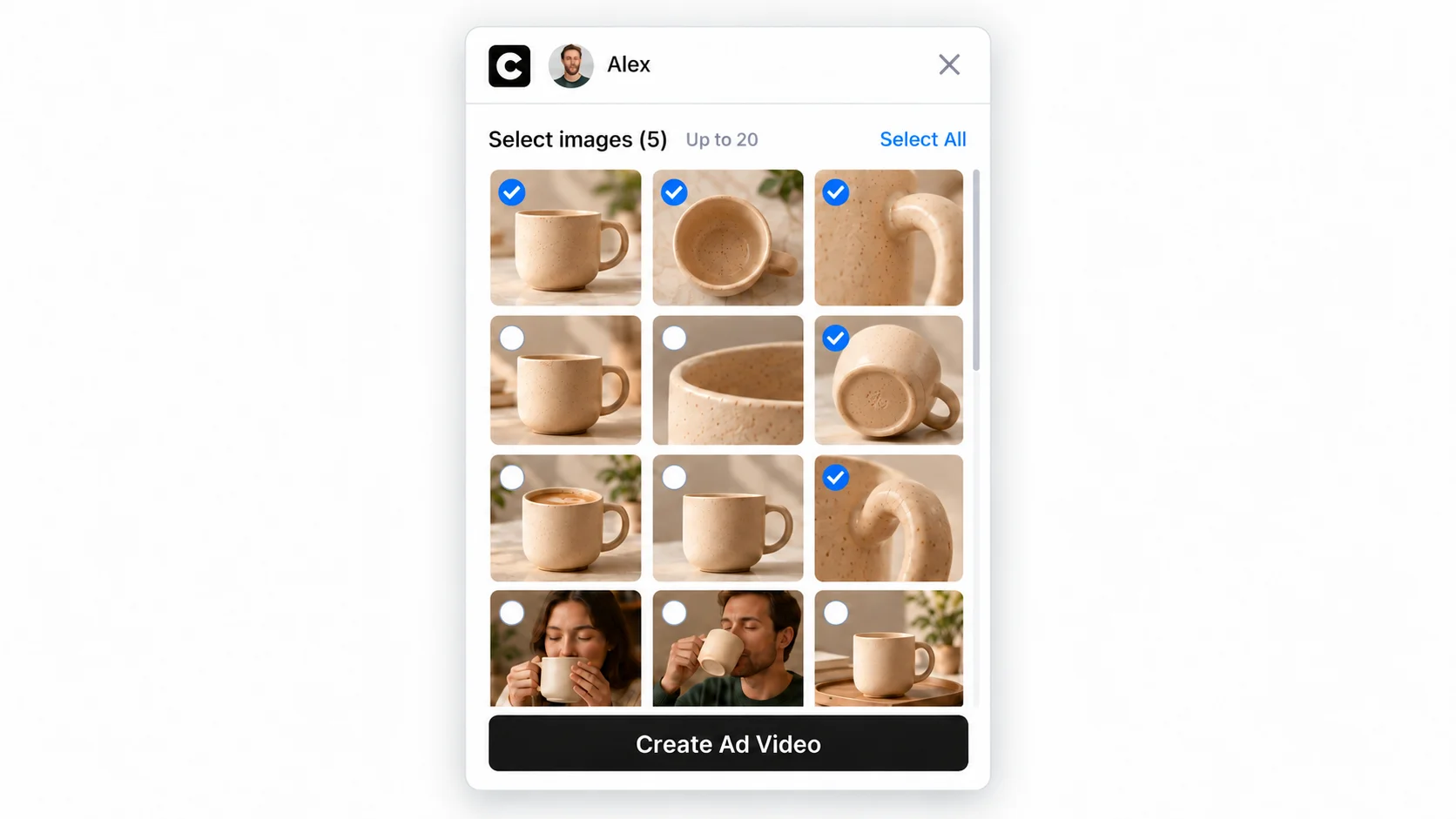
CawCut ブラウザー拡張機能を使うと、URL を貼り付けても CawCut で正しくインポートできないウェブサイトから画像を取得できます。取得した画像を確認し、CawCut のプライベートアセットに保存したり、広告動画に使用する画像を選択したりできます。
1. Save to CawCut ブラウザー拡張機能のインストールと使用
1.1 Chrome ウェブストアからインストール
Chrome、Microsoft Edge、Opera、その他の Chromium ベースのブラウザーでは、Chrome ウェブストアから Save to CawCut 拡張機能を直接インストールできます。
- Chromium ベースのブラウザーで Save to CawCut Chrome ウェブストアのページ を開きます。
- 入手 をクリックして拡張機能をインストールします。
1.2 拡張機能を手動でインストール
拡張機能ファイルを使って手動でインストールする場合:
- 拡張機能の ZIP ファイルをダウンロードします:ダウンロードはこちら。
- 拡張機能ファイルを解凍し、フォルダーの場所を控えておきます。
- ブラウザーの拡張機能ページに移動します。
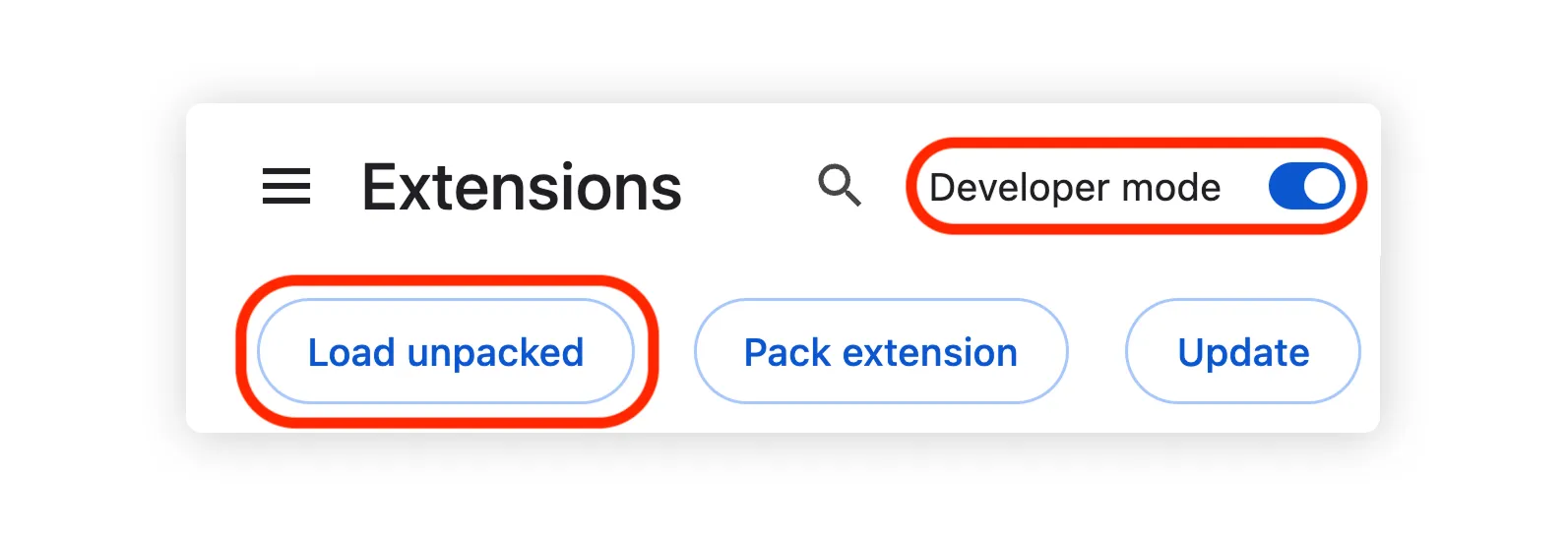
- ページで デベロッパーモード をオンにします(場所はブラウザーによって異なります。Edge では左下に切り替えスイッチがあります)。
- パッケージ化されていない拡張機能を読み込む をクリックし、Save to CawCut 拡張機能の ZIP ファイルを解凍してできたフォルダーを選択します。
1.3 CawCut にログイン
初めて拡張機能を開いたら、 [CawCut でログイン] をクリックします。CawCut のログインページが開きます。CawCut アカウントにログインすると、拡張機能を使用できます。
2. ウェブサイトから画像を取得
2.1 拡張機能ウィンドウを開く
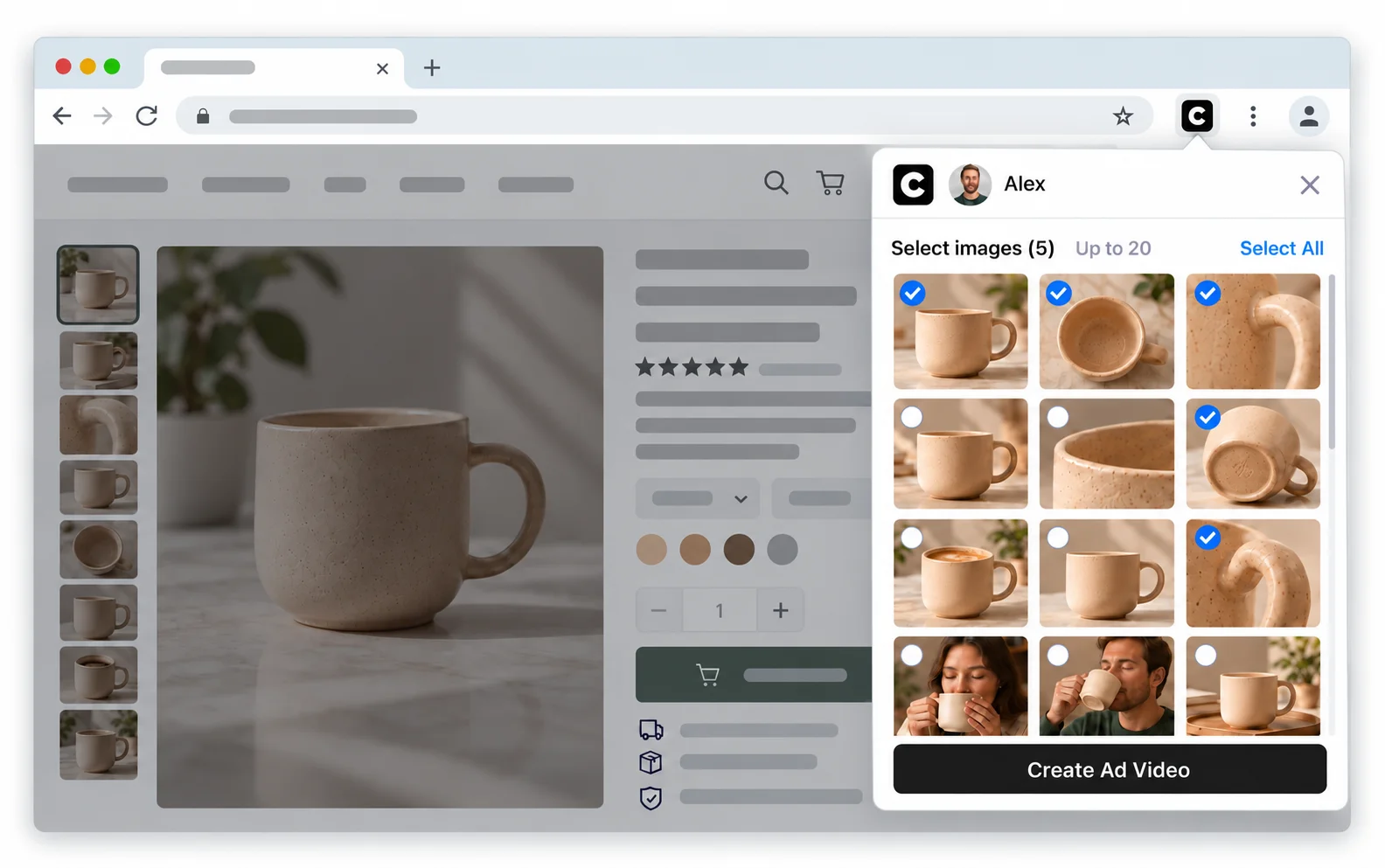
使用したい画像があるページを開き、ブラウザーのツールバーにある Save to CawCut 拡張機能のアイコンをクリックすると、拡張機能ウィンドウが開き、取得した画像を確認できます。
必要な画像がすべて取得されていない場合は、商品ページで画像をクリックして開き、完全に読み込まれるまで待ってみてください。
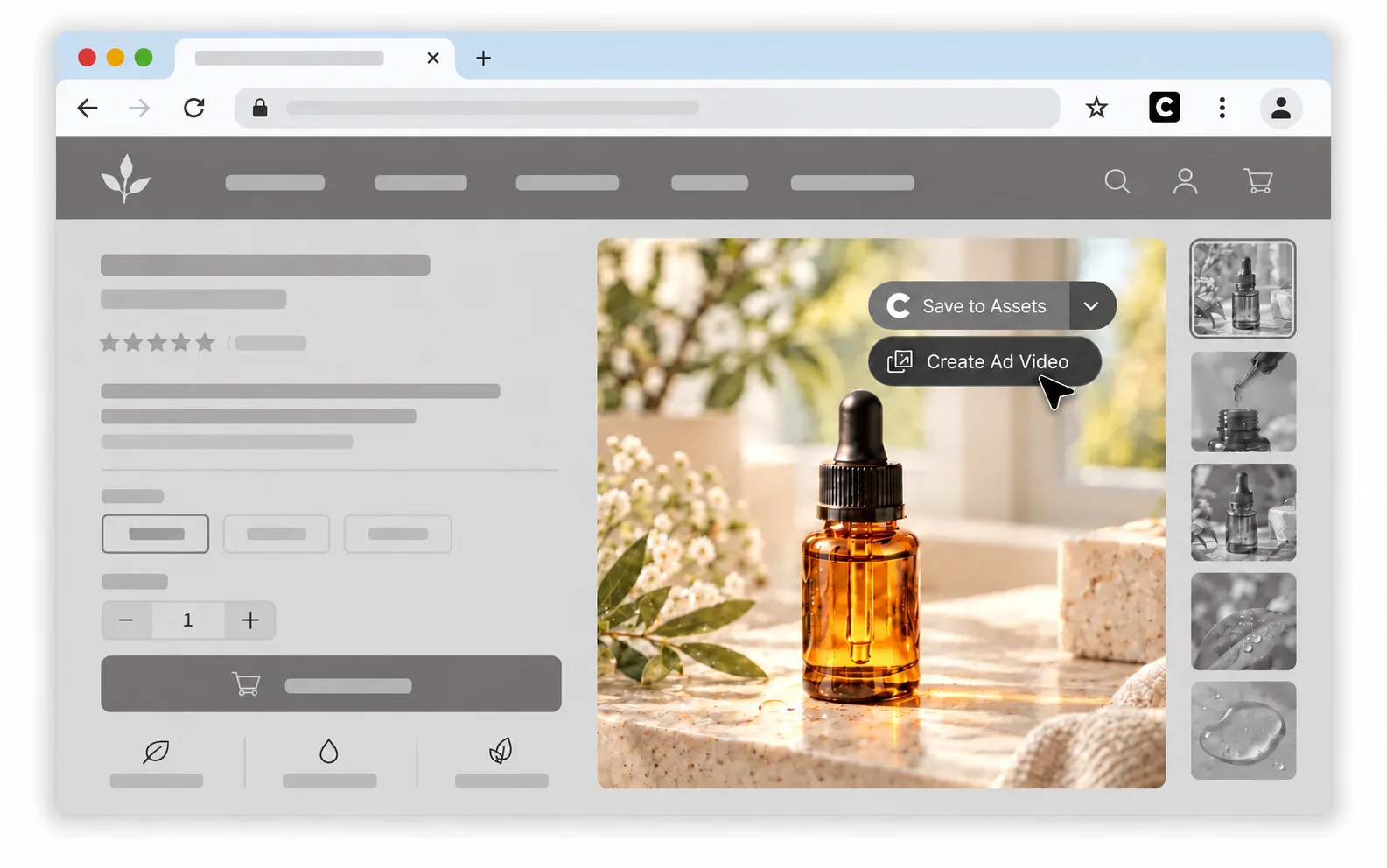
画像にポインターを合わせ、 [アセットに保存] ボタンの矢印をクリックしてドロップダウンメニューを開くこともできます。次に [広告動画を作成] をクリックすると拡張機能ウィンドウが開き、ページから取得した画像を確認できます。この操作を行うと、拡張機能が自動で取得できなかった画像も取得しやすくなります。
2.2 画像をアセットに保存
ページ上の画像にポインターを合わせると、画像の上に [アセットに保存] が表示されます。画像を1枚保存するには、画像にポインターを合わせて [アセットに保存] をクリックします。保存中は、画面右上に「CawCut に保存しています」という通知が表示されます。保存が完了すると、 [CawCut に保存済み] と [表示] ボタンが表示され、CawCut で保存したアセットを確認できます。
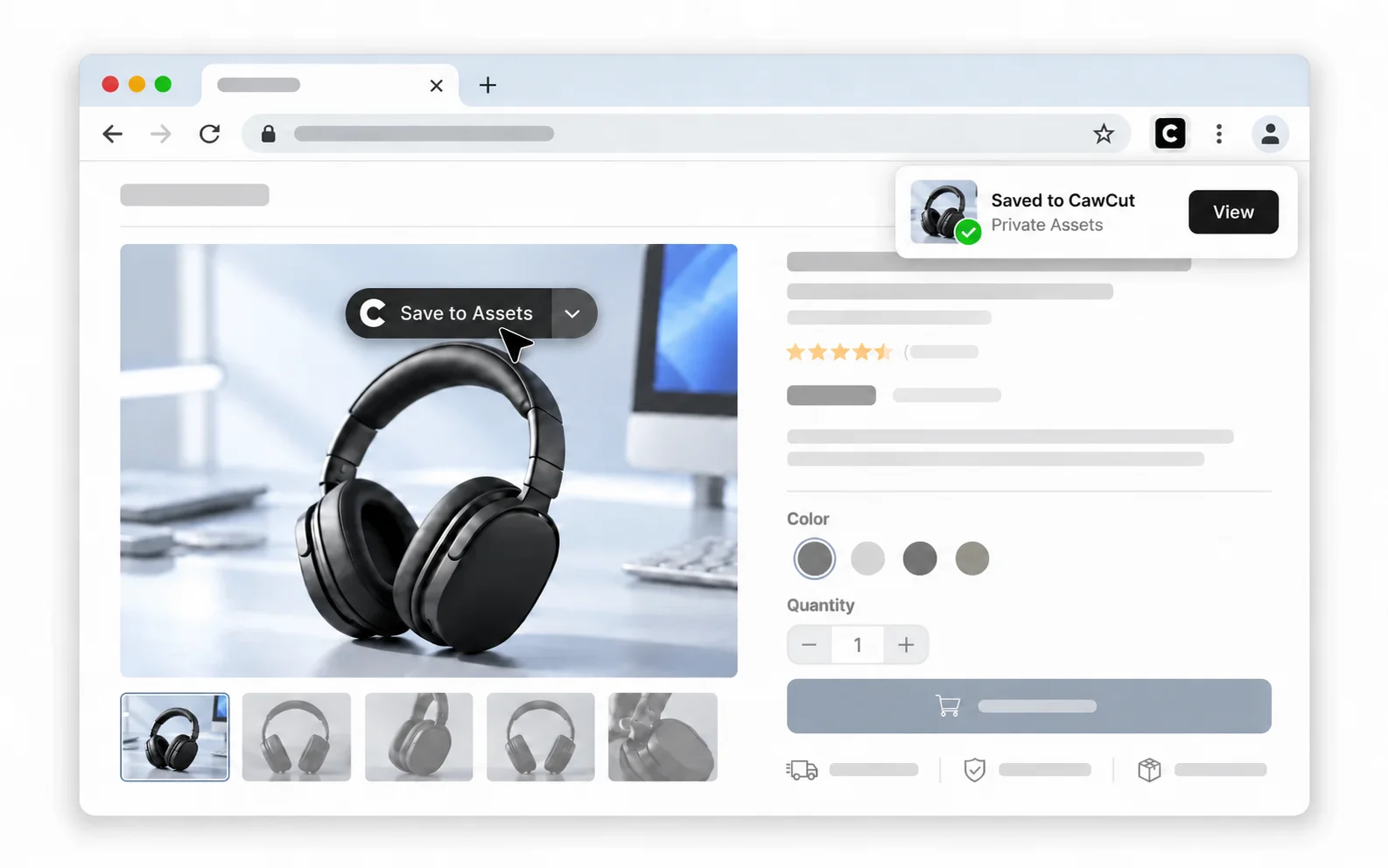
拡張機能は画像を CawCut のプライベートアセットとして保存します。これらのアセットはどのプロジェクトでも使用できます。