
スクリプトは広告動画の設計図です。動画を複数のショットに分け、視聴者に何を見せるか、カメラをどう動かすか、何を話す・聞かせるかを示します。ストーリーボードや動画を作成する前に生成されたスクリプトを確認し、最終結果が伝えたいメッセージに合い、使用可能な時間内に収まるようにします。
1. スクリプトを展開して確認する
広告のアイデアを選択または作成すると、広告動画はストーリーボードの作成前にスクリプトを生成します。
- スクリプト表を確認し、ショットの順序をチェックします。
- スクリプトパネル右上の [展開] ボタンをクリックし、スクリプトを全画面で開きます。
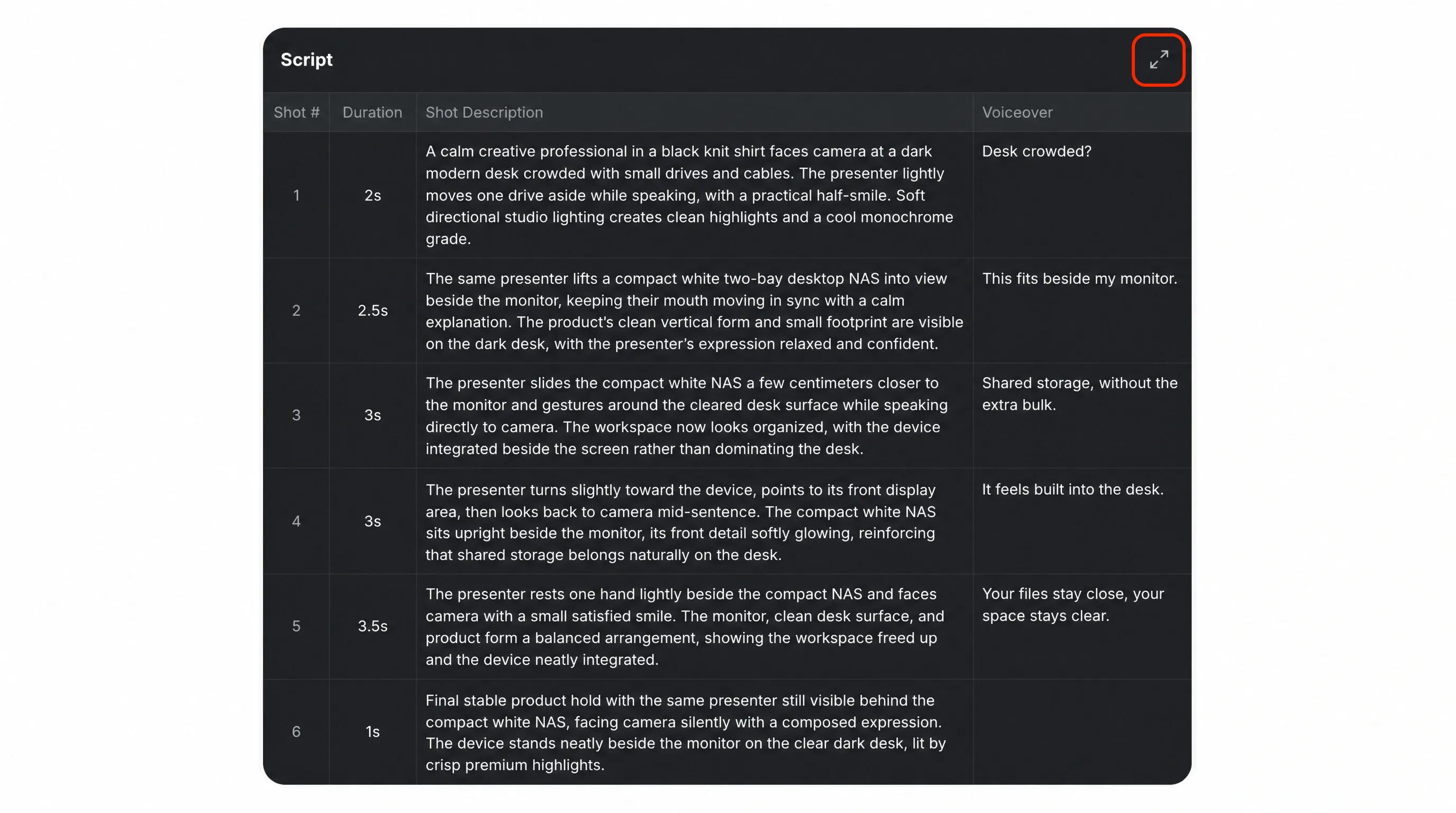
- どちらの表示モードでも、セルにカーソルを合わせると左下にコピーボタンが表示されます。クリックしてセルの内容をコピーします。
- 変更するテキストまたはフィールドを選択し、直接修正します。
- ストーリーボードを生成するか動画制作に進む前に、スクリプト全体をもう一度確認します。
前の設定手順で選択した合計時間が、スクリプトの主な上限です。10 秒または 15 秒の広告では、コンセプトを絞り、すべてのショット時間の合計が選択した動画時間になるようにします。
2. スクリプトのフィールドを理解する
選択した動画タイプに応じて、スクリプトには次のフィールドが含まれます。
| フィールド | 制御する内容 | 編集のヒント |
|---|---|---|
| デュレーション | ショットが画面に表示される時間。 1~11 秒です。 | 動画の合計時間を確認し、各ショットの動作が理解できるだけの時間を割り当てます。 |
| ショットタイプ | ショットのフレーミングと距離。 [エクストリームワイドショット] 、 [ワイドショット] 、 [フルショット] 、 [ミディアムショット] 、 [カウボーイショット] 、 [ミディアムフルショット] 、 [ミディアムクローズアップ] 、 [クローズアップ] 、 [ビッグクローズアップ] 、 [エクストリームクローズアップ] から選択できます。 | 商品や動作を見やすくするフレーミングを選びます。 |
| ショットの説明 | 動作、設定、商品の見せ方、映像上の瞬間。 | 多くのショットは 2~3 秒しかないため、内容を絞ります。 |
| ナレーション | 「ナレーション付き商品」または「トーキング動画」広告でショット中に話す言葉。 | 正確さを確認し、ショット時間内に自然に収まる語数にします。 |
| カメラ | カメラの方向または動き。 [固定] 、 [プッシュイン] 、 [プルアウト] 、 [ティルトアップ] 、 [ティルトダウン] 、 [左パン] 、 [右パン] 、 [トラッキング] 、 [フォロー] 、 [ドリーイン] 、 [ドリーアウト] 、 [ドローンショット] 、 [フライスルー] から選択できます。 | 不要な動きを加えず、アクションを支える動きを使います。 |
| ライティング | 光の方向、質、色、影の処理。 | 商品を見やすくし、雰囲気、設定、素材のディテールを引き立てる光を指定します。 |
| 効果音 | ショットの効果音、環境音、音楽の方向性。 | 動作に合う音にし、同時に多くの音を指定しないようにします。 |
| ショットプロンプト | 生成を導く追加の映像指示。 | 構図、被写体、スタイルの定義に役立つ詳細だけを含めます。 |
| 動画プロンプト | ショット生成に使用する完全な映像・動作指示。 | 時間、フレーミング、被写体の動作、カメラの挙動、重要な映像要素を一貫した 1 つのプロンプトにまとめます。 |
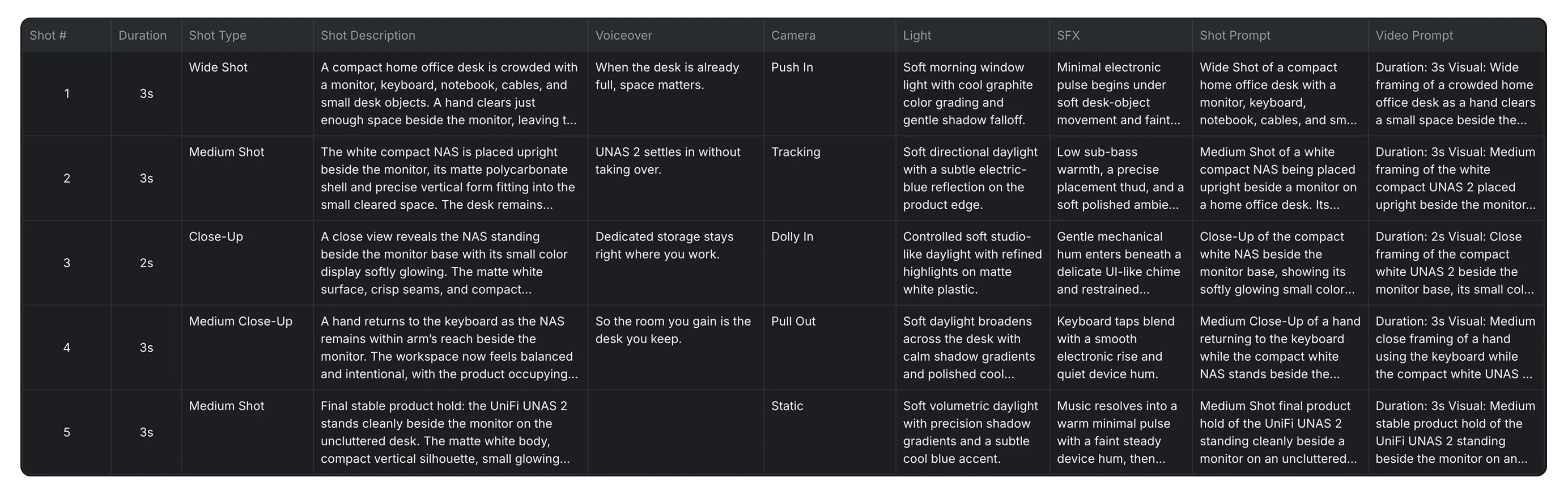
スクリプト表のセルをクリックすると、そのフィールドを編集できます。選択したセルが編集ウィンドウで開き、ほかの部分を変えずに内容を調整できます。
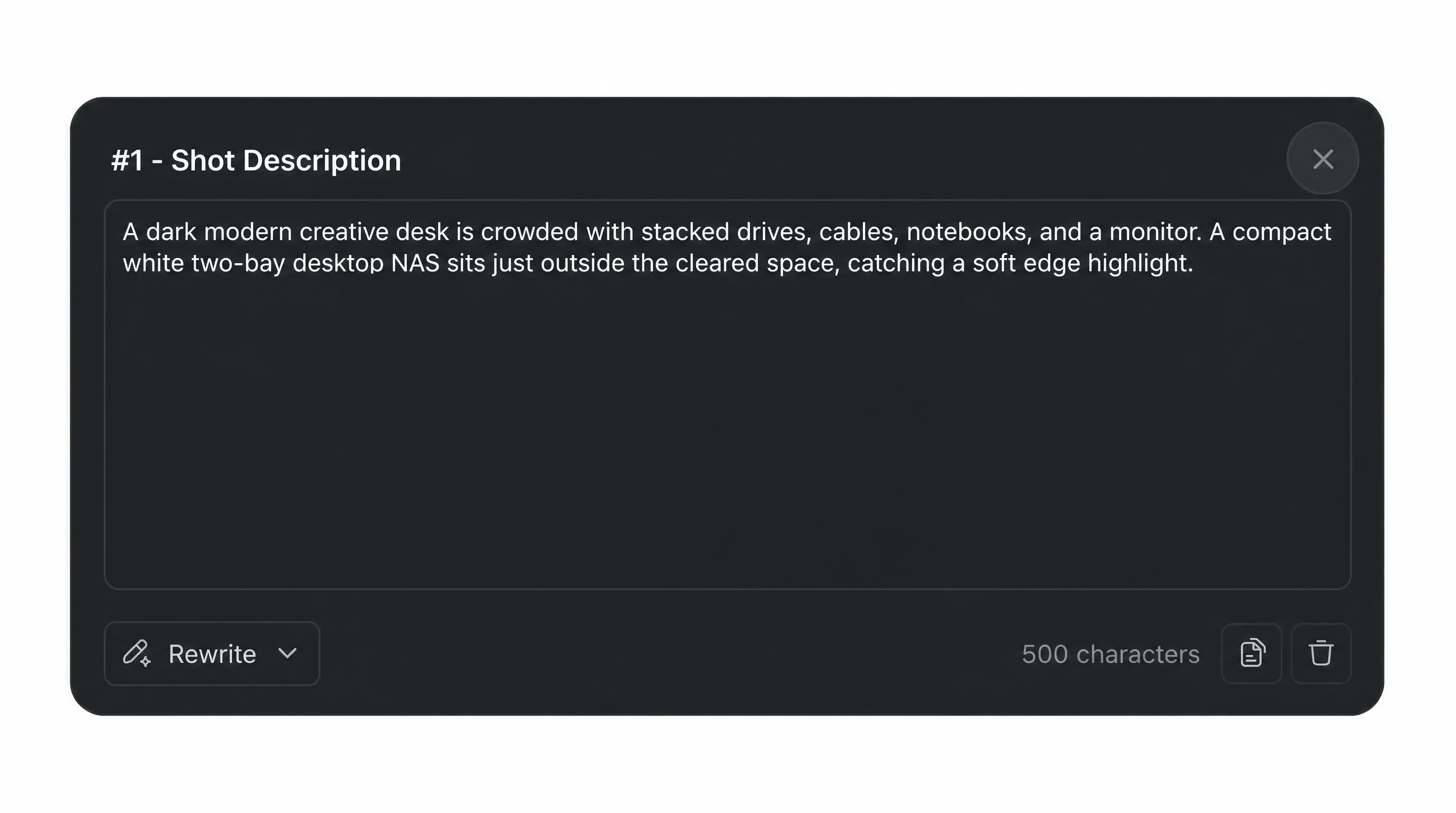
セル編集ウィンドウで [書き換え] をクリックすると、内蔵 LLM 機能で選択した内容を修正できます。次のようなオプションを選びます。
* [プロンプトを最適化] * [展開] 、 [短縮] * [より正確に] * [手順に分割] * [カジュアル] 、 [プロフェッショナル] 、 [フォーマル] 。
独自の書き換え指示を入力する場合は [カスタム] を選択します。
2.1 デュレーションを編集する
デュレーションは、視聴者がショットを理解できる時間を決めます。個々のショットを変更する前に、先に選択した合計目標時間( 10 秒 または 15 秒 )を確認してください。デュレーションはスライダーで編集し、各ショットは最大 11 秒 に設定できます。
- 全ショットの時間の合計を、選択した動画時間に合わせます。
- 重要な商品動作が明確に見えるだけの時間を確保します。
- 簡単なトランジションや最後の商品静止には短いショットを使います。
- 映像情報が少ないショットに長い時間を割り当てないでください。
- 全ショットの合計を、選択した 10 秒または 15 秒以内に収めます。
生成されたスクリプトでは、多くのショットが約 2~3 秒で、一部は約 1 秒の場合もあります。複数の動作を含む場合は、説明を簡略化するか、ほかのショットを短くして時間を増やします。
2.2 ショットタイプを編集する
ショットタイプは、視聴者が被写体をどの距離で見るかを制御します。目的に応じて選択してください。
| ショットタイプ | 適した用途 |
|---|---|
| エクストリームワイドショット | 広い環境を示し、その中に被写体を配置する。 |
| ワイドショット | 被写体と周囲の環境を広い文脈とともに見せる。 |
| フルショット | 人物や商品を上から下まで全体表示する。 |
| ミディアムフルショット | 環境とのバランスを保ちながら被写体の大部分を見せる。 |
| カウボーイショット | 人物を太もも付近から上で捉え、身振りや上半身を見やすくする。 |
| ミディアムショット | 周囲の文脈を残しつつ、人物や商品をより近くで見せる。 |
| ミディアムクローズアップ | 文脈を一部残しながら、上半身や商品の中心部分に焦点を当てる。 |
| クローズアップ | 特定の商品機能、動作、表情を強調する。 |
| ビッグクローズアップ | ディスプレイ、ボタン、接続部など小さな部分を大きく見せる。 |
| エクストリームクローズアップ | 非常に小さなディテールを最大限に強調する。 |
たとえば、環境を示すにはエクストリームワイドまたはワイド、人物が商品を使う場面にはミディアムまたはミディアムフル、ボタン、ポート、画面など細部にはクローズアップ、ビッグクローズアップ、エクストリームクローズアップを使います。変更した場合は、説明とショットプロンプトも同じフレーミングになるよう更新します。
2.3 ショットの説明を編集する
ショットの説明は、そのショットで起きることを示します。短く、具体的で、イメージしやすくしてください。
編集時のポイント:
- 1 つの主要な動作または映像上の瞬間に絞ります。
- 重要な被写体、商品の利点、シーンの変化を記載します。
- アイデアの伝達に役立たない背景情報を削除します。
- 時間を考慮します。2~3 秒のショットに複数の別々の動作、商品機能、カメラ変更を入れないでください。
たとえば短いショットでは、「手がケーブルを背面ポートに差し込む」の方が、ケーブル、机、モニター、複数のアクセサリ、光の変化、カメラ移動を同時に説明するより現実的です。
2.4 ナレーションを編集する
ナレーション フィールドにはショット中に話す言葉が入ります。 [ナレーション付き商品] または [トーキング動画] を選ぶと表示されます。話す内容がショットの説明に沿い、映像の動作と合うように編集します。
- 商品名、機能、価格、キャンペーン、その他の訴求内容を確認します。
- 声に出して自然に聞こえる表現を使います。
- 語数をショット時間に合わせます。2 秒のショットは 3.5 秒のショットより大幅に短くします。
- 自然な間と、視聴者が映像を理解する時間を残します。
- 1 つの短いショットで複数の利点やアイデアを説明しないでください。
各行を無理のない速さで声に出して読みます。急ぐ必要がある場合は、余分な語を削るか文を簡略化してください。綴り、発音、文法、商品に関する主張、価格、キャンペーンを確認します。トーキング動画では、出演者の台詞が動作とショットの説明に合っていることを確認します。
2.5 カメラとライティングを編集する
カメラ は全体的なフレーミングや動きを、 ライティング は光源、柔らかさ、色、ハイライト、影を含む照明方法を示します。
利用可能な カメラ オプション:
| カメラ | 効果 |
|---|---|
| 固定 | カメラを動かさず、被写体やシーン側に動きを持たせる。 |
| プッシュイン | カメラを被写体に近づける。 |
| プルアウト | カメラを被写体から離し、シーンを広く見せる。 |
| ティルトアップ | カメラを上方向に回転する。 |
| ティルトダウン | カメラを下方向に回転する。 |
| 左パン | カメラを水平に左へ動かす。 |
| 右パン | カメラを水平に右へ動かす。 |
| トラッキング | 被写体や動作を追いながらカメラを動かす。 |
| フォロー | シーン内を移動する被写体についていく。 |
| ドリーイン | 通常は直線上を前進して被写体に近づく。 |
| ドリーアウト | 通常は直線上を後退して被写体から離れる。 |
| ドローンショット | 高い位置または空撮の視点を作る。 |
| フライスルー | 環境の中を通過するか、被写体の周りを移動する。 |
2 つのフィールドを一致させます。 固定 ならカメラ移動ではなく被写体の動きを説明し、 トラッキング なら何を追うかを示します。距離の変化で商品の細部や焦点の移行を見せる場合は、 プッシュイン 、 プルアウト 、 ドリーイン を使います。
動きはショット内で完了できる程度に簡潔にします。2 秒のショットでは、複数回の方向転換より 1 回の緩やかな動きが適しています。
ライティング には、ショット全体で維持する照明を記述します。
- 柔らかな窓光、正面のキーライト、暖色の実用灯など、光源や方向を指定します。
- 商品に影響する場合は、拡散光、指向性、暖色、寒色など光の質と色を指定します。
- 商品と周囲の重要なハイライト、反射、影の減衰を記載します。
- 設定と広告スタイルに合わせます。意図した動作でない限り、劇的な光の変化は追加しないでください。
2.6 効果音を編集する
効果音 フィールドは映像を支える音の雰囲気や効果を示します。コネクタのクリック音、商品の設置音、控えめな電子的環境音など、明確な動作を強調するために使います。
指示は短く、ショットに関係する内容にします。短いショットに無関係な効果音を詰め込まず、選択した広告スタイルに合わせてください。ナレーションやトーキング動画がある場合は、話し声を邪魔せず補助する音にします。
2.7 ショットプロンプトを編集する
ショットプロンプト は構図、被写体の配置、ライティング、スタイルなど、生成のための追加映像指示です。ショットの説明だけでは不十分な重要情報を明確にします。
同じ行の他の内容と一致させ、異なる商品の外観、設定、動作、カメラ方向を持ち込まないでください。短いショットでは、必ず見せるべき詳細を優先し、主題から注意をそらす装飾的な指示を削除します。
2.8 動画プロンプトを編集する
動画プロンプト はショットを動画として生成するための完全な指示です。ほかのフィールドの時間、フレーミング、被写体、動作、カメラの挙動、重要な映像情報をまとめます。
- 指定時間とフレーミングがプロンプトに表示される場合は、それらから始めます。
- 時間内に自然に完了できる 1 つの明確な動作を記述します。
- カメラの挙動を カメラ 、被写体の動きを ショットの説明 と一致させます。
- 重要な ライティング 情報を引き継ぎ、商品を見やすく保ち、フレーム間の見た目を統一します。
- 矛盾する指示、余分な動作、短時間では明確に見せられない詳細を削除します。
3. スクリプトの最終確認を完了する
スクリプトエディターを閉じる前に、最初から最後まで読み、全体の流れを確認します。
- 全ショットの時間が選択した 10 秒または 15 秒になることを確認します。
- 各ショットの目的が 1 つに絞られ、動作が多すぎないことを確認します。
- ショットタイプ、説明、カメラ、ライティング、効果音、ショットプロンプト、動画プロンプトが互いに矛盾しないことを確認します。
- 商品情報、訴求内容、価格、キャンペーン、台詞をすべて検証します。
- [手描きストーリーボードを生成] 、 [フォトリアルなストーリーボードを生成] のどちらかを選ぶか、ストーリーボードなしで続行するかを決めます。
スクリプトを確定したら、生成した場合はストーリーボードを確認するか、そのまま動画を生成します。