
वर्कफ़्लो बनाने पर कैनवास खुलता है, जहाँ आप AI मॉडल और अन्य टूल को एक दोबारा उपयोग किए जा सकने वाले प्रोसेस में जोड़ सकते हैं। नए उपयोगकर्ता किसी काम करने वाले वर्कफ़्लो की संरचना समझने के लिए टेम्पलेट से शुरू कर सकते हैं या शुरुआत से बनाने के लिए खाली फ़ाइल खोल सकते हैं।
1. शुरू करने का तरीका चुनें
1. [प्रोजेक्ट] पेज पर [नया बनाएँ] खोलें, फिर [नया वर्कफ़्लो] चुनें।
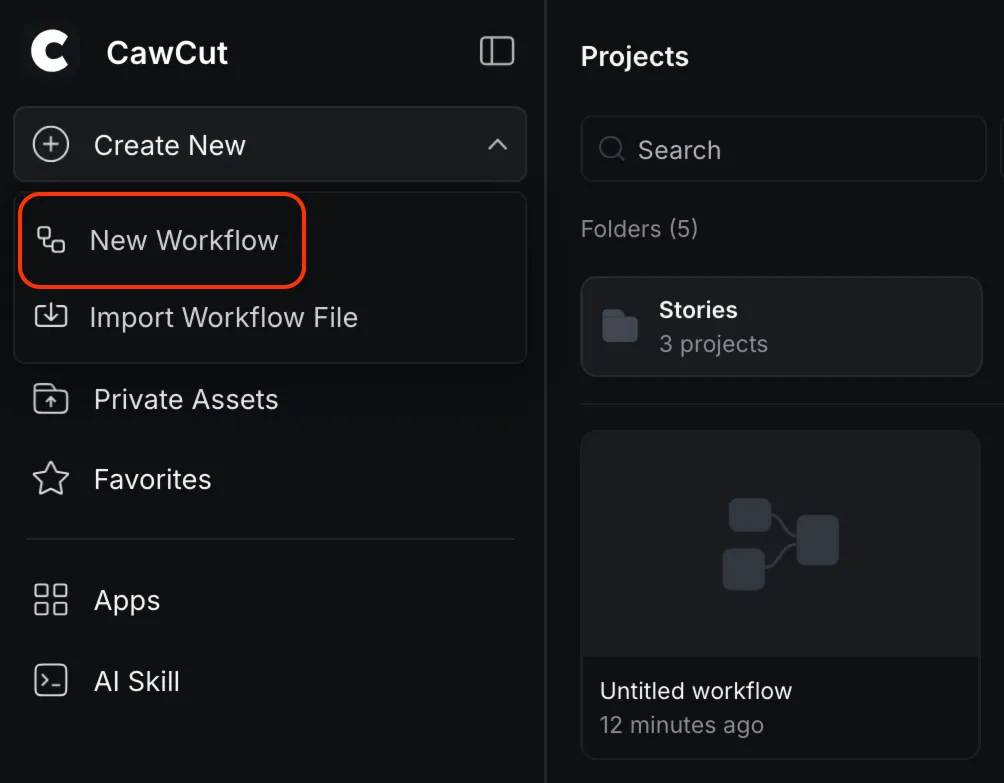
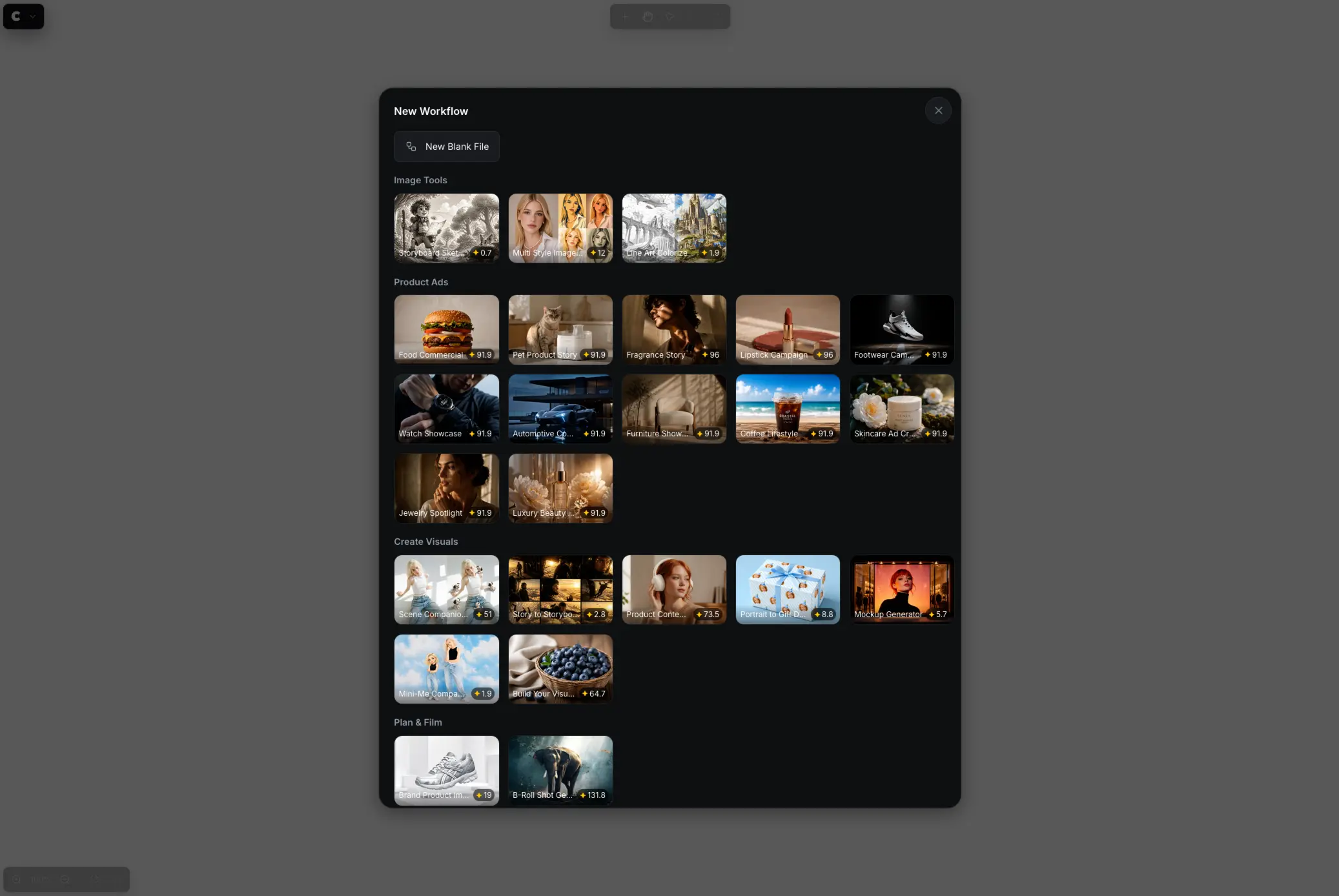
2. [नया वर्कफ़्लो] विंडो में कोई टेम्पलेट या खाली वर्कफ़्लो चुनें।
1.1 टेम्पलेट से शुरू करें
यदि आप AI वर्कफ़्लो में नए हैं, तो टेम्पलेट शुरुआत करने का सबसे आसान तरीका है। हर टेम्पलेट किसी विशेष कार्य के लिए कनेक्ट किए गए नोड और सेटिंग देता है, इसलिए आप बदलाव करने से पहले काम करने वाला उदाहरण चला सकते हैं।
1. उस प्रकार के कॉन्टेंट से मेल खाने वाला टेम्पलेट चुनें जिसे आप बनाना चाहते हैं।
2. शामिल नोड और कनेक्शन की समीक्षा करें, फिर उदाहरण वाले इनपुट को अपने कॉन्टेंट से बदलें।
3. नोड के बीच जानकारी कैसे जाती है, बदलाव कैसे किए जाते हैं और वर्कफ़्लो कैसे चलाया जाता है, यह जानने के लिए नोड कनेक्ट करें और वर्कफ़्लो चलाएँ देखें।
टेम्पलेट चुनने और अनुकूलित करने में अधिक सहायता के लिए टेम्पलेट से शुरू करें देखें।
1.2 खाली वर्कफ़्लो से शुरू करें
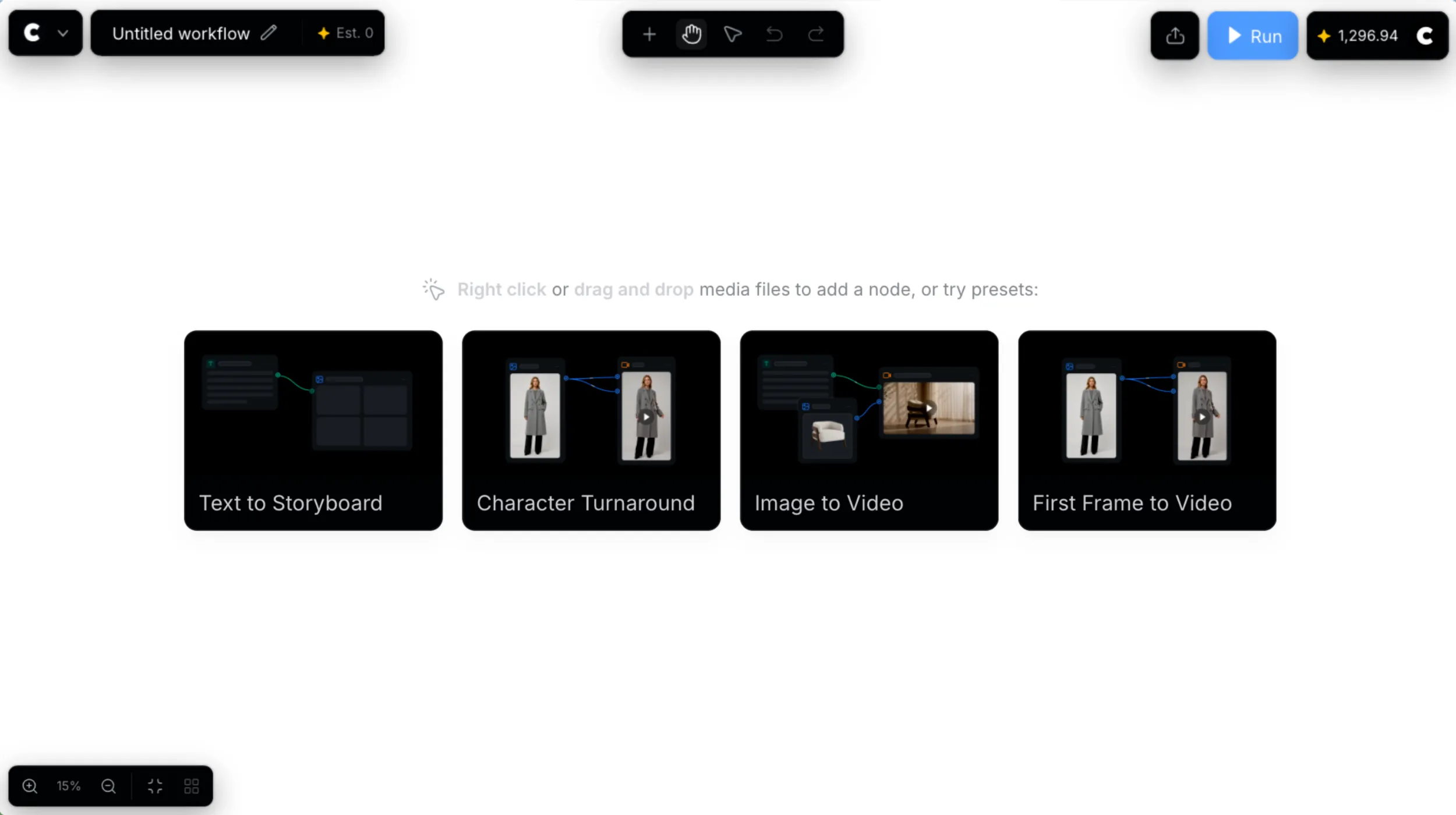
1. खाली कैनवास खोलने के लिए [नई खाली फ़ाइल] चुनें।
2. नोड जोड़ें, समर्थित मीडिया फ़ाइलों को कैनवास पर खींचें या शुरू करने के लिए सुझाए गए विकल्पों में से कोई एक चुनें।
3. नोड जोड़ने, कनेक्ट करने और चलाने के चरण-दर-चरण निर्देशों के लिए नोड कनेक्ट करें और वर्कफ़्लो चलाएँ पर जाएँ।
2. अपना वर्कफ़्लो बनाना जारी रखें
कैनवास खुलने के बाद नोड कनेक्ट करें और वर्कफ़्लो चलाएँ पर जाएँ। इसमें बताया गया है कि कैसे:
- अपने कार्य के लिए आवश्यक नोड जोड़ें।
- हर नोड के इनपुट और सेटिंग तैयार करें।
- संगत आउटपुट और इनपुट पोर्ट कनेक्ट करें।
- वर्कफ़्लो चलाएँ और परिणाम की समीक्षा करें।
- न चलने वाले कनेक्शन या नोड की समस्याएँ हल करें।
पूरा वर्कफ़्लो साझा करने या वर्कफ़्लो फ़ाइल ट्रांसफ़र करने के लिए वर्कफ़्लो प्रबंधित करें देखें।