
वीडियो और ऑडियो व्यवस्थित करने, क्लिप जोड़ने और संपादन के लिए स्थिर इमेज निकालने हेतु Layer, Stitch Video, और Extract Frame नोड का इस्तेमाल करें।
1. Layer नोड
Layer नोड से आप ऑडियो और वीडियो को जोड़ सकते हैं और वीडियो ओवरले जोड़ सकते हैं। VN में संपादन जारी रखने से पहले इन तत्वों को साथ व्यवस्थित करने के लिए इसका इस्तेमाल करें।
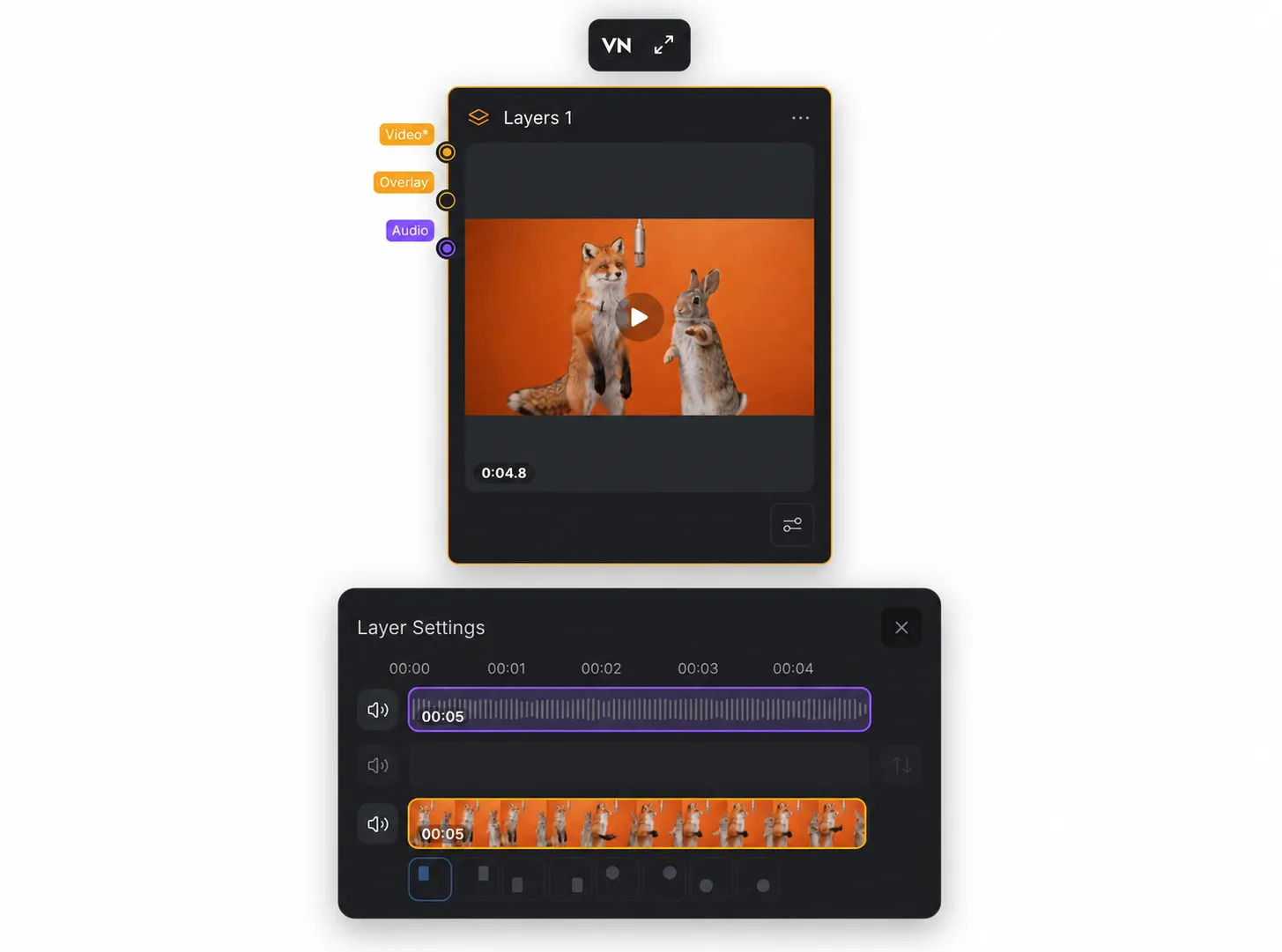
1.1 वीडियो, ओवरले और ऑडियो व्यवस्थित करें
वीडियो, ओवरले और ऑडियो को Layer नोड से कनेक्ट करें, ताकि इन्हें एक ही कंपोज़िशन में जोड़ा जा सके। नोड की लेयर सेटिंग से आप कनेक्ट किए गए ट्रैक के साथ काम कर सकते हैं।
1.2 ओवरले वीडियो जोड़ें और उसकी स्थिति चुनें
ओवरले जोड़ने के लिए, किसी वीडियो को Layer नोड के ओवरले इनपुट से कनेक्ट करें। मुख्य ट्रैक के नीचे दिए गए पोज़िशन बटनों में से एक चुनकर तय करें कि ओवरले कहाँ दिखाई देगा।
1.3 VN में संपादन जारी रखें
अधिक नियंत्रण के लिए, Layer नोड के ऊपर [VN] बटन पर क्लिक करके VN में इसके वीडियो और ऑडियो के साथ संपादन जारी रखें।
- VN Desktop में संपादित करें: Windows या macOS पर VN Desktop डाउनलोड और इंस्टॉल करें, फिर VN ऐप में Layer नोड के वीडियो और ऑडियो के साथ संपादन जारी रखें।
- VN Mobile में संपादित करें: एक QR कोड दिखाई देगा। VN ऐप खोलें, कोड स्कैन करने के लिए उसका QR कोड स्कैन फ़ंक्शन इस्तेमाल करें और ऐप में Layer नोड के वीडियो और ऑडियो के साथ संपादन जारी रखें।
2. Stitch Video नोड
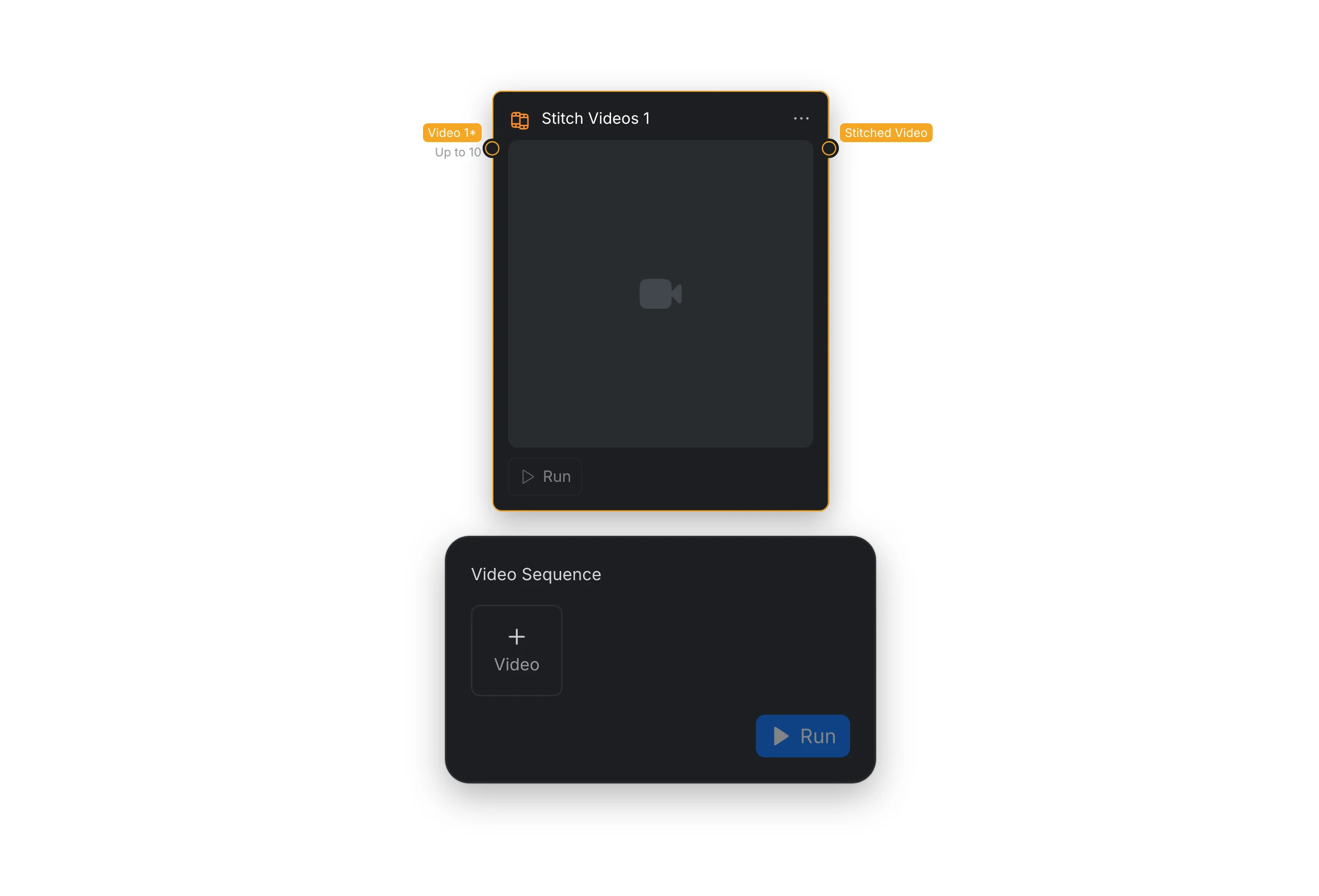
Stitch Video नोड कई वीडियो क्लिप को एक सीक्वेंस में जोड़ता है। जोड़े गए प्रोजेक्ट का संपादन आप VN मोबाइल या डेस्कटॉप ऐप में जारी रख सकते हैं।
2.1 इनपुट और आउटपुट
| पोर्ट | आवश्यक | यह क्या करता है |
|---|---|---|
| Video | हाँ, अधिकतम 10 क्लिप | वीडियो क्लिप प्राप्त करता है और उन्हें एक सीक्वेंस में जोड़ता है। |
| Stitched Video | — | वर्कफ़्लो में इस्तेमाल करने या VN में आगे संपादन के लिए संयुक्त वीडियो सीक्वेंस आउटपुट देता है। |
2.2 VN में संपादन जारी रखें
- VN Desktop में संपादित करें: अपने कंप्यूटर पर VN Desktop ऐप का नवीनतम संस्करण इंस्टॉल करें, प्रोजेक्ट को VN में खोलें और Windows या macOS पर संपादन जारी रखें।
- VN Mobile में संपादित करें: VN ऐप से QR कोड स्कैन करें, प्रोजेक्ट डाउनलोड होने तक प्रतीक्षा करें, फिर अपने मोबाइल डिवाइस पर संपादन जारी रखें।
VN के साथ शुरुआत करने में मदद के लिए शुरुआत करें देखें। VN की संपादन सुविधाओं के बारे में जानने के लिए रचनात्मक संपादन टूल देखें।
3. Extract Frame नोड
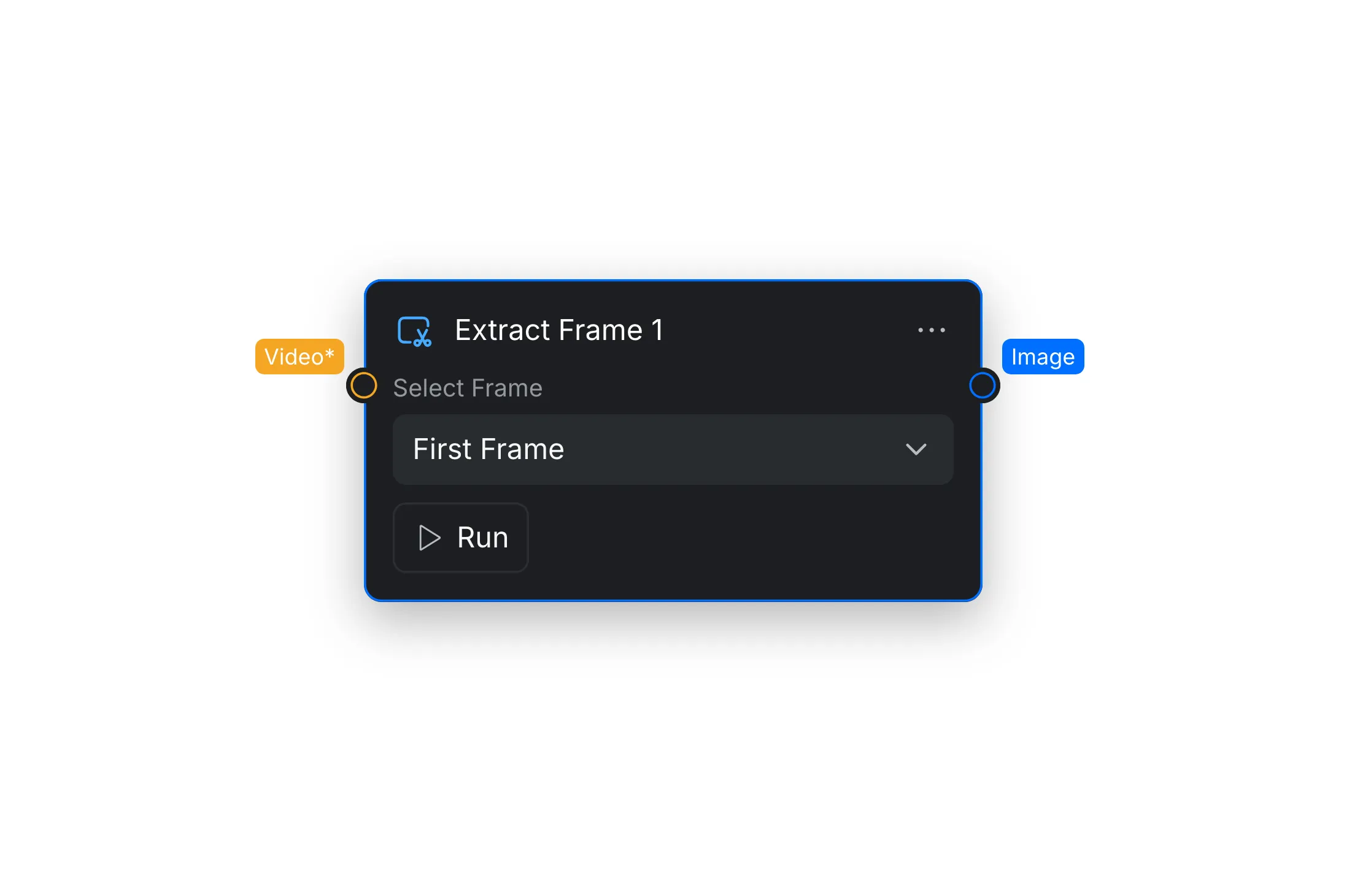
Extract Frame नोड जुड़े हुए वीडियो के पहले या आख़िरी फ़्रेम को स्थिर इमेज में बदलता है। यह तब उपयोगी होता है जब बाद के किसी नोड को इमेज रेफ़रेंस की ज़रूरत हो, खासकर दो क्लिप के बीच ट्रांज़िशन बनाते समय।
3.1 फ़्रेम चुनें
Node Settings में [Select Frame] खोलें और इनमें से कोई एक विकल्प चुनें:
| विकल्प | परिणाम |
|---|---|
| [First Frame] | जुड़े हुए वीडियो का शुरुआती फ़्रेम आउटपुट देता है। |
| [Last Frame] | जुड़े हुए वीडियो का आख़िरी फ़्रेम आउटपुट देता है। |
3.2 इनपुट और आउटपुट
| पोर्ट | आवश्यक | यह क्या करता है |
|---|---|---|
| Video | हाँ | स्रोत वीडियो प्राप्त करता है। |
| Image | — | चुने गए फ़्रेम को स्थिर इमेज के रूप में आउटपुट देता है। |