
वीडियो, वीडियो जोड़ने, फ़्रेम निकालने और ट्रांज़िशन नोड को साथ इस्तेमाल करके मौजूदा क्लिप को वर्कफ़्लो में लाएँ, उन्हें आगे एडिट करने के लिए जोड़ें, वीडियो फ़्रेम को इमेज में बदलें और दो विज़ुअल पलों को जोड़ने वाला नया वीडियो बनाएँ।
1. वीडियो नोड
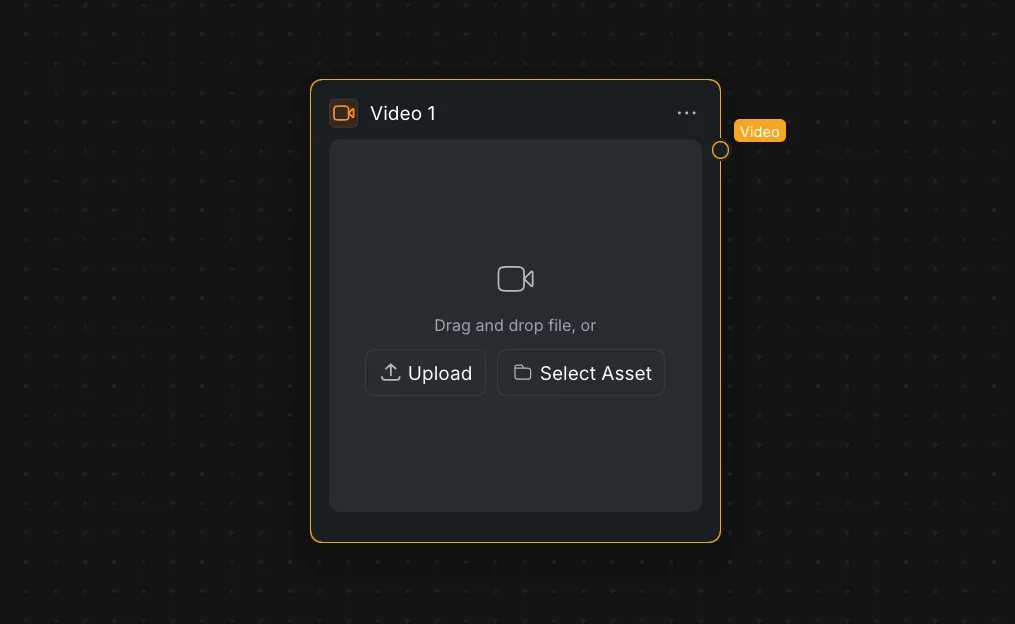
वीडियो नोड किसी मौजूदा वीडियो को कैनवस पर जोड़ता है, ताकि वर्कफ़्लो के दूसरे नोड भी उसका इस्तेमाल कर सकें।
1.1 वीडियो जोड़ें
वीडियो जोड़ने के लिए इनमें से कोई एक तरीका अपनाएँ:
- अपने डिवाइस से वीडियो फ़ाइल को नोड पैनल में खींचकर छोड़ें।
- [अपलोड] पर क्लिक करके डिवाइस से वीडियो चुनें।
- [एसेट चुनें] पर क्लिक करके CawCut में उपलब्ध वीडियो चुनें।
1.2 वीडियो ट्रिम करें
वीडियो नोड पर [वीडियो ट्रिम करें] पर क्लिक करके इस्तेमाल करने वाला हिस्सा चुनें। टाइमलाइन के दोनों सिरों पर दिए पीले हैंडल खींचकर इन और आउट पॉइंट सेट करें, फिर [सेव करें] पर क्लिक करें। बदलाव सेव किए बिना एडिटर बंद करने के लिए [रद्द करें] पर क्लिक करें।
कीबोर्ड से भी चुने गए हिस्से को एडजस्ट कर सकते हैं:
| कार्रवाई | शॉर्टकट | क्या करता है |
|---|---|---|
| चुने हुए हिस्से को खिसकाएँ | ← / → | वीडियो में चुने हुए हिस्से को आगे या पीछे ले जाता है। यह तभी काम करता है, जब चुना हुआ हिस्सा पूरे वीडियो से छोटा हो। |
| चुने हुए हिस्से को बढ़ाएँ या घटाएँ | ↑ / ↓ | चुने हुए हिस्से की अवधि बढ़ाता या घटाता है। |
| इन या आउट पॉइंट सेट करें | I / O | मौजूदा प्लेहेड पोज़िशन को चुने हुए हिस्से का शुरुआती या आखिरी पॉइंट बनाता है। |
| तेज़ी से एडजस्ट करें | ⌘ + ↑ / ↓ | हर बार कुंजी दबाने पर चुने हुए हिस्से को ज़्यादा बढ़ाता या घटाता है। |
| चलाएँ या रोकें | Space | वीडियो प्रीव्यू चलाता या रोकता है। |
1.3 इनपुट और आउटपुट
| पोर्ट | ज़रूरी | क्या करता है |
|---|---|---|
| इनपुट | — | वीडियो नोड के लिए किसी इनपुट कनेक्शन की ज़रूरत नहीं है। |
| वीडियो | — | चुने हुए वीडियो को अगले कनेक्ट किए गए नोड तक भेजता है। |
2. वीडियो जोड़ने वाला नोड
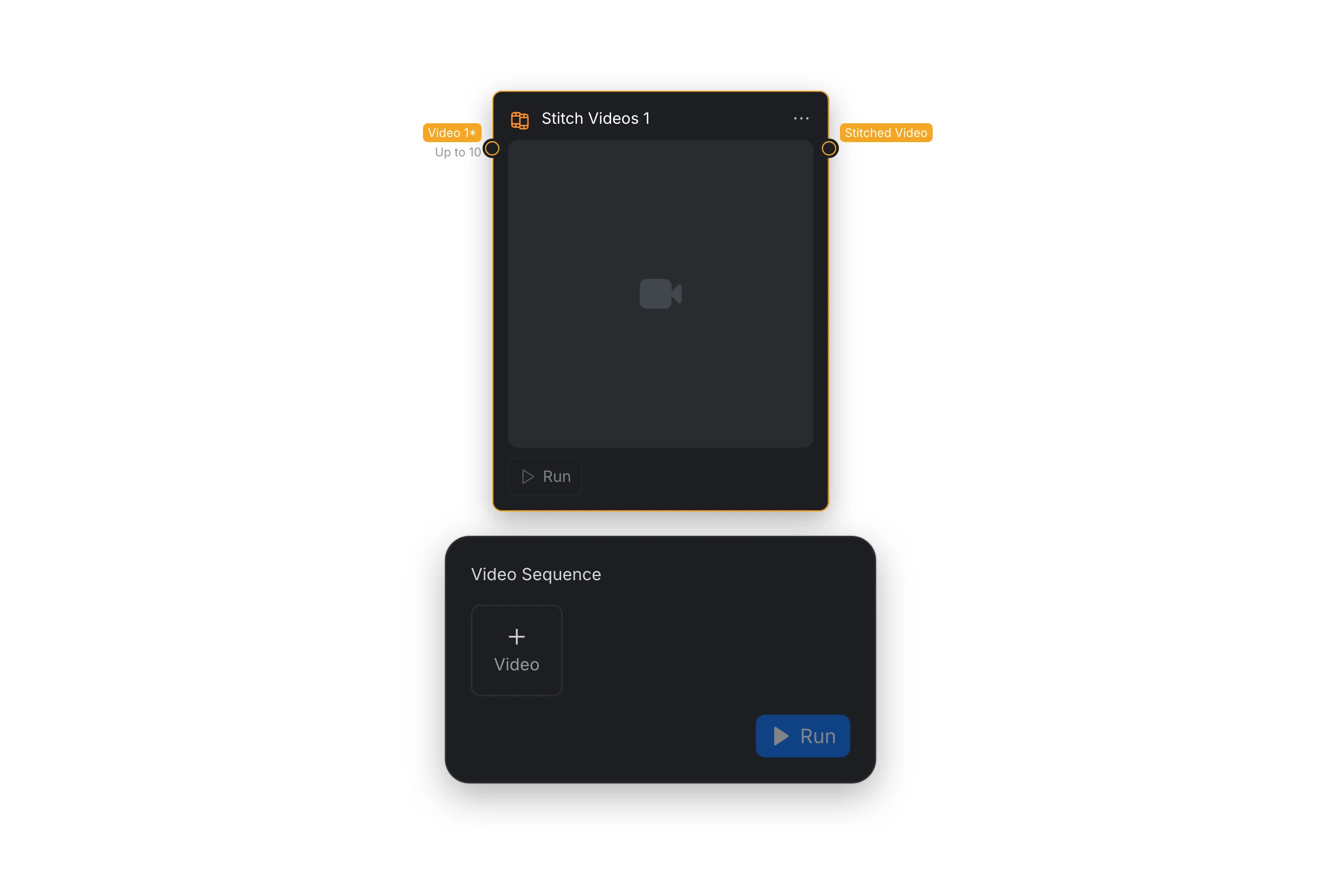
वीडियो जोड़ने वाला नोड कई वीडियो क्लिप को एक सीक्वेंस में जोड़ता है। इसके बाद VN मोबाइल या डेस्कटॉप ऐप में प्रोजेक्ट एडिट करना जारी रख सकते हैं।
2.1 इनपुट और आउटपुट
| पोर्ट | ज़रूरी | क्या करता है |
|---|---|---|
| वीडियो | हाँ, अधिकतम 10 क्लिप | सीक्वेंस में जोड़ने के लिए वीडियो क्लिप लेता है। |
| जोड़ा गया वीडियो | — | जोड़ा हुआ वीडियो सीक्वेंस आउटपुट करता है, जिसे वर्कफ़्लो में इस्तेमाल कर सकते हैं या VN में आगे एडिट कर सकते हैं। |
2.2 VN में एडिटिंग जारी रखें
- VN मोबाइल: पहले ऐप को नवीनतम वर्शन पर अपडेट करें, फिर VN मोबाइल ऐप से QR कोड स्कैन करें। वीडियो डाउनलोड होने के बाद प्रोजेक्ट व्यवस्थित करें और मोबाइल डिवाइस पर VN में एडिटिंग जारी रखें।
- VN डेस्कटॉप: कंप्यूटर पर VN डेस्कटॉप का नवीनतम वर्शन इंस्टॉल होना चाहिए। फिर [VN डेस्कटॉप खोलें] पर क्लिक करें। वीडियो डाउनलोड होने के बाद प्रोजेक्ट व्यवस्थित करें और PC या Mac पर एडिटिंग जारी रखें।
VN इस्तेमाल करना शुरू करने के लिए शुरुआत करें देखें। VN के एडिटिंग फ़ीचर जानने के लिए क्रिएटिव एडिटिंग टूल देखें।
3. फ़्रेम निकालने वाला नोड
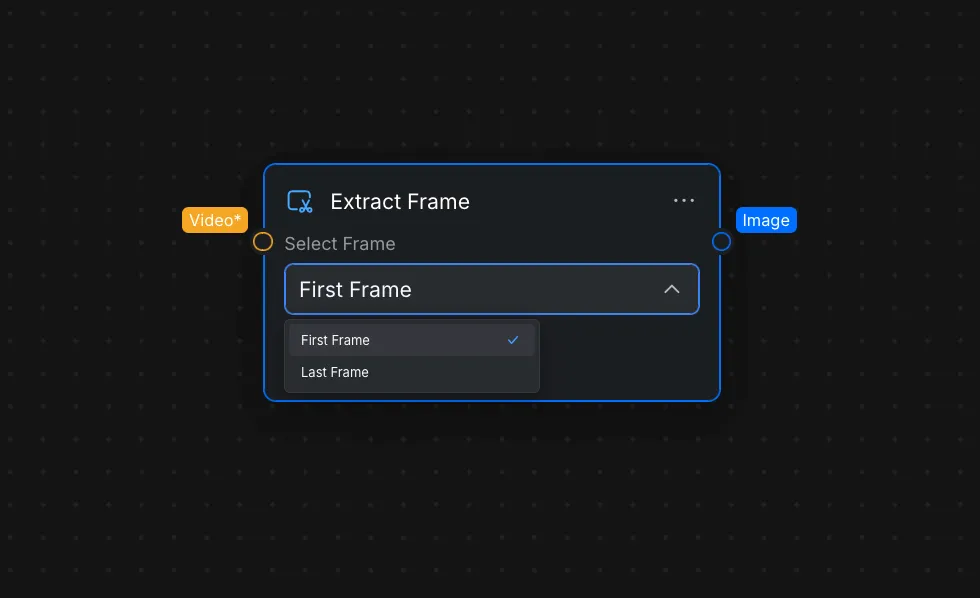
फ़्रेम निकालने वाला नोड कनेक्ट किए गए वीडियो का पहला या आखिरी फ़्रेम स्थिर इमेज के रूप में आउटपुट करता है। आगे के किसी नोड को इमेज रेफ़रेंस चाहिए हो, तो यह काम आता है—खास तौर पर दो क्लिप के बीच ट्रांज़िशन बनाने में।
3.1 फ़्रेम चुनें
नोड सेटिंग में [फ़्रेम चुनें] खोलें और इनमें से कोई एक विकल्प चुनें:
| विकल्प | नतीजा |
|---|---|
| [पहला फ़्रेम] | कनेक्ट किए गए वीडियो का शुरुआती फ़्रेम आउटपुट करता है। |
| [आखिरी फ़्रेम] | कनेक्ट किए गए वीडियो का आखिरी फ़्रेम आउटपुट करता है। |
3.2 इनपुट और आउटपुट
| पोर्ट | ज़रूरी | क्या करता है |
|---|---|---|
| वीडियो | हाँ | सोर्स वीडियो लेता है। |
| इमेज | — | चुने हुए फ़्रेम को स्थिर इमेज के रूप में आउटपुट करता है। |
4. ट्रांज़िशन नोड
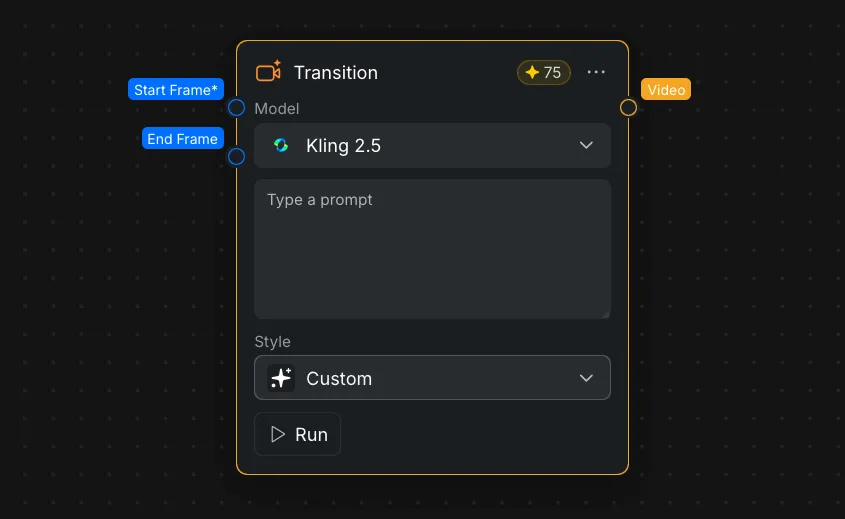
ट्रांज़िशन नोड ज़रूरी शुरुआती फ़्रेम और वैकल्पिक अंतिम फ़्रेम से वीडियो बनाता है। दो क्लिप के फ़्रेम कनेक्ट करके उनके बीच विज़ुअल ट्रांज़िशन बनाएँ, या एक इमेज में गति जोड़ने के लिए सिर्फ़ शुरुआती फ़्रेम इस्तेमाल करें।
4.1 इनपुट और आउटपुट
| पोर्ट | ज़रूरी | क्या करता है |
|---|---|---|
| शुरुआती फ़्रेम | हाँ | जनरेट किए गए ट्रांज़िशन का पहला फ़्रेम तय करता है। |
| अंतिम फ़्रेम | नहीं | ट्रांज़िशन का आखिरी फ़्रेम तय करता है। |
| वीडियो | — | जनरेट किया गया ट्रांज़िशन वीडियो आउटपुट करता है। |
4.2 ट्रांज़िशन सेटिंग
| सेटिंग | क्या करती है |
|---|---|
| [मॉडल] | ट्रांज़िशन बनाने के लिए इस्तेमाल होने वाला मॉडल चुनता है। मॉडल के अनुसार उपलब्ध सेटिंग अलग हो सकती हैं। |
| [प्रॉम्प्ट] | विषय या कैमरे की गति, या वीडियो में होने वाला विज़ुअल बदलाव बताता है। |
| [स्टाइल] | पहले से तय ट्रांज़िशन इफ़ेक्ट लागू करता है या कस्टम प्रॉम्प्ट इस्तेमाल करने देता है। |
उपलब्ध स्टाइल में [कस्टम], [ज़ूम इन], [ज़ूम आउट], [पुश], [पुल], [फ़्लाई थ्रू], [3D ऑर्बिट], [स्मार्ट मूव], [स्टाइल मॉर्फ], [Money Veil], [बाएँ स्लाइड], [दाएँ स्लाइड], [कंफ़ेटी], [गोल्ड कंफ़ेटी], [ऊपर उठना], [डाइव] और [धुएँ का बहाव] शामिल हैं।
वीडियो मॉडल और उनकी जनरेशन सेटिंग के बारे में अधिक जानने के लिए वीडियो जनरेशन देखें।
4.3 दो क्लिप के बीच ट्रांज़िशन बनाएँ
- कैनवस पर दो अलग-अलग वीडियो नोड जोड़ें और हर नोड में एक क्लिप डालें।
- पहले वीडियो नोड को फ़्रेम निकालें नोड से कनेक्ट करें और [आखिरी फ़्रेम] चुनें।
- दूसरे वीडियो नोड को एक और फ़्रेम निकालें नोड से कनेक्ट करें और [पहला फ़्रेम] चुनें।
- पहली क्लिप का आखिरी फ़्रेम ट्रांज़िशन नोड के शुरुआती फ़्रेम से कनेक्ट करें।
- दूसरी क्लिप का पहला फ़्रेम अंतिम फ़्रेम से कनेक्ट करें।
- मॉडल और स्टाइल चुनें। ज़्यादा निर्देश देने हों, तो प्रॉम्प्ट लिखें।
- दोनों क्लिप के बीच वीडियो बनाने के लिए ट्रांज़िशन नोड चलाएँ।
नोड कनेक्ट करने और चलाने के बारे में अधिक जानकारी के लिए नोड को समझें देखें।