
वीडियो जनरेशन नोड टेक्स्ट प्रॉम्प्ट और मीडिया रेफ़रेंस से नए वीडियो क्लिप बनाता है। अपने उपलब्ध इनपुट के अनुसार जनरेशन मोड चुनें, संगत मॉडल चुनें, आउटपुट कॉन्फ़िगर करें और [Run] पर क्लिक करें। तैयार वीडियो Video आउटपुट पोर्ट पर भेजा जाता है, जहाँ से उसे वर्कफ़्लो के दूसरे नोड्स से जोड़ा जा सकता है।
1. जनरेशन मोड
नोड पैनल के ऊपर मौजूद टैब से कोई मोड चुनें। चुने गए मोड के अनुसार नोड के इनपुट पोर्ट और क्विक-ऐड कंट्रोल बदल जाते हैं।
1.1 टेक्स्ट से वीडियो
जब आप बिना किसी विज़ुअल रेफ़रेंस के लिखित विवरण से पूरा सीन बनाना चाहते हैं, तब [Text to Video] का उपयोग करें।
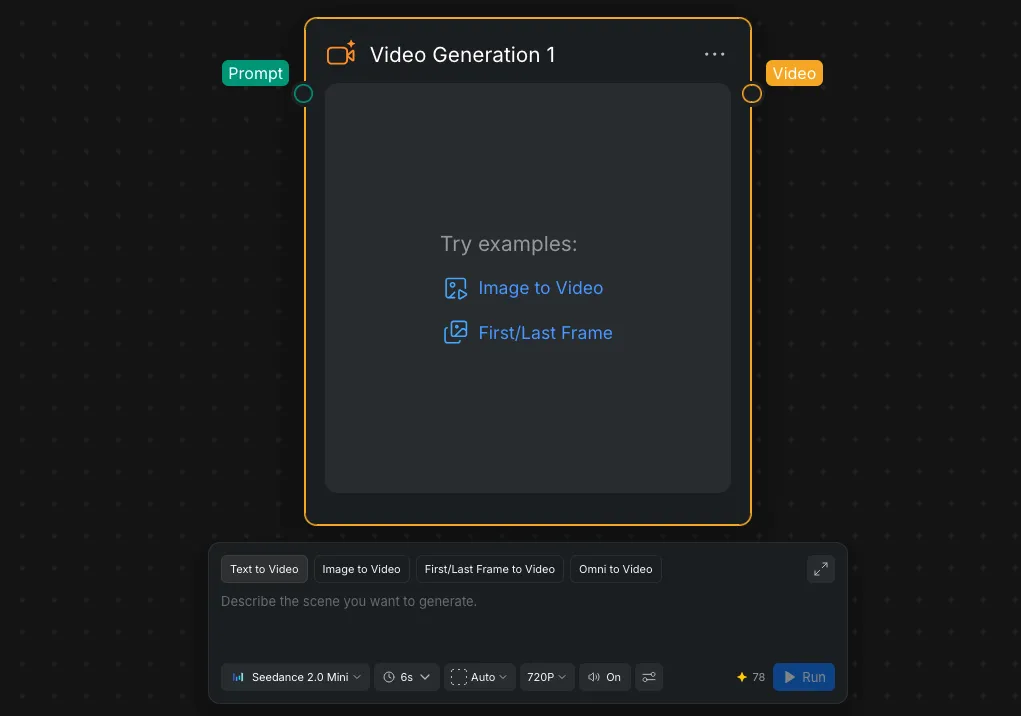
- प्रॉम्प्ट इनपुट: टेक्स्ट नोड को Prompt पोर्ट से जोड़ें या प्रॉम्प्ट बॉक्स में सीधे विवरण लिखें।
- इनके लिए सबसे अच्छा: नए कॉन्सेप्ट तलाशना, एस्टैब्लिशिंग शॉट, स्टाइलाइज़्ड सीन और ऐसे क्लिप जिनकी कंपोज़िशन पूरी तरह टेक्स्ट में बताई जा सकती है।
1.2 इमेज से वीडियो
स्थिर इमेज में ऐनिमेशन जोड़ने या विज़ुअल रेफ़रेंस से जनरेटेड क्लिप को दिशा देने के लिए [Image to Video] का उपयोग करें।
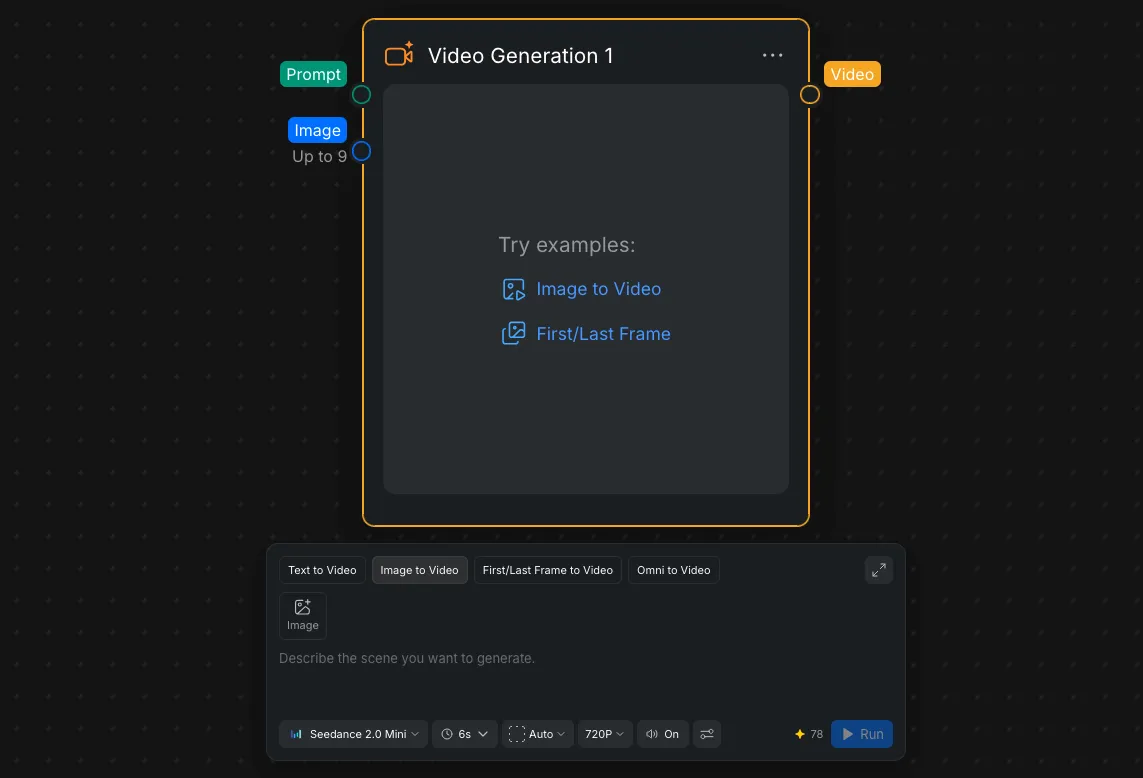
- प्रॉम्प्ट इनपुट: विषय की गति, कैमरा मूवमेंट, सीन में बदलाव और उन विवरणों को लिखें जिन्हें एक जैसा रखना है।
- इमेज इनपुट: Image पोर्ट से अधिकतम नौ इमेज जोड़ें या नोड पैनल में [Image] से रेफ़रेंस जोड़ें।
- इनके लिए सबसे अच्छा: आर्टवर्क या प्रोडक्ट इमेज को ऐनिमेट करना, विषय का रूप बनाए रखना और मौजूदा कंपोज़िशन में नियंत्रित गति जोड़ना।
1.3 पहले/आखिरी फ़्रेम से वीडियो
जब क्लिप को किसी खास इमेज से शुरू करना हो और चाहें तो दूसरी इमेज पर खत्म करना हो, तब [First/Last Frame to Video] का उपयोग करें।
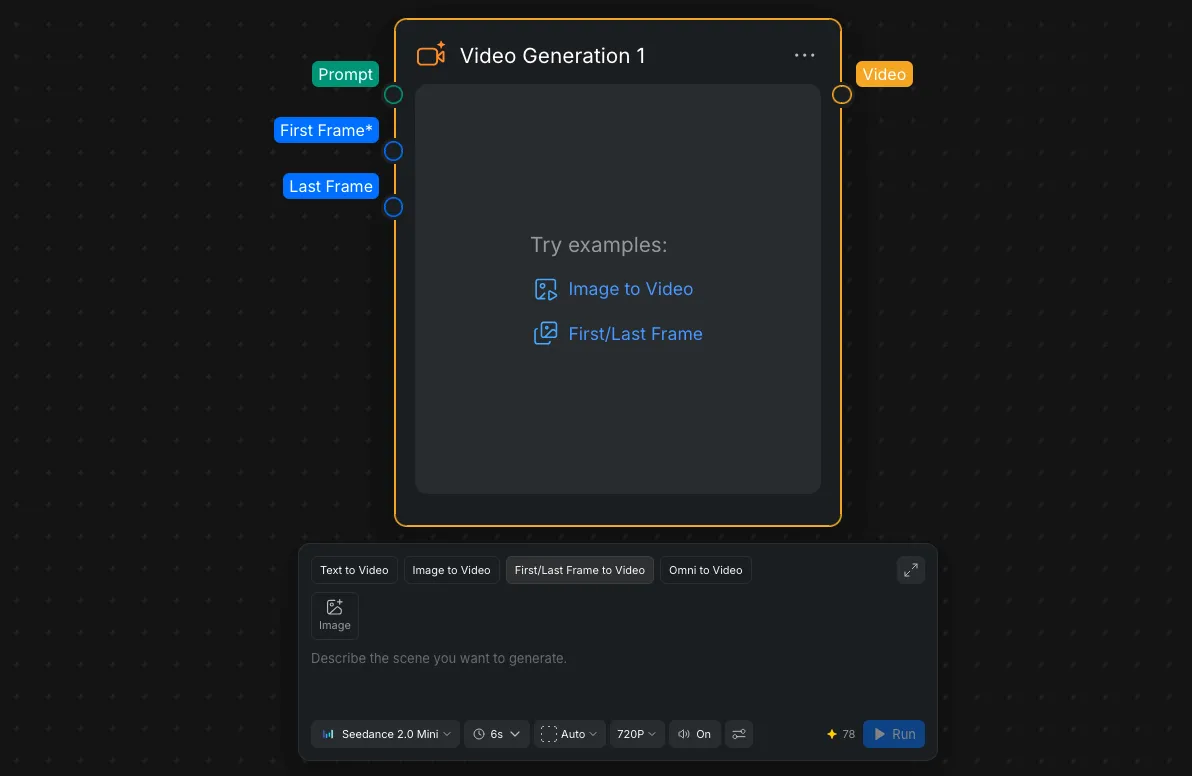
- **पहला फ़्रेम\*:** शुरुआती कंपोज़िशन तय करने के लिए आवश्यक शुरुआती इमेज जोड़ें।
- आखिरी फ़्रेम: गति, कैमरा या ट्रांज़िशन कहाँ खत्म हो, यह बताने के लिए वैकल्पिक अंतिम इमेज जोड़ें।
- प्रॉम्प्ट इनपुट: दी गई फ़्रेम के बीच विषय और कैमरे की गति का वर्णन करें।
- इनके लिए सबसे अच्छा: पहले से तय ट्रांज़िशन, पहले और बाद के शॉट, नियंत्रित कैमरा मूवमेंट और ऐसी सीक्वेंस जिन्हें निश्चित अंतिम कंपोज़िशन तक पहुँचना हो।
1.4 ऑम्नी से वीडियो
एक मल्टीमोडल अनुरोध में कई मीडिया प्रकारों को मिलाने के लिए [Omni to Video] का उपयोग करें।
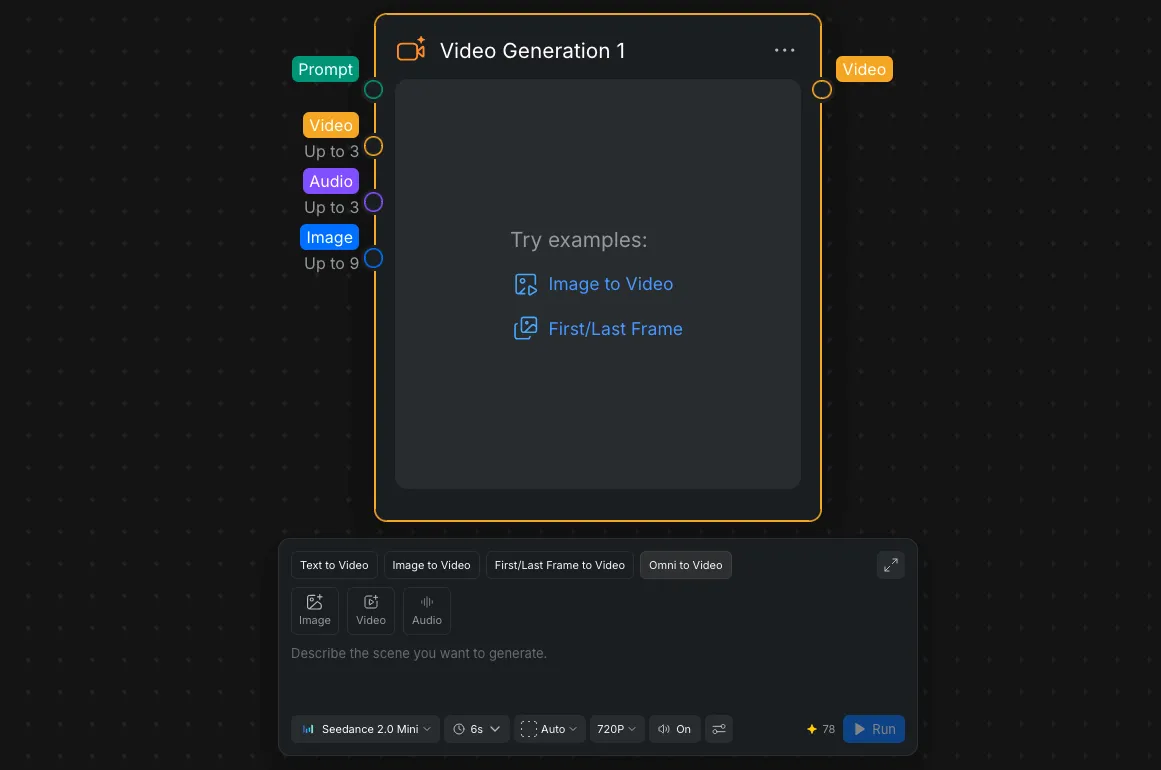
- प्रॉम्प्ट इनपुट: बताएँ कि जुड़े हुए रेफ़रेंस जनरेटेड परिणाम को कैसे प्रभावित करें।
- इमेज इनपुट: विषय, कैरेक्टर, स्टाइल या कंपोज़िशन रेफ़रेंस के रूप में अधिकतम नौ इमेज जोड़ें।
- वीडियो इनपुट: मोशन, परफ़ॉर्मेंस या सीन रेफ़रेंस के रूप में अधिकतम तीन वीडियो जोड़ें।
- ऑडियो इनपुट: टाइमिंग, रिदम, स्पीच या साउंड का मार्गदर्शन करने के लिए अधिकतम तीन ऑडियो फ़ाइल जोड़ें।
- क्विक-ऐड कंट्रोल: रेफ़रेंस सीधे जोड़ने के लिए नोड पैनल में [Image] , [Video] और [Audio] का उपयोग करें।
- इनके लिए सबसे अच्छा: रेफ़रेंस से भरपूर ऐसे सीन जिनमें विज़ुअल, गति, टाइमिंग और ऑडियो को साथ में नियंत्रित करना हो।
2. नोड सेटिंग्स
नोड पैनल के नीचे मौजूद कंट्रोल तय करते हैं कि वीडियो कैसे जनरेट होगा। मॉडल या जनरेशन मोड बदलने पर उपलब्ध मान बदल सकते हैं, क्योंकि हर मॉडल अलग इनपुट और आउटपुट विकल्पों का समर्थन करता है।
2.1 मॉडल चुनें
जनरेशन इंजन चुनने के लिए मॉडल मेनू खोलें। नीचे दी गई तालिका को शुरुआती मार्गदर्शिका के रूप में उपयोग करें। Fast, Mini, Standard और Turbo टियर दोहराकर जाँचने के लिए उपयोगी हैं, जबकि पूर्ण और Pro टियर आम तौर पर अंतिम गुणवत्ता और नियंत्रण को प्राथमिकता देते हैं।
| मॉडल | इनके लिए सबसे अच्छा |
|---|---|
| Seedance 2.5 | 30 सेकंड की ऑडियोविज़ुअल स्टोरीटेलिंग, जिसमें सटीक मल्टीमोडल रेफ़रेंस नियंत्रण और लक्षित वीडियो एडिटिंग चाहिए। |
| Seedance 2.0 | मज़बूत मोशन, रेफ़रेंस मीडिया और सिंक्रोनाइज़्ड ऑडियो को जोड़ने वाले मल्टीमोडल सिनेमैटिक सीन। |
| Seedance 2.0 Fast | Seedance वर्कफ़्लो में रहते हुए किसी सीन को तेज़ी से जाँचने के लिए मल्टीमोडल इटरेशन। |
| Seedance 2.0 Mini | अंतिम जनरेशन से पहले तेज़ ड्राफ़्ट और कम लागत वाले प्रॉम्प्ट परीक्षण। |
| Kling 3.0 Pro | अधिक विवरण वाले सिनेमैटिक क्लिप, लंबे या जटिल ऐक्शन, बेहतर प्रॉम्प्ट अनुपालन और परिष्कृत ऑडियो। |
| Kling 3.0 Standard | गुणवत्ता, गति और क्रेडिट उपयोग के संतुलन वाला सामान्य वीडियो जनरेशन। |
| Kling 3.0 Turbo Pro | तेज़ जनरेशन, जिसमें विवरण और प्रोडक्शन के लिए तैयार विज़ुअल गुणवत्ता को भी प्राथमिकता दी जाती है। |
| Kling 3.0 Turbo Standard | मोशन, फ़्रेमिंग और प्रॉम्प्ट दिशा जाँचने के लिए तेज़ और किफ़ायती ड्राफ़्ट। |
| Veo 3.1 | सिनेमैटिक यथार्थ, बेहतर प्रॉम्प्ट अनुपालन और परिष्कृत ऑडियोविज़ुअल सीन। |
| Veo 3.1 Fast | जब अधिकतम आउटपुट गुणवत्ता से ज़्यादा तेज़ परिणाम महत्वपूर्ण हो, तब तेज़ Veo इटरेशन। |
2.2 मॉडल विनिर्देश
| मॉडल | अवधि | आस्पेक्ट रेशियो | रिज़ॉल्यूशन | ऑडियो जनरेट करें | प्रॉम्प्ट की लंबाई | अधिकतम रेफ़रेंस इनपुट |
|---|---|---|---|---|---|---|
| Seedance 2.5 | 4–30 सेकंड | Auto, 16:9, 9:16, 1:1, 21:9, 4:3, 3:4 | 480P, 720P | ✅ | 3–20,000 कैरेक्टर | 30 इमेज; 10 वीडियो; 10 ऑडियो फ़ाइलें |
| Seedance 2.0 | 4–15 सेकंड | Auto, 16:9, 9:16, 1:1, 21:9, 4:3, 3:4 | 480P, 720P, 1080P, 4K | ✅ | अधिकतम 20,000 कैरेक्टर | 9 इमेज; 3 वीडियो; 3 ऑडियो फ़ाइलें |
| Seedance 2.0 Fast/Mini | 4–15 सेकंड | Auto, 16:9, 9:16, 1:1, 21:9, 4:3, 3:4 | 480P, 720P | ✅ | 3–20,000 कैरेक्टर | 9 इमेज; 3 वीडियो; 3 ऑडियो फ़ाइलें |
| Kling 3.0 Pro/Standard | 3–15 सेकंड | 16:9, 9:16, 1:1 | चयन योग्य नहीं | ✅ | 3–2,500 कैरेक्टर | 4 इमेज; 2 पहले/आखिरी फ़्रेम |
| Kling 3.0 Turbo Pro/Standard | 3–15 सेकंड | 16:9, 9:16, 1:1 | चयन योग्य नहीं | ❌ | अधिकतम 3,072 कैरेक्टर | 1 इमेज |
| Veo 3.1/3.1 Fast | 4, 6 या 8 सेकंड | 16:9, 9:16 | 720P, 1080P | ✅ | अधिकतम 10,000 कैरेक्टर | 1 इमेज |
2.3 जनरेशन मोड के अनुसार मॉडल समर्थन
| मॉडल | टेक्स्ट से वीडियो | इमेज से वीडियो | पहला/आखिरी फ़्रेम | ऑम्नी से वीडियो |
|---|---|---|---|---|
| Seedance 2.0/2.5 | ✅ | ✅ | ✅ | ✅ |
| Kling 3.0 Pro/Standard | ✅ | ✅ | ✅ | — |
| Kling 3.0 Turbo Pro/Standard | ✅ | ✅ | — | — |
| Veo 3.1/3.1 Fast | ✅ | ✅ | — | — |
2.4 आउटपुट सेटिंग्स
मॉडल चुनने के बाद आउटपुट कंट्रोल कॉन्फ़िगर करें। कोई मान उपलब्ध न हो, तो वह मॉडल वर्तमान जनरेशन मोड में उसका समर्थन नहीं करता।
| सेटिंग | यह क्या करती है | इसका उपयोग कैसे करें |
|---|---|---|
| अवधि | जनरेटेड क्लिप की लंबाई तय करती है। | स्लाइडर खींचें या उपलब्ध अवधि लिखें। लंबे वीडियो में आम तौर पर अधिक समय और क्रेडिट लगते हैं। |
| रेशियो | वीडियो फ़्रेम का आकार तय करता है। | उपलब्ध होने पर [Auto] , [16:9] , [9:16] , [1:1] , [21:9] , [4:3] या [3:4] चुनें। [Auto] मॉडल को रेफ़रेंस या उसकी डिफ़ॉल्ट फ़्रेमिंग का पालन करने देता है। |
| रिज़ॉल्यूशन | आउटपुट के आयाम और दिखाई देने वाले विवरण का स्तर तय करता है। | समर्थित होने पर [480P] , [720P] , [1080P] या [4K] चुनें। अधिक रिज़ॉल्यूशन में अधिक समय और क्रेडिट लग सकते हैं। |
| ऑडियो जनरेट करें | तय करता है कि मॉडल साथ में ऑडियो ट्रैक बनाएगा या नहीं। | जनरेटेड साउंड के लिए [On] या बिना आवाज़ के क्लिप के लिए [Off] करें। ऑडियो जनरेशन केवल समर्थित मॉडल में उपलब्ध है। |
| एडवांस्ड सेटिंग्स > सीड | जनरेशन के लिए रैंडम शुरुआती मान तय करती है। | मिलता-जुलता वेरिएशन पाने के लिए वही प्रॉम्प्ट, रेफ़रेंस इनपुट, मॉडल, आउटपुट सेटिंग्स और सीड रखें। नया परिणाम देखने के लिए अलग मान लिखें या रिफ़्रेश कंट्रोल का उपयोग करें। |
| क्रेडिट अनुमान | अगले जनरेशन के अनुमानित क्रेडिट दिखाता है। | क्रेडिट आइकन के पास की संख्या देखें। मॉडल या आउटपुट सेटिंग्स बदलने पर यह अपडेट होती है। |
| रन | मौजूदा इनपुट और सेटिंग्स से वीडियो जनरेशन शुरू करता है। | प्रॉम्प्ट, रेफ़रेंस और क्रेडिट अनुमान जाँचें, फिर [Run] पर क्लिक करें। |