नोड्स को समझना

जानें कि CawCut नोड्स कैसे काम करते हैं और प्रोडक्ट डेटा, टेक्स्ट, इमेज, स्टोरीबोर्ड और वीडियो बनाने के लिए सही गाइड खोजें।

10 सित॰ 2026 को अपडेट किया गया · 6 मिनट पढ़ने का समय

CawCut वर्कफ़्लो नोड-आधारित निर्माण प्रणाली का उपयोग करते हैं। हर नोड एक बिल्डिंग ब्लॉक है जो एक काम करता है, जैसे प्रोडक्ट जानकारी इकट्ठा करना, टेक्स्ट तैयार करना, इमेज बनाना, स्टोरीबोर्ड सीन की योजना बनाना या वीडियो बनाना। आप किसी नोड को अकेले चला सकते हैं या कई नोड्स को कनेक्ट करके क्रिएटिव प्रक्रिया को दोबारा उपयोग किए जा सकने वाले वर्कफ़्लो में बदल सकते हैं।

नोड्स हर चरण को देखने और संपादित करने योग्य बनाते हैं। अलग परिणाम पाने के लिए पूरी प्रक्रिया दोहराने के बजाय, आप संबंधित नोड में प्रॉम्प्ट, मॉडल, रेफ़रेंस या आउटपुट सेटिंग बदलकर वर्कफ़्लो के उसी हिस्से को फिर से चला सकते हैं।

1. नोड्स के प्रकार

हर मुख्य नोड श्रेणी क्या कर सकती है और उसके उपलब्ध मॉडल एवं सेटिंग कैसे कॉन्फ़िगर करें, यह जानने के लिए नीचे दिए गए गाइड का उपयोग करें।

नोड्सयह क्या करता हैइनके लिए सबसे उपयुक्त
टेक्स्ट जनरेशनलैंग्वेज मॉडल से टेक्स्ट बनाता, दोबारा लिखता या व्यवस्थित करता है।प्रॉम्प्ट, स्क्रिप्ट, कैप्शन और विवरण।
इमेज जनरेशनइमेज बनाता, संपादित करता, बेहतर बनाता या रूपांतरित करता है।नए विज़ुअल बनाना या मौजूदा इमेज बदलना।
स्टोरीबोर्ड नोडसीन की योजना बनाता और समन्वित स्टोरीबोर्ड इमेज बनाता है।कई शॉट की योजना और विज़ुअल दिशा तय करना।
वीडियो जनरेशनटेक्स्ट, इमेज, फ़्रेम या अन्य रेफ़रेंस से वीडियो बनाता है।मोशन बनाना, इमेज को एनिमेट करना और वीडियो क्लिप तैयार करना।
प्रोडक्ट नोडप्रोडक्ट पेज URL से प्रोडक्ट विवरण और इमेज इकट्ठा करता है।प्रोडक्ट विवरण, प्रचार विज़ुअल और प्रोडक्ट वीडियो।

आप एक ही वर्कफ़्लो में अलग-अलग नोड श्रेणियों को जोड़ सकते हैं। उदाहरण के लिए, प्रोडक्ट नोड प्रोडक्ट विवरण और इमेज इकट्ठा कर सकता है, टेक्स्ट नोड उस जानकारी से प्रचार सामग्री या विज़ुअल प्रॉम्प्ट तैयार कर सकता है, और इमेज या वीडियो नोड प्रोडक्ट से संबंधित कंटेंट बना सकता है।

2. नोड के भाग

उपलब्ध कंट्रोल नोड के अनुसार अलग हो सकते हैं, लेकिन अधिकतर नोड्स में ये भाग होते हैं:

  • नोड का नाम: नोड और उसके उद्देश्य की पहचान करता है।
  • सेटिंग: आपको मॉडल चुनने और समर्थित होने पर आस्पेक्ट रेशियो, रिज़ॉल्यूशन, क्वालिटी, अवधि या जनरेशन की संख्या जैसे विकल्प समायोजित करने देती हैं।
  • इनपुट: टेक्स्ट, इमेज, ऑडियो या वीडियो जैसी जानकारी लेते हैं। आप जानकारी नोड के अंदर दर्ज कर सकते हैं या संगत कनेक्शन उपलब्ध होने पर किसी अपस्ट्रीम नोड से भेज सकते हैं।
  • आउटपुट: ऐसा परिणाम देते हैं जिसका प्रीव्यू या डाउनलोड किया जा सकता है या जिसे दूसरे नोड को भेजा जा सकता है।
  • रन स्टेटस: दिखाता है कि नोड तैयार है, जनरेट कर रहा है, पूरा हो चुका है या उस पर ध्यान देने की ज़रूरत है।

हर नोड में समान इनपुट, आउटपुट या सेटिंग नहीं होतीं। समर्थित मॉडल और कंट्रोल के बारे में जानने के लिए उस नोड श्रेणी का गाइड खोलें जिसका आप उपयोग कर रहे हैं।

3. नोड्स बनाना

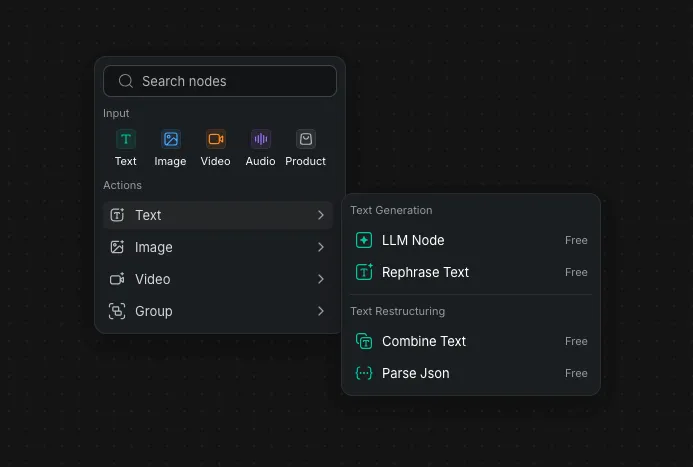
ऐड-नोड मेन्यू खोलने के लिए वर्कफ़्लो कैनवास के खाली हिस्से पर राइट-क्लिक करें, फिर अपनी ज़रूरत का नोड चुनें या खोजें।

कैनवास के खाली हिस्से पर राइट-क्लिक करके नोड्स बनाएँ

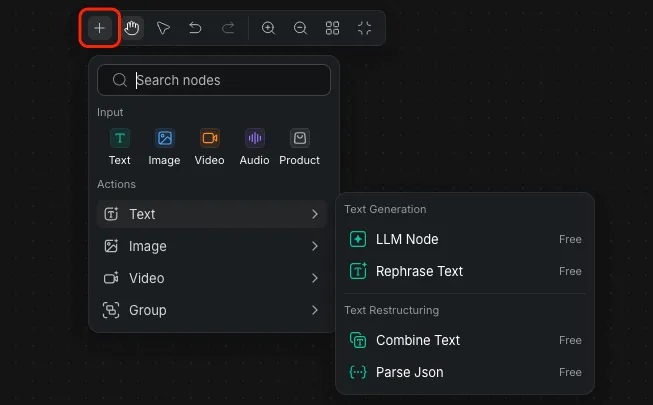
यही मेन्यू खोलने के लिए आप सबसे ऊपर के मेन्यू बार में [+] बटन भी चुन सकते हैं।

सबसे ऊपर के मेन्यू बार में प्लस बटन चुनकर नोड्स बनाएँ

यदि आप निश्चित नहीं हैं कि कौन-सा नोड जोड़ना है, तो उस परिणाम से शुरुआत करें जिसे आप बनाना चाहते हैं और सबसे उपयुक्त श्रेणी चुनने के लिए नोड्स के प्रकार की तालिका का उपयोग करें।

4. नोड्स कनेक्ट करना

कनेक्शन एक नोड से दूसरे नोड तक जानकारी भेजते हैं। नोड के बाईं ओर के इनपुट पोर्ट संगत डेटा लेते हैं, जबकि दाईं ओर के आउटपुट पोर्ट परिणाम को अगले नोड तक भेजते हैं।

आउटपुट और इनपुट को एक ही डेटा प्रकार का समर्थन करना चाहिए। उदाहरण के लिए, इमेज आउटपुट को ऐसे इनपुट से कनेक्ट करें जो इमेज स्वीकार करता हो।

नोड जोड़ने, कनेक्शन बनाने और पूरा वर्कफ़्लो चलाने के चरणों के लिए नोड्स कनेक्ट करें और वर्कफ़्लो चलाएँ देखें।

5. अपना पहला वर्कफ़्लो बनाना

एक सरल निर्माण प्रक्रिया तीन चरणों में आगे बढ़ सकती है:

  • विज़ुअल प्रॉम्प्ट या सीन का छोटा विवरण तैयार करने के लिए टेक्स्ट जनरेशन का उपयोग करें।
  • रेफ़रेंस इमेज बनाने के लिए टेक्स्ट को इमेज जनरेशन में भेजें।
  • इमेज को वीडियो क्लिप में बदलने के लिए उसे वीडियो जनरेशन में भेजें।

कई सीन वाले प्रोजेक्ट के लिए, अंतिम एसेट बनाने से पहले क्रम और विज़ुअल दिशा की योजना बनाने हेतु स्टोरीबोर्ड नोड का उपयोग करें।

वर्कफ़्लो को मैन्युअल रूप से बनाने और कैनवास के बुनियादी कंट्रोल सीखने के लिए वर्कफ़्लो बनाएँ गाइड देखें। यदि आप तैयार वर्कफ़्लो से शुरुआत करके उसके नोड्स को कस्टमाइज़ करना चाहते हैं, तो टेम्प्लेट से शुरुआत करें गाइड देखें।

आपको हर चरण का उपयोग करने की ज़रूरत नहीं है। उस सबसे छोटे वर्कफ़्लो से शुरुआत करें जो आपका ज़रूरी परिणाम बनाता हो। फिर प्रक्रिया के अधिक हिस्से को ऑटोमेट करने, अलग-अलग वर्शन की तुलना करने या किसी अन्य प्रोजेक्ट में सेटअप का दोबारा उपयोग करने के लिए नोड्स जोड़ें या शाखाएँ बनाएँ।

संबंधित लेख

अक्सर पूछे जाने वाले प्रश्न

CawCut में नोड्स चुनने और कनेक्ट करने के बारे में संक्षिप्त उत्तर।

उस नोड से शुरुआत करें जो आपकी पहली ज़रूरत की एसेट या जानकारी से मेल खाता हो। प्रॉम्प्ट या स्क्रिप्ट तैयार करने के लिए टेक्स्ट नोड, URL से प्रोडक्ट जानकारी लेने के लिए प्रोडक्ट नोड, विज़ुअल बनाने या संपादित करने के लिए इमेज नोड, आपस में जुड़े कई सीन की योजना बनाने के लिए स्टोरीबोर्ड नोड, या टेक्स्ट, इमेज अथवा अन्य समर्थित रेफ़रेंस से मोशन बनाने के लिए वीडियो नोड का उपयोग करें।

प्रोडक्ट नोड उपलब्ध प्रोडक्ट विवरण और इमेज इकट्ठा करने के लिए किसी प्रोडक्ट पेज URL, जैसे Amazon प्रोडक्ट लिंक, का उपयोग करता है। प्रोडक्ट विवरण, इमेज, वीडियो और प्रोडक्ट से संबंधित अन्य कंटेंट बनाने के लिए आप यह जानकारी आगे के नोड्स को भेज सकते हैं।

हाँ। नोड के अंदर सभी आवश्यक इनपुट देने पर वह स्वतंत्र रूप से चल सकता है। जब आप चरणों के बीच परिणाम भेजना या दोबारा उपयोग किया जा सकने वाला कई चरणों का वर्कफ़्लो बनाना चाहें, तब उसे दूसरे नोड्स से कनेक्ट करें।

आउटपुट और इनपुट को एक ही डेटा प्रकार का समर्थन करना चाहिए। उदाहरण के लिए, इमेज आउटपुट को इमेज स्वीकार करने वाले इनपुट से कनेक्ट किया जा सकता है, लेकिन उसे केवल टेक्स्ट स्वीकार करने वाले इनपुट से सीधे कनेक्ट नहीं किया जा सकता।

तारांकन चिह्न (*) आवश्यक इनपुट को दर्शाता है। नोड चलाने से पहले माँगी गई जानकारी जोड़ें या किसी संगत अपस्ट्रीम नोड को कनेक्ट करें।

हाँ। एक संगत आउटपुट को कई डाउनस्ट्रीम नोड्स से कनेक्ट करके आप वर्कफ़्लो की शाखाएँ बना सकते हैं और उसी टेक्स्ट, इमेज या वीडियो परिणाम का अलग-अलग क्रिएटिव तरीकों में दोबारा उपयोग कर सकते हैं।