
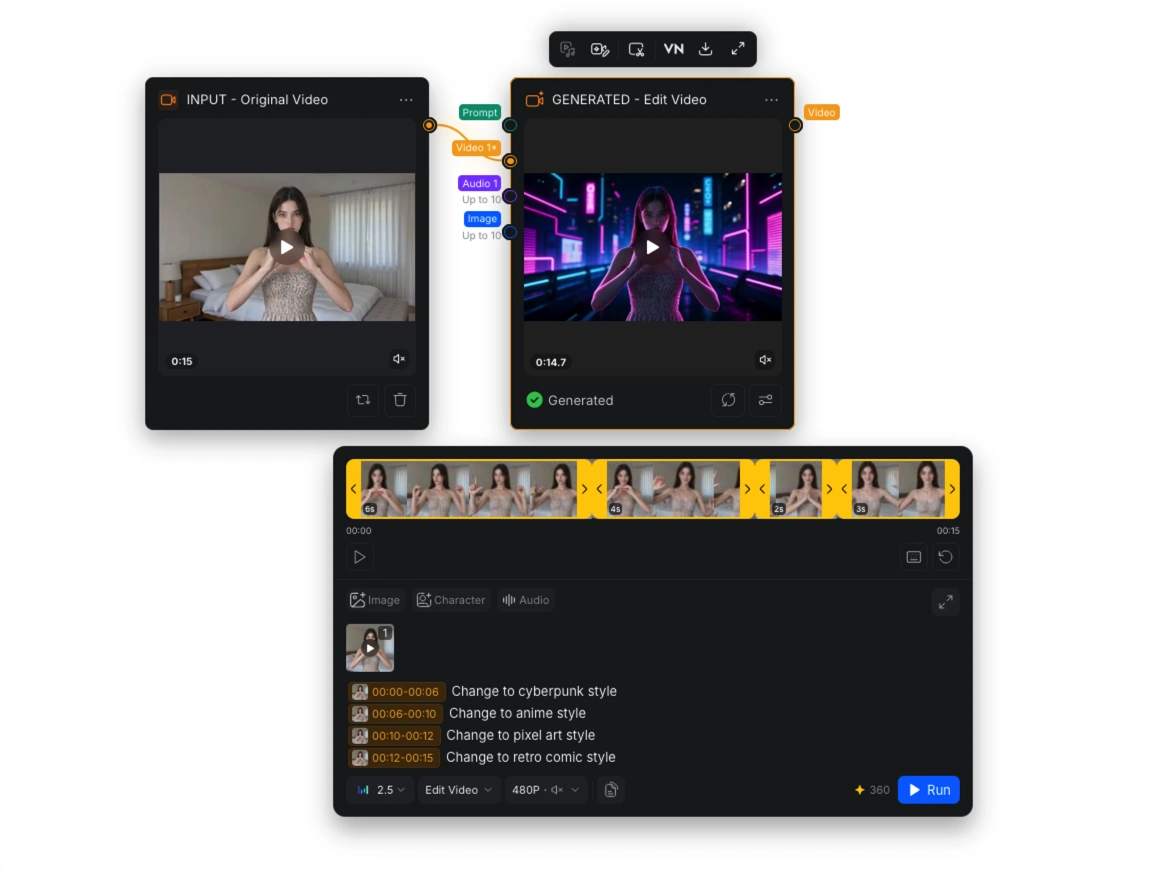
मौजूदा क्लिप में प्रॉम्प्ट के निर्देशानुसार बदलाव करने के लिए Video Generation नोड में Edit Video मोड का उपयोग करें। किसी खास पल का उल्लेख करना हो, तो टाइमलाइन में उसका हिस्सा चुनें और फिर प्रॉम्प्ट में संपादन का वर्णन करें।
1. Edit Video मोड का उपयोग करें
Video Generation नोड के प्रॉम्प्ट कंपोज़र में मोड मेनू से [Edit Video] चुनें। स्रोत क्लिप जोड़ें, संदर्भ के लिए कोई भी हिस्सा चुनें और मॉडल से करवाना चाहा गया बदलाव बताएँ।
1.1 वीडियो जोड़ें
स्रोत क्लिप को ज़रूरी Video इनपुट से कनेक्ट करें या उसमें जोड़ें। क्लिप प्रॉम्प्ट कंपोज़र के नीचे टाइमलाइन में दिखाई देगी।
1.2 वीडियो का हिस्सा चुनें
टाइमलाइन में एक समय-सीमा चुनें और उसके हैंडल समायोजित करके उस पल को शामिल करें जिसे आप संपादित करना चाहते हैं। चुनी गई समय-सीमा प्रॉम्प्ट में समय-कोड वाले हिस्से के संदर्भ के रूप में दिखाई देती है। संपादन को वीडियो के उसी भाग तक निर्देशित करने के लिए अपने निर्देश में उस संदर्भ का उल्लेख करें।
1.3 मीडिया संदर्भ जोड़ें
उपलब्ध होने पर, [Image], [Character] या [Audio] संदर्भ जोड़ने के लिए कंपोज़र के क्विक-ऐड बटन इस्तेमाल करें। प्रॉम्प्ट में बताएँ कि हर संदर्भ को संपादन का मार्गदर्शन कैसे करना चाहिए। कैरेक्टर बदलने के लिए, गति के मार्गदर्शन हेतु स्रोत वीडियो का उपयोग करें और जिस कैरेक्टर को शामिल करना चाहते हैं उसकी इमेज जोड़ें। वीडियो, इमेज और ऑडियो संदर्भों को जोड़ने वाले CawCut वर्कफ़्लो के लिए कैरेक्टर बदलें, उस पल को बनाए रखें देखें।
1.4 प्रॉम्प्ट लिखें और चलाएँ
आप जो बदलाव चाहते हैं, उसका सीधा वर्णन करें। अगर आपने कोई हिस्सा चुना है, तो प्रॉम्प्ट में दिए गए उसके समय-कोड वाले संदर्भ का उल्लेख करें और बताएँ कि उस समय-सीमा के दौरान क्या बदलना चाहिए। प्रॉम्प्ट और सेटिंग की समीक्षा करें, फिर [Run] पर क्लिक करें। जनरेट किया गया वीडियो परिणाम नोड में दिखाई देगा।
1.5 कैरेक्टर बदलने का वर्कफ़्लो बनाएँ
कैरेक्टर बदलते समय, संपादन के अलग-अलग हिस्सों के रूप में गति का संदर्भ, लक्षित रूप-रंग और ध्वनि की योजना बनाएँ:
- मोशन संदर्भ तैयार करें। अगर अंतिम क्लिप में पहचानने योग्य रूप-रंग बनाए रखने से बचना चाहते हैं, तो पहले एक सामान्यीकृत कैरेक्टर, जैसे कंकाल, वाला मध्यवर्ती वीडियो बनाएँ। अंतिम कैरेक्टर बदलने के लिए उस वीडियो को गति संदर्भ के रूप में उपयोग करें।
- लक्षित कैरेक्टर जोड़ें। नए कैरेक्टर की इमेज को दृश्य संदर्भ के रूप में उपयोग करें। सामने, बगल और पीछे के दृश्यों के साथ चेहरे के क्लोज़-अप वाली संदर्भ शीट क्लिप में कैरेक्टर का रूप एकसमान रखने में मदद कर सकती है।
- ऑडियो की योजना बनाएँ। केवल उसी स्रोत ऑडियो का उपयोग करें जिसे दोबारा इस्तेमाल करने की आपको अनुमति है। अगर आपको अलग ट्रैक चाहिए, तो स्रोत ऑडियो अलग करें और ऐसा ऑडियो चुनें जिसका आप उपयोग कर सकते हैं। लिप सिंक ज़रूरी हो, तो आवाज़ को अलग करके ऑडियो संदर्भ के रूप में जोड़ें। अलग करने वाले नोड के लिए Audio Separation देखें।
- अंतिम रेंडर से पहले जाँचें। कैरेक्टर बदलने के वर्कफ़्लो में Edit Video मोड के साथ Seedance 2.5 का सुझाव दिया गया है। प्रॉम्प्ट में किए गए बदलावों की एकसमान तुलना के लिए 480p और फ़िक्स्ड सीड से शुरू करें। परिणाम चुनने के बाद 720p या 1080p में अंतिम वीडियो जनरेट करें।
मध्यवर्ती वीडियो, लक्षित कैरेक्टर की इमेज और ऑडियो को CawCut में एक साथ इस्तेमाल करने के तरीके सहित पूरा उदाहरण देखने के लिए कैरेक्टर बदलें, उस पल को बनाए रखें देखें।
2. संपादन सेटिंग चुनें
तालिका में हर मॉडल के दिखाए गए कंट्रोल और जहाँ कंट्रोल नहीं दिखता वहाँ स्रोत वीडियो से मिलान करने की सलाह दी गई है। डैश का अर्थ है कि उस मॉडल के लिए कोई विकल्प या सलाह सूचीबद्ध नहीं है।
| सेटिंग | Seedance 2.5 | Kling 4.0 |
|---|---|---|
| रिज़ॉल्यूशन | 480p, 720p या 1080p | 720p या 1080p |
| आस्पेक्ट रेशियो | मूल वीडियो जैसा ही रखें। | Auto, 21:9, 16:9, 9:16 या 1:1 |
| ऑडियो जनरेट करें | चालू या बंद | स्रोत वीडियो की ऑडियो सेटिंग (चालू या बंद) जैसी ही रखें। |
| Seed | जनरेशन का रैंडम शुरुआती मान तय करता है; समान इनपुट के साथ दोबारा इस्तेमाल करने पर मिलते-जुलते परिणाम मिल सकते हैं। | — |
| अवधि | मूल वीडियो की अवधि के बराबर रखें। | स्लाइडर से समायोजित करें। इसे मूल वीडियो की अवधि के जितना संभव हो उतना करीब रखने की कोशिश करें। |
संपादन चलाने से पहले कंपोज़र में मौजूदा सेटिंग और अनुमानित क्रेडिट देखें।