CawCut में जनरेट किए गए परिणाम डाउनलोड करें

CawCut वर्कफ़्लो के जनरेट किए गए परिणामों का प्रीव्यू देखना और उन्हें डाउनलोड करना सीखें।

30 जुल॰ 2026 को अपडेट किया गया · 2 मिनट पढ़ने का समय

CawCut में आप जनरेट किया गया परिणाम सीधे नोड से डाउनलोड कर सकते हैं, कई वर्ज़न में से चुन सकते हैं या सेव करने से पहले बड़ा प्रीव्यू खोल सकते हैं।

नोड से सीधे डाउनलोड करें

जब आपको मनचाहा परिणाम मिल चुका हो, तब इस विकल्प का उपयोग करें:

  1. जनरेट किया गया परिणाम वाला नोड ढूँढें।
  2. नोड के नीचे डाउनलोड आइकन पर क्लिक करें।
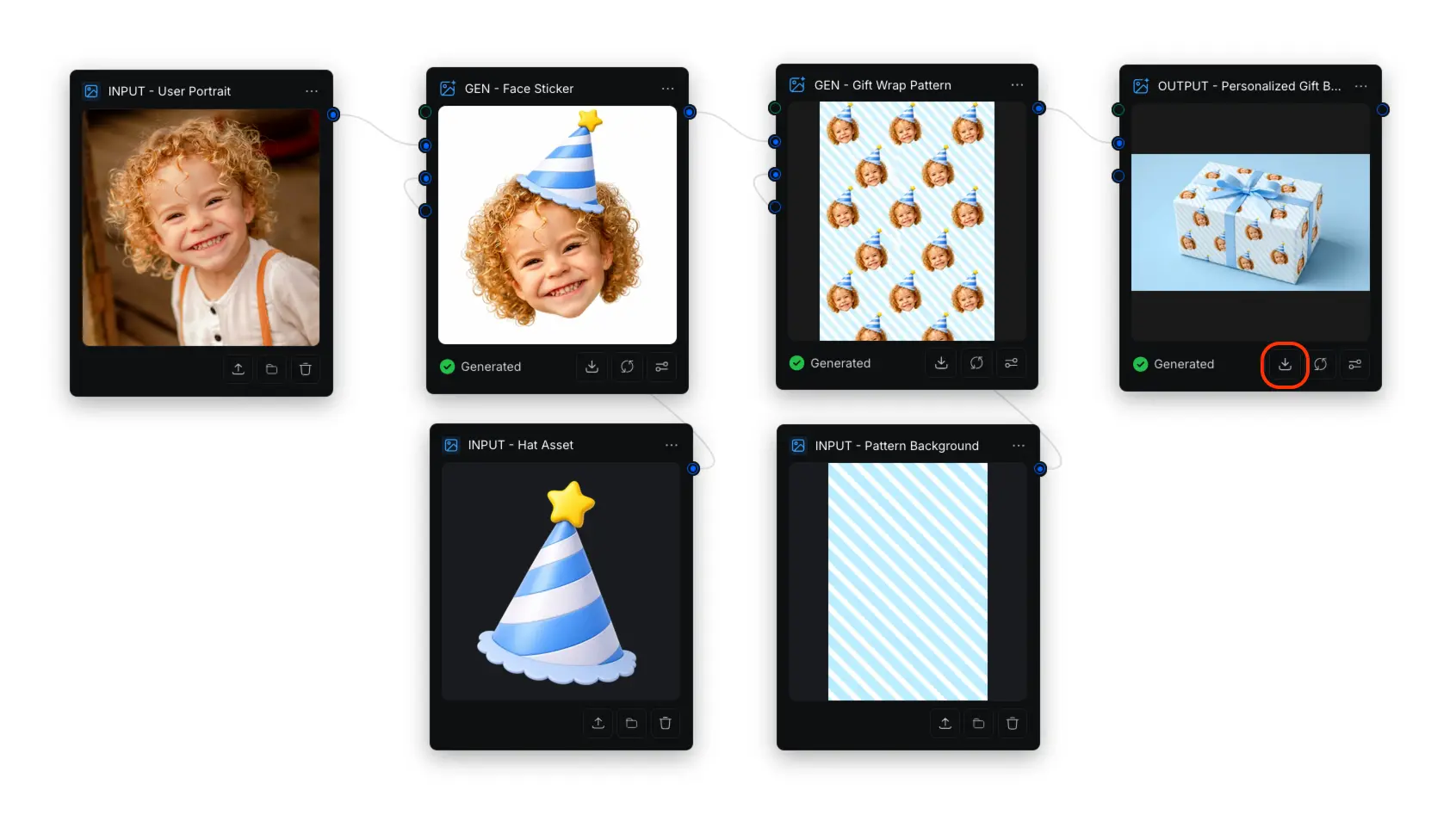
CawCut परिणाम नोड पर हाइलाइट किया गया डाउनलोड आइकन

डाउनलोड करने के लिए संस्करण चुनें

एक साथ कई परिणाम बनने पर परिणाम नोड उपलब्ध वर्ज़न की संख्या दिखाता है:

  1. वर्ज़न सेलेक्टर खोलने के लिए 4 वर्ज़न जैसी वर्ज़न संख्या पर क्लिक करें।
  2. मनचाहा वर्ज़न चुनें।
  3. नोड में उस वर्ज़न का उपयोग करने के लिए पुष्टि करें पर क्लिक करें।
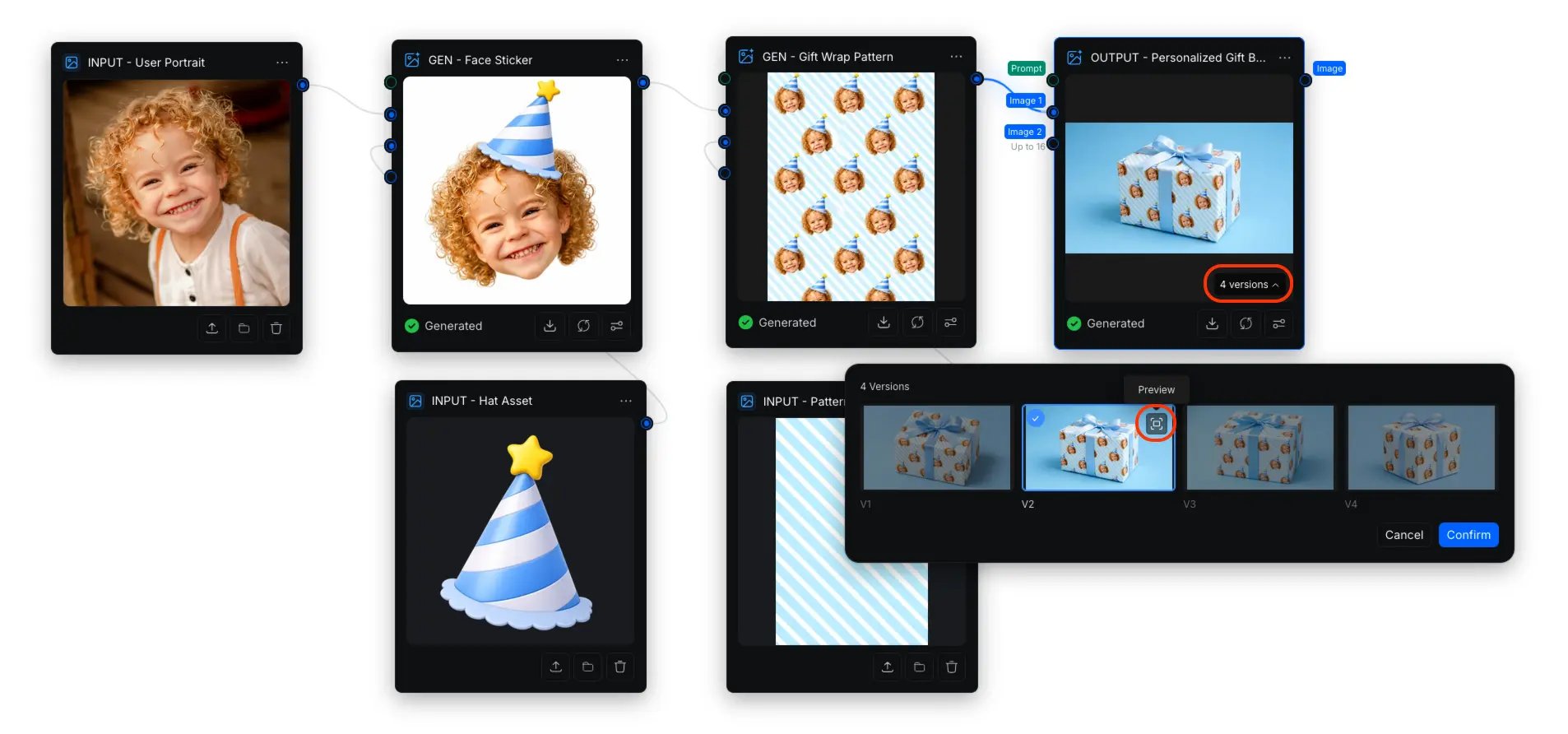
CawCut में कई जनरेट किए गए वर्ज़न में से एक परिणाम चुनना

चुनने से पहले वर्ज़न को ध्यान से देखने के लिए उसका प्रीव्यू आइकन क्लिक करें। पूरे आकार के प्रीव्यू में बाईं ओर से वर्ज़न चुनें और इस वर्ज़न का उपयोग करें पर क्लिक करें।
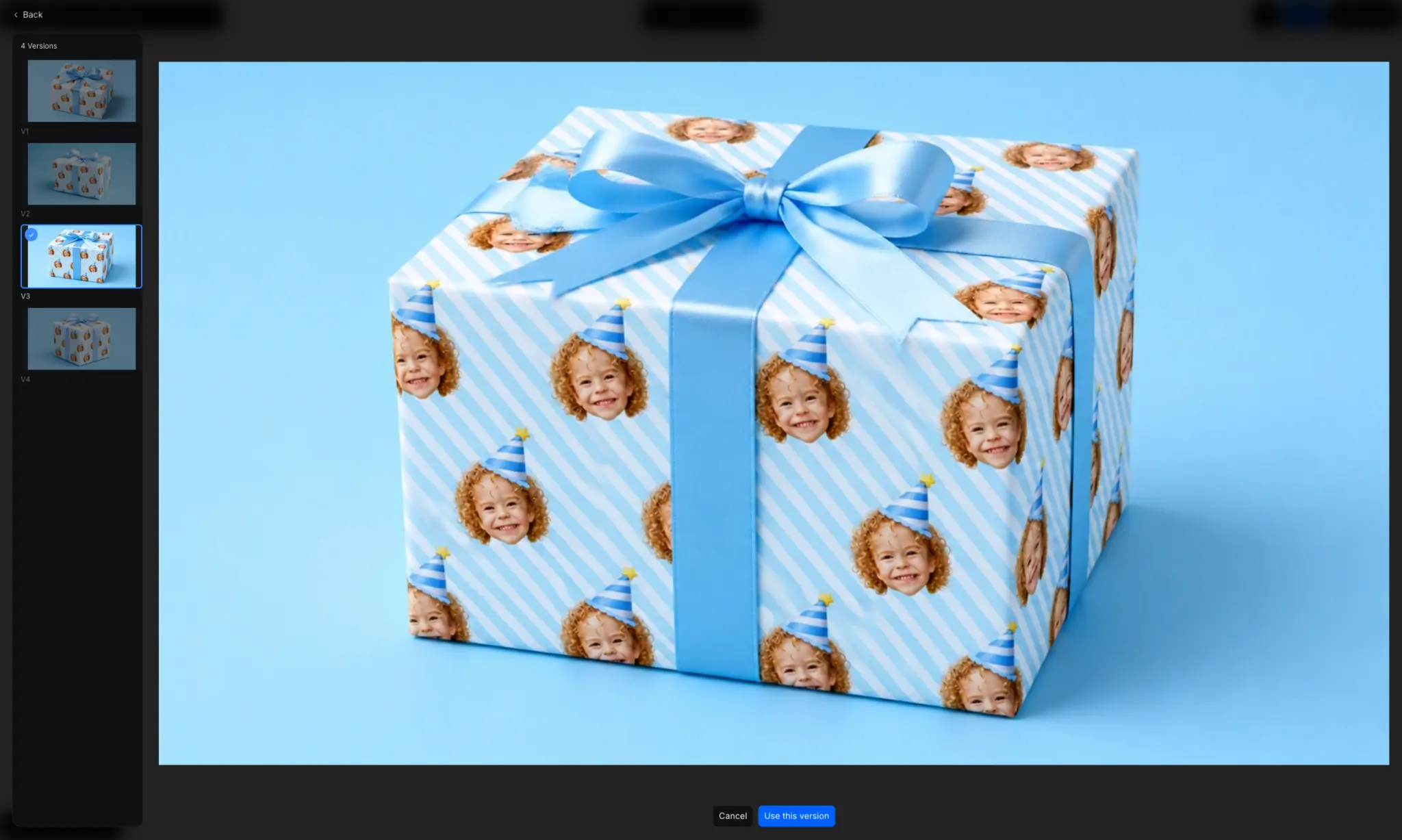
CawCut में कई वर्ज़न का प्रीव्यू देखकर एक वर्ज़न चुनना

वर्ज़न चुनने के बाद उसे सेव करने के लिए परिणाम नोड का डाउनलोड आइकन क्लिक करें।

एक साथ कई इमेज परिणाम जनरेट करने के बारे में अधिक जानकारी के लिए इमेज जनरेशन देखें।

परिणाम का प्रीव्यू देखें और डाउनलोड करें

चुने गए परिणाम को ध्यान से देखने के लिए प्रीव्यू का उपयोग करें:

  1. प्रीव्यू खोलने के लिए नोड के अंदर जनरेट किए गए परिणाम पर क्लिक करें।
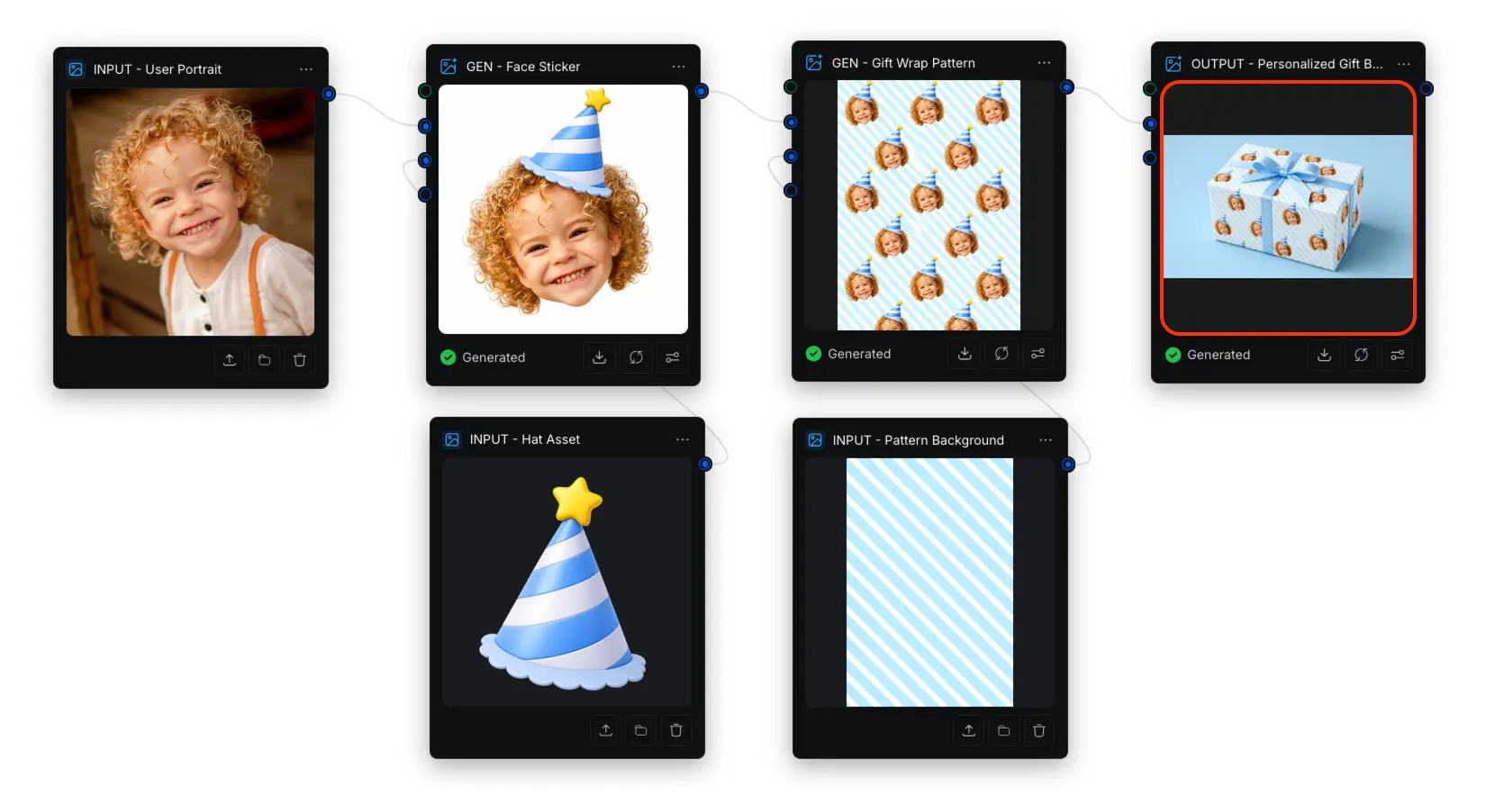
CawCut आउटपुट नोड में हाइलाइट किया गया जनरेट किया गया परिणाम
  1. प्रीव्यू के नीचे डाउनलोड आइकन पर क्लिक करें।
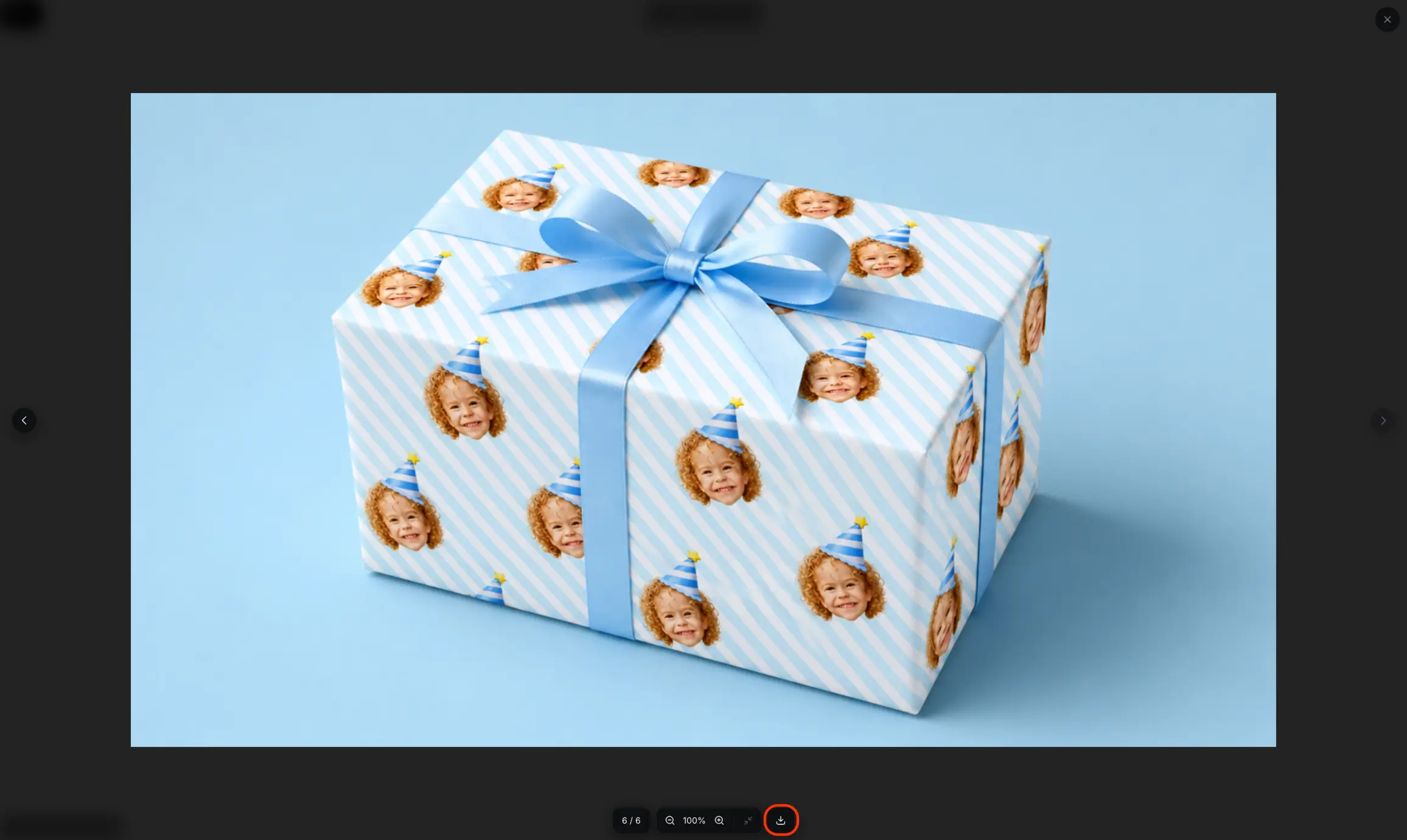
CawCut परिणाम प्रीव्यू के नीचे हाइलाइट किया गया डाउनलोड आइकन

संबंधित लेख

अक्सर पूछे जाने वाले प्रश्न

CawCut में जनरेट किए गए परिणाम का प्रीव्यू देखने और डाउनलोड करने से जुड़े सवालों के संक्षिप्त जवाब।

जनरेट किए गए परिणाम वाला नोड ढूँढें और उसका डाउनलोड आइकन क्लिक करें। आप परिणाम पर क्लिक करके प्रीव्यू खोल सकते हैं और वहाँ से भी डाउनलोड कर सकते हैं।

हाँ। बड़ा प्रीव्यू खोलने के लिए नोड के अंदर परिणाम पर क्लिक करें। परिणाम देखें और प्रीव्यू के नीचे डाउनलोड आइकन पर क्लिक करें।

परिणाम नोड पर वर्ज़न की संख्या क्लिक करें, वर्ज़न चुनें और पुष्टि करें पर क्लिक करें। इस वर्ज़न का उपयोग करें पर क्लिक करने से पहले आप पूरा प्रीव्यू भी देख सकते हैं। फिर चुना हुआ वर्ज़न सेव करने के लिए नोड का डाउनलोड आइकन इस्तेमाल करें।

ब्राउज़र आम तौर पर फ़ाइल को डिफ़ॉल्ट डाउनलोड फ़ोल्डर में सेव करता है। अगर ब्राउज़र स्थान पूछे, तो अपना पसंदीदा फ़ोल्डर चुनें।