VN टेम्पलेट बनाएँ

जानें कि CawCut वर्कफ़्लो को दोबारा इस्तेमाल किए जा सकने वाले इनपुट, चुने हुए आउटपुट और शेयर किए जा सकने वाले QR कोड वाले VN टेम्पलेट में कैसे बदलें।

10 सित॰ 2026 को अपडेट किया गया · 5 मिनट पढ़ने का समय

परिचय

VN टेम्पलेट किसी काम करने वाले CawCut वर्कफ़्लो को निर्देशित अनुभव में बदल देता है, जिसे दूसरे लोग VN से चला सकते हैं। आप तय करते हैं कि यूज़र क्या बदल सकते हैं, उन्हें कौन-से परिणाम मिलेंगे और मौजूदा वर्कफ़्लो इनपुट को शुरुआती सामग्री के रूप में शामिल करना है या नहीं।

टेम्पलेट बनाने से पहले वर्कफ़्लो को एक बार चलाएँ और जाँचें कि हर ज़रूरी नोड सफलतापूर्वक पूरा होता है। स्पष्ट इनपुट नाम और अनुमानित अंतिम परिणाम टेम्पलेट को इस्तेमाल में आसान बनाते हैं। अगर वर्कफ़्लो अभी बनाया जा रहा है, तो पहले वर्कफ़्लो बनाएँ देखें।

टेम्पलेट बिल्डर में चार चरण होते हैं:

  1. यूज़र द्वारा बदले जा सकने वाले टेक्स्ट और इमेज इनपुट तय करें।
  2. यूज़र को मिलने वाले इमेज या वीडियो आउटपुट चुनें।
  3. टेम्पलेट का नाम, विवरण, प्रीव्यू और शेयरिंग जानकारी जोड़ें।
  4. ऐसा QR कोड बनाएँ जो टेम्पलेट को VN में खोलता है।

टेम्पलेट बिल्डर खोलें

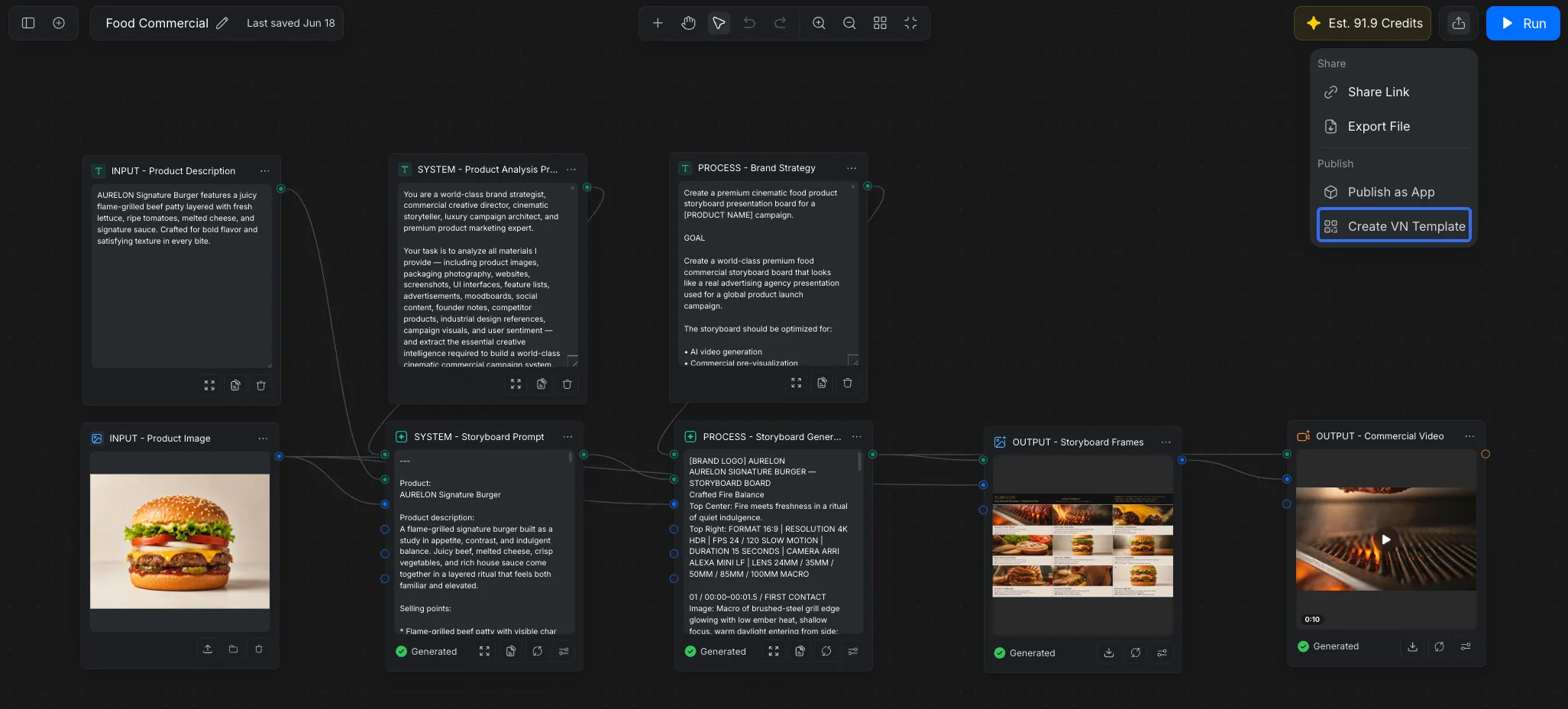
जिस वर्कफ़्लो को प्रकाशित करना है उसे खोलें, Run के पास Share बटन चुनें और फिर Create VN Template चुनें।

CawCut के Share मेनू में Create VN Template विकल्प

चरण 1 · इनपुट तय करें

इनपुट आपके वर्कफ़्लो के वे हिस्से हैं जिन्हें VN यूज़र दे या बदल सकते हैं। एक उपयोगी टेम्पलेट केवल उन्हीं विकल्पों को दिखाता है जिन पर यूज़र को निर्णय लेना है, जबकि बाकी वर्कफ़्लो एक जैसा परिणाम बनाने पर केंद्रित रहता है।

यूज़र इनपुट चुनें

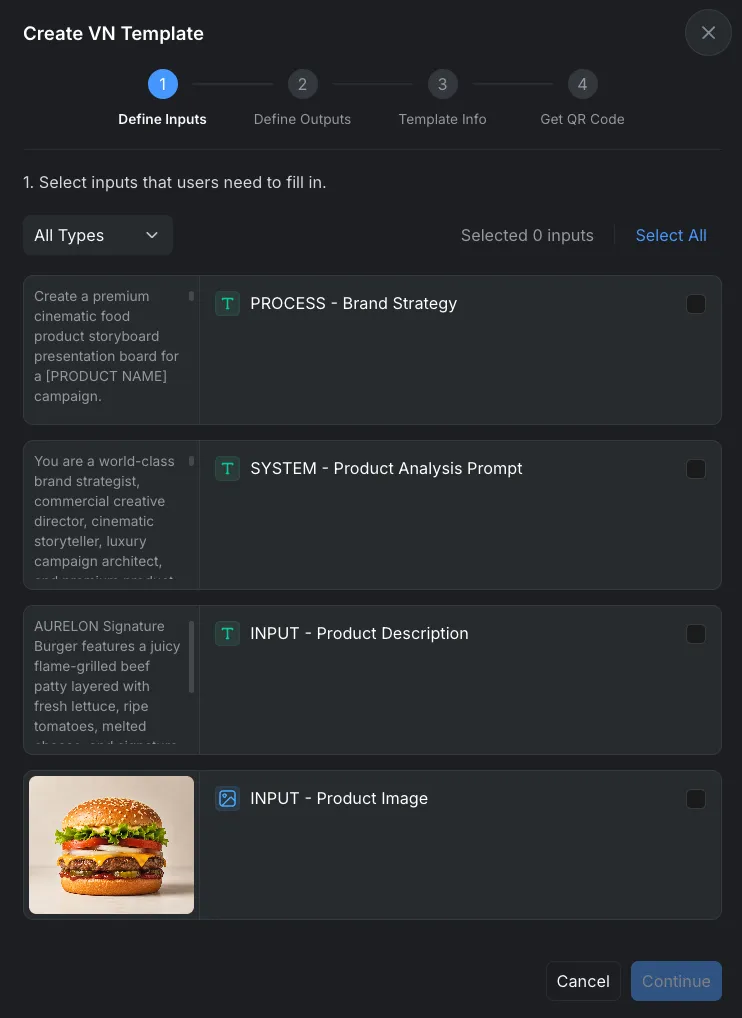
उपलब्ध इनपुट ढूँढने के लिए All , Text और Image फ़िल्टर का इस्तेमाल करें। जब अंतिम यूज़र को नया टेक्स्ट लिखना या अलग इमेज अपलोड करनी हो, तो वह इनपुट चुनें।

हर चुने गए इनपुट के लिए:

  • छोटा, यूज़र को दिखाई देने वाला ऐसा नाम दें जो बताए कि क्या देना है।
  • निर्देश या उदाहरण जोड़ें, जैसे “उत्पाद का एक वाक्य में विवरण लिखें” या “सामने से ली गई साफ़ उत्पाद इमेज अपलोड करें।”
  • वर्कफ़्लो में अपेक्षित सामग्री के अनुसार व्यावहारिक अक्षर या फ़ाइल आकार सीमा सेट करें।
  • ऐसे अंदरूनी प्रॉम्प्ट, तकनीकी सेटिंग या संदर्भ एसेट न चुनें जिन्हें यूज़र को नहीं बदलना चाहिए।
VN टेम्पलेट के लिए टेक्स्ट और इमेज इनपुट चुनें

अच्छे इनपुट निर्देश असफल रन कम करते हैं। सबसे उपयुक्त विषय, फ़ॉर्मैट या फ़्रेमिंग समझाएँ, लेकिन शब्द इतने छोटे रखें कि VN में जल्दी पढ़े जा सकें।

शामिल इनपुट रखने हैं या नहीं, चुनें

वर्कफ़्लो में पहले से सेव मान को टेम्पलेट में शामिल करना है या नहीं, यह तय करने के लिए Keep input का इस्तेमाल करें:

  • अगर शामिल टेक्स्ट या इमेज तैयार शुरुआती बिंदु के रूप में इस्तेमाल की जा सकती है, तो Keep input चालू करें। अंतिम यूज़र बदली हुई सामग्री दिए बिना उसी सामग्री से टेम्पलेट चला सकता है।
  • अगर शामिल मान अंतिम यूज़र को नहीं मिलना चाहिए, तो Keep input बंद करें। उस इनपुट के लिए उन्हें अपनी सामग्री देनी होगी।
चुने गए VN टेम्पलेट इनपुट के लिए Keep input सेटिंग

यह सेटिंग तब उपयोगी है जब टेम्पलेट में उदाहरण प्रॉम्प्ट, दोबारा इस्तेमाल की जा सकने वाली संदर्भ इमेज या दूसरी वैकल्पिक शुरुआती सामग्री हो। निजी एसेट, किसी एक क्लाइंट की सामग्री, दोबारा न बाँटी जा सकने वाली लाइसेंस सामग्री या हमेशा यूज़र के लिए अलग होने वाले इनपुट के लिए इसे बंद करें।

चरण 2 · आउटपुट तय करें

वर्कफ़्लो चलने के बाद VN यूज़र को मिलने वाले परिणाम आउटपुट होते हैं। सबसे छोटा उपयोगी सेट चुनें, ताकि यूज़र मुख्य परिणाम तुरंत पहचान सकें।

फ़ाइनल और मध्यम आउटपुट चुनें

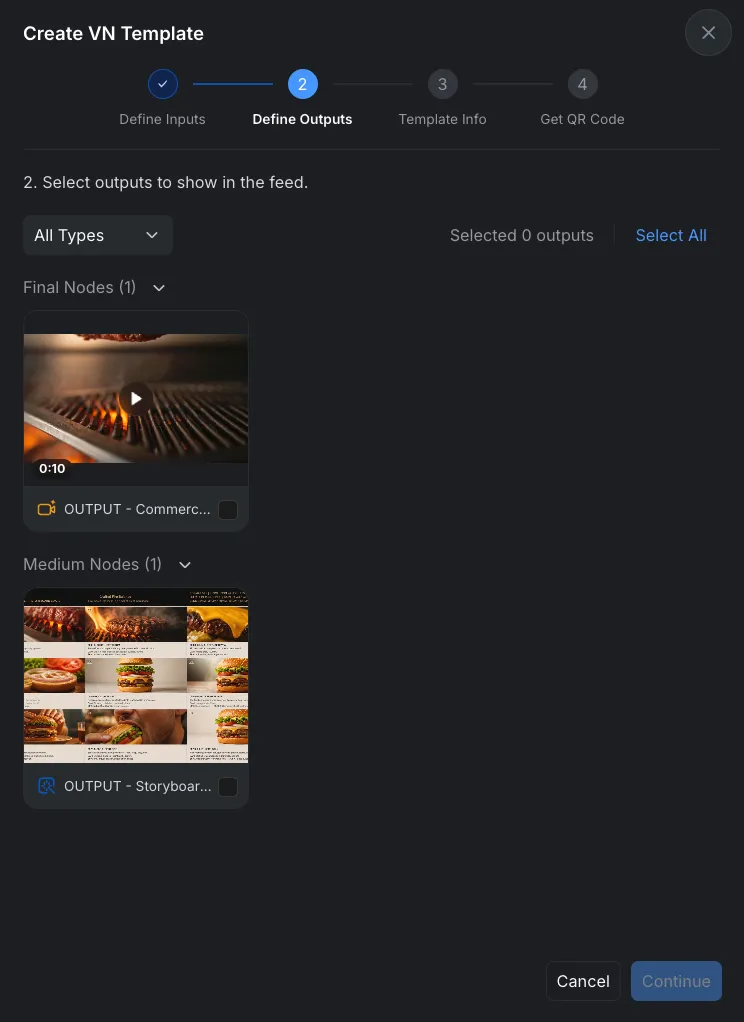
आउटपुट सूची परिणामों को वर्कफ़्लो में उनकी जगह के आधार पर अलग करती है:

  • Final Nodes में आम तौर पर पूरी हुई इमेज या वीडियो होते हैं और इन्हें पहले चुनना चाहिए।
  • Medium Nodes में बीच के परिणाम होते हैं। केवल तभी एक को शामिल करें जब वह अंतिम परिणाम के अलावा यूज़र के काम आए, जैसे स्टोरीबोर्ड, संदर्भ इमेज या वैकल्पिक एसेट।
VN टेम्पलेट के लिए फ़ाइनल और मध्यम आउटपुट चुनें

जब तक यूज़र को ज़रूरत न हो, अस्थायी प्रीव्यू, टेस्ट जनरेशन या अंदरूनी समीक्षा एसेट न चुनें। अगर इमेज जेनरेशन नोड कई उपयोगी परिणाम बनाता है, तो इमेज आउटपुट कॉन्फ़िगर करने की अधिक जानकारी के लिए इमेज जेनरेशन नोड देखें।

चरण 3 · टेम्पलेट की जानकारी जोड़ें

Template Info चरण यूज़र द्वारा चलाने से पहले बताता है कि टेम्पलेट क्या करता है। इसे वर्कफ़्लो के तकनीकी विवरण के बजाय संक्षिप्त निर्देश पेज मानें।

नाम और विवरण

ऐसा स्पष्ट नाम चुनें जो परिणाम बताए, जैसे “फ़ूड कमर्शियल” या “प्रोडक्ट स्टोरीबोर्ड।” विवरण में यूज़र को बताएँ:

  • टेम्पलेट क्या बनाता है।
  • उन्हें कौन-सा टेक्स्ट या इमेज तैयार रखनी चाहिए।
  • किस शैली या फ़ॉर्मैट की उम्मीद करनी चाहिए।
  • परिणाम को प्रभावित करने वाली कोई महत्वपूर्ण सीमा।

नोड के नाम या वर्कफ़्लो की अंदरूनी शब्दावली से बचें। यूज़र को यह जाने बिना टेम्पलेट समझ आना चाहिए कि इसे कैसे बनाया गया है।

प्रीव्यू मीडिया, क्रेडिट और शेयरिंग

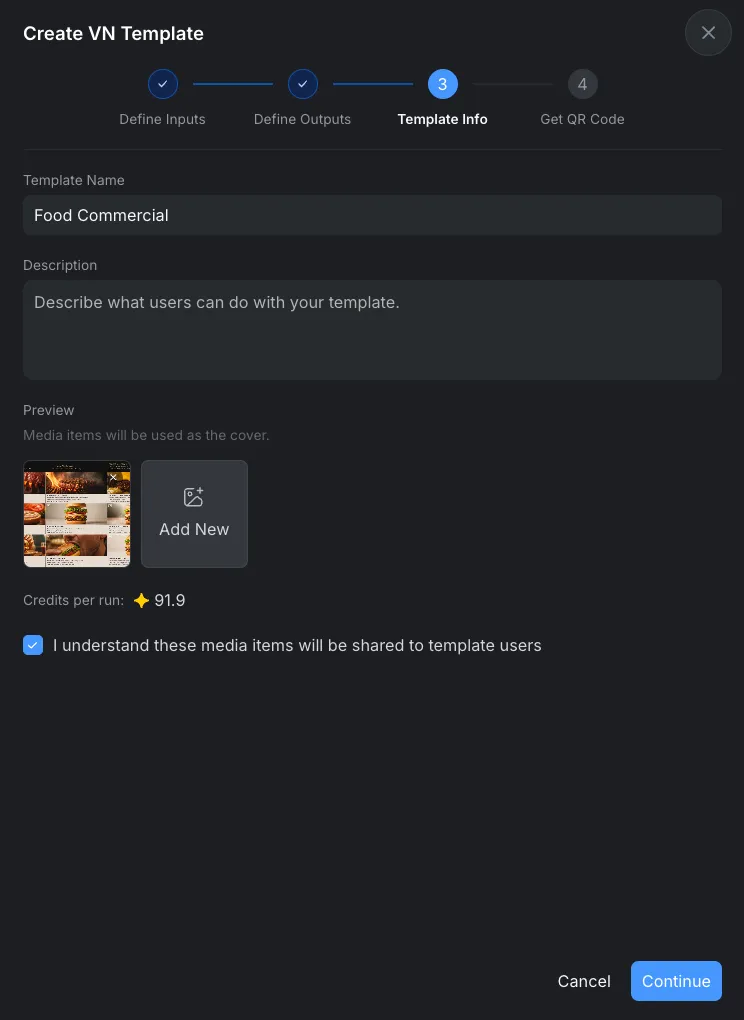
ऐसा प्रीव्यू मीडिया चुनें जो यूज़र के अपेक्षित परिणाम को दर्शाता हो। आप वर्कफ़्लो से उपयुक्त मीडिया इस्तेमाल कर सकते हैं या दूसरा प्रीव्यू देने के लिए Add New चुन सकते हैं।

पेज अनुमानित Credits per run भी दिखाता है। आउटपुट चुनने के बाद इस अनुमान को देखें, क्योंकि उन आउटपुट को बनाने के लिए आवश्यक नोड टेम्पलेट के रन की लागत तय करते हैं।

आगे बढ़ने से पहले मीडिया शेयर करने की पुष्टि करें। केवल वही प्रीव्यू मीडिया और रखे गए इनपुट एसेट इस्तेमाल करें जिनके आप मालिक हैं या जिन्हें टेम्पलेट यूज़र के साथ शेयर करने की अनुमति है।

नाम, विवरण, प्रीव्यू मीडिया और शेयरिंग पुष्टि जोड़ें

चरण 4 · QR कोड बनाएँ और जाँचें

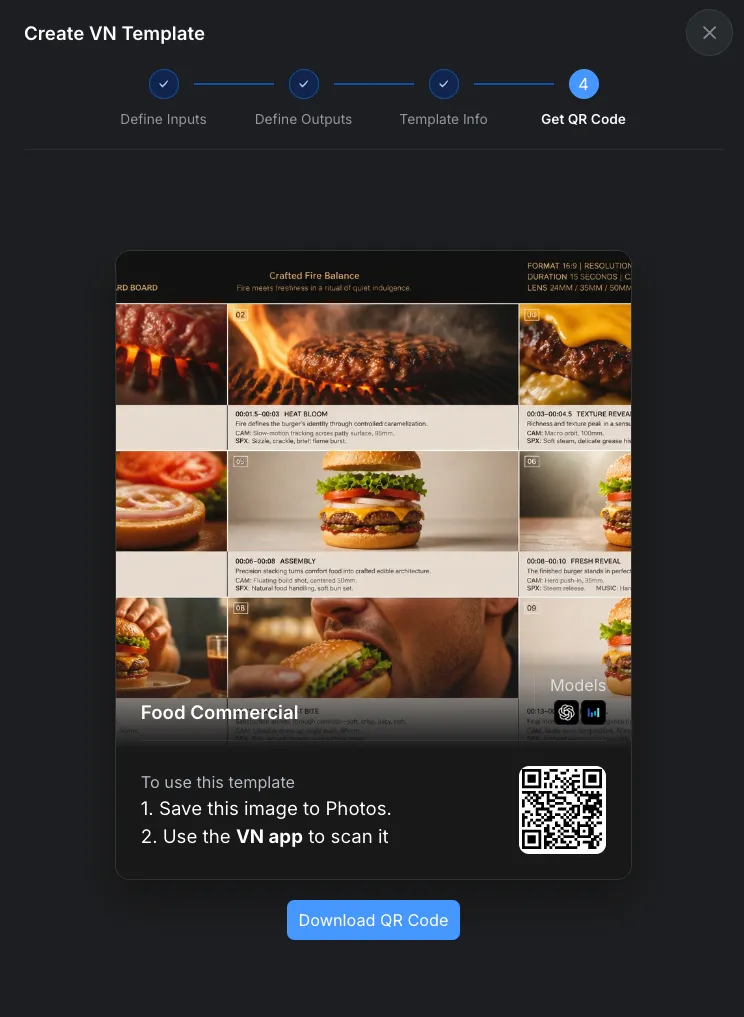
टेम्पलेट की जानकारी पूरी होने के बाद CawCut एक VN टेम्पलेट कार्ड और QR कोड बनाता है। कार्ड में प्रीव्यू, नाम, निर्माता की जानकारी और मॉडल का विवरण होता है, ताकि यूज़र खोलने से पहले टेम्पलेट पहचान सकें।

जाँचने या डाउनलोड करने के लिए तैयार बनाया गया VN टेम्पलेट QR कोड

VN में टेम्पलेट जाँचें

QR कोड सेव करें या दिखाएँ, VN ऐप खोलें और उसे स्कैन करें। अगर आपको VN Code इस्तेमाल करना नहीं आता, तो VN टेम्पलेट कैसे इस्तेमाल करें में दिए निर्देशों का पालन करें।

एक अंतिम यूज़र की तरह पूरा टेस्ट रन करें:

  1. जाँचें कि हर इनपुट का स्पष्ट नाम और निर्देश है।
  2. पुष्टि करें कि Keep input चालू वाले इनपुट शामिल सामग्री इस्तेमाल कर सकते हैं।
  3. पुष्टि करें कि Keep input बंद वाले इनपुट के लिए नई सामग्री ज़रूरी है।
  4. टेम्पलेट चलाएँ और जाँचें कि केवल तय किए गए आउटपुट ही मिलते हैं।
  5. जाँचें कि प्रीव्यू और क्रेडिट अनुमान अनुभव से मेल खाते हैं।

अगर कुछ स्पष्ट न हो, तो बिल्डर बंद करें और कोड बाँटने से पहले वर्कफ़्लो या टेम्पलेट कॉन्फ़िगरेशन अपडेट करें।

QR कोड डाउनलोड और शेयर करें

शेयर करने योग्य कॉपी सेव करने के लिए Download QR Code चुनें। आप कोड को निर्माता पेज, ट्यूटोरियल, सोशल पोस्ट या दूसरे चैनल पर प्रकाशित कर सकते हैं, जहाँ यूज़र इसे VN से स्कैन कर सकें।

QR कोड के पास टेम्पलेट का नाम और छोटा विवरण रखें, ताकि यूज़र समझ सकें कि यह क्या बनाता है और उन्हें कौन-सा इनपुट तैयार रखना चाहिए। अगर आप वर्कफ़्लो को VN टेम्पलेट के बजाय CawCut अनुभव के रूप में पैकेज करना चाहते हैं, तो CawCut Apps देखें।

संबंधित लेख

अक्सर पूछे जाने वाले सवाल

CawCut से VN टेम्पलेट बनाने, कॉन्फ़िगर करने, जाँचने और शेयर करने से जुड़े सवालों के संक्षिप्त जवाब पाएँ।

जाँचा हुआ वर्कफ़्लो खोलें, Share बटन चुनें और फिर Create VN Template चुनें। वे इनपुट तय करें जिन्हें VN यूज़र बदल सकते हैं, मिलने वाले आउटपुट चुनें, टेम्पलेट की जानकारी जोड़ें और QR कोड बनाएँ।

Keep input यह तय करता है कि CawCut वर्कफ़्लो में अभी सेव किया गया मान VN टेम्पलेट में शामिल होगा या नहीं। अगर यूज़र शामिल टेक्स्ट या इमेज से शुरुआत कर सकते हैं, तो इसे चालू करें। अगर हर यूज़र को अपना इनपुट देना चाहिए, तो इसे बंद करें।

टेम्पलेट बिल्डर चुने हुए टेक्स्ट और इमेज इनपुट का समर्थन करता है। हर इनपुट में छोटा निर्देश जोड़ें, ताकि यूज़र जान सकें कि क्या लिखना या अपलोड करना है, और उचित अक्षर या फ़ाइल आकार सीमा सेट करें।

यूज़र के लिए ज़रूरी अंतिम इमेज या वीडियो चुनें। मध्यम आउटपुट केवल तभी शामिल करें जब वह भी उपयोगी हो, जैसे स्टोरीबोर्ड या सहायक इमेज। अस्थायी या जाँच संबंधी परिणामों को सार्वजनिक न करें।

हाँ। प्रीव्यू मीडिया और टेम्पलेट इनपुट के रूप में रखे गए मीडिया को टेम्पलेट यूज़र के साथ शेयर किया जा सकता है। केवल वही सामग्री शामिल करें जिसे बाँटने की आपको अनुमति है और आगे बढ़ने से पहले शेयरिंग की पुष्टि करें।

CawCut चुने गए वर्कफ़्लो पाथ से एक रन के लिए आवश्यक क्रेडिट का अनुमान लगाता है और Template Info चरण में राशि दिखाता है। प्रकाशित करने से पहले अनुमान देखें, ताकि यूज़र अपेक्षित लागत जान सकें।

यूज़र बनाया गया QR कोड सेव करते या देखते हैं, VN ऐप खोलते हैं और कोड स्कैन करते हैं। सार्वजनिक रूप से शेयर करने से पहले कोड को VN में जाँचें, ताकि इनपुट, निर्देश, आउटपुट और प्रीव्यू सही हों।