
1. ऐप ढूँढें और खोलें
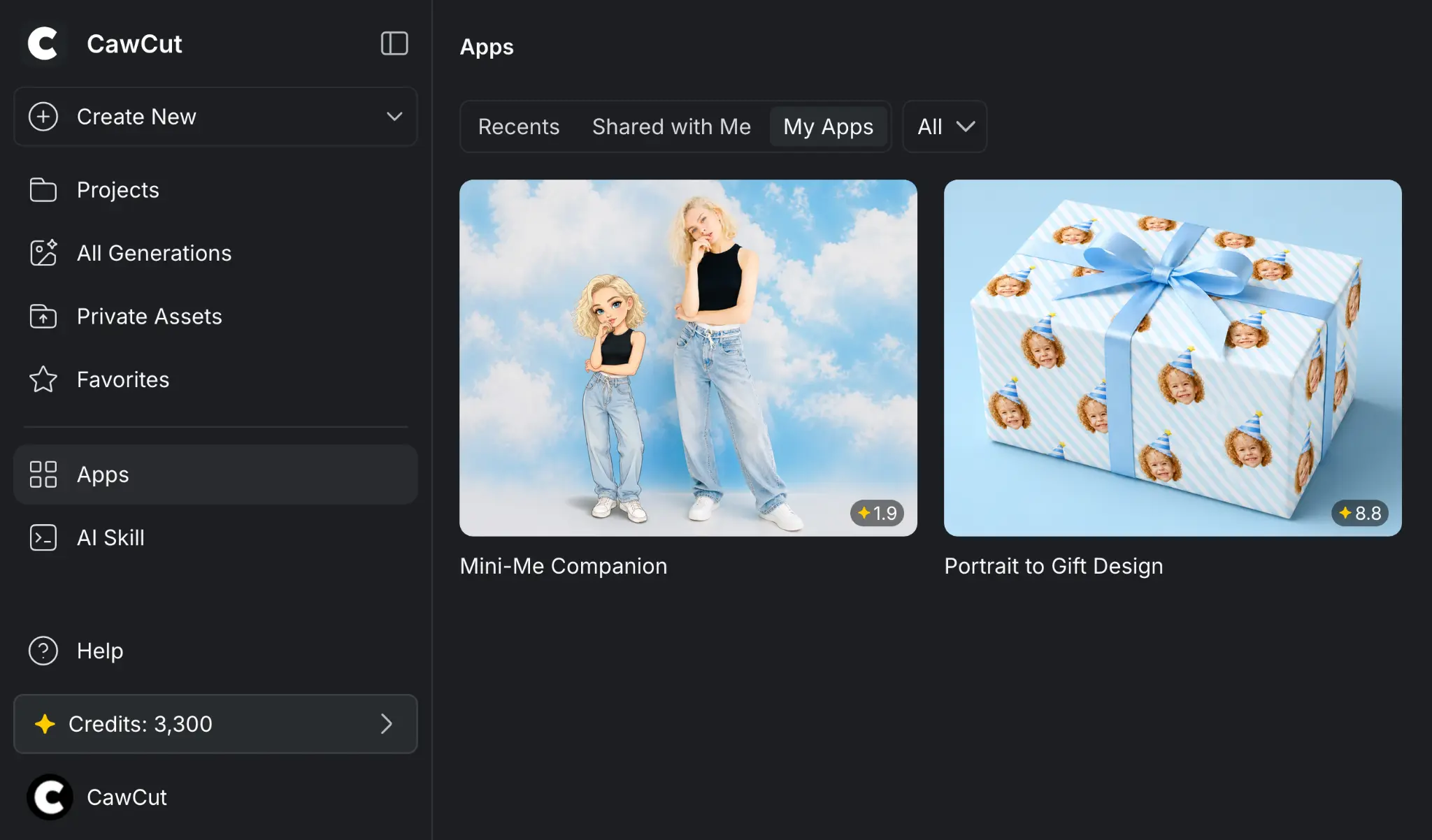
बाएँ साइडबार में [Apps] पर क्लिक करें, फिर ऐप ढूँढने के लिए [Recent] , [Shared with Me] या [My Apps] का उपयोग करें। ऐप खोलने के लिए उसके कार्ड पर क्लिक करें।
अगर कोई आपको ऐप का एक्सेस लिंक भेजता है, तो [Apps] पेज पर ऐप ढूँढे बिना सीधे ऐप खोलने के लिए लिंक का उपयोग करें।
आप CawCut ऐप्स को Skill के माध्यम से AI Agent में भी उपयोग कर सकते हैं। आवश्यकताओं, सेटअप और उपयोग प्रक्रिया के लिए Skill से CawCut ऐप चलाएँ देखें।
2. ऐप वर्कस्पेस समझें
ऐप वर्कस्पेस में तीन टैब होते हैं:
- App : आवश्यक इनपुट दें और जनरेशन शुरू करें।
- Generation : नवीनतम जनरेशन देखें और उसके परिणाम प्रबंधित करें।
- History : ऐप की पिछली जनरेशन पर वापस जाएँ।
3. इनपुट दें और जनरेट करें
हर ऐप अलग टेक्स्ट, इमेज, वीडियो या ऑडियो इनपुट माँग सकता है। अपना कॉन्टेंट जोड़ने से पहले हर इनपुट की आवश्यकताएँ देखें, फिर ऐप पूरा करके जनरेशन शुरू करें।
3.1 इनपुट आवश्यकताएँ देखें
आवश्यकताओं का पैनल खोलने के लिए मीडिया इनपुट के पास जानकारी आइकन पर माउस ले जाएँ। पैनल समर्थित फ़ाइल फ़ॉर्मेट, अधिकतम फ़ाइल आकार और सही प्रकार के इनपुट को दर्शाने वाली उदाहरण फ़ाइल दिखाता है।
अपलोड करने से पहले अपनी फ़ाइल की तुलना इन तीनों विवरणों से करें। समर्थित फ़ॉर्मेट और फ़ाइल आकार से CawCut फ़ाइल स्वीकार कर सकता है, जबकि उदाहरण ऐप के लिए सही कॉन्टेंट, फ़्रेमिंग या इमेज क्वालिटी चुनने में मदद करता है।
3.2 इनपुट जोड़ें और जनरेट करें
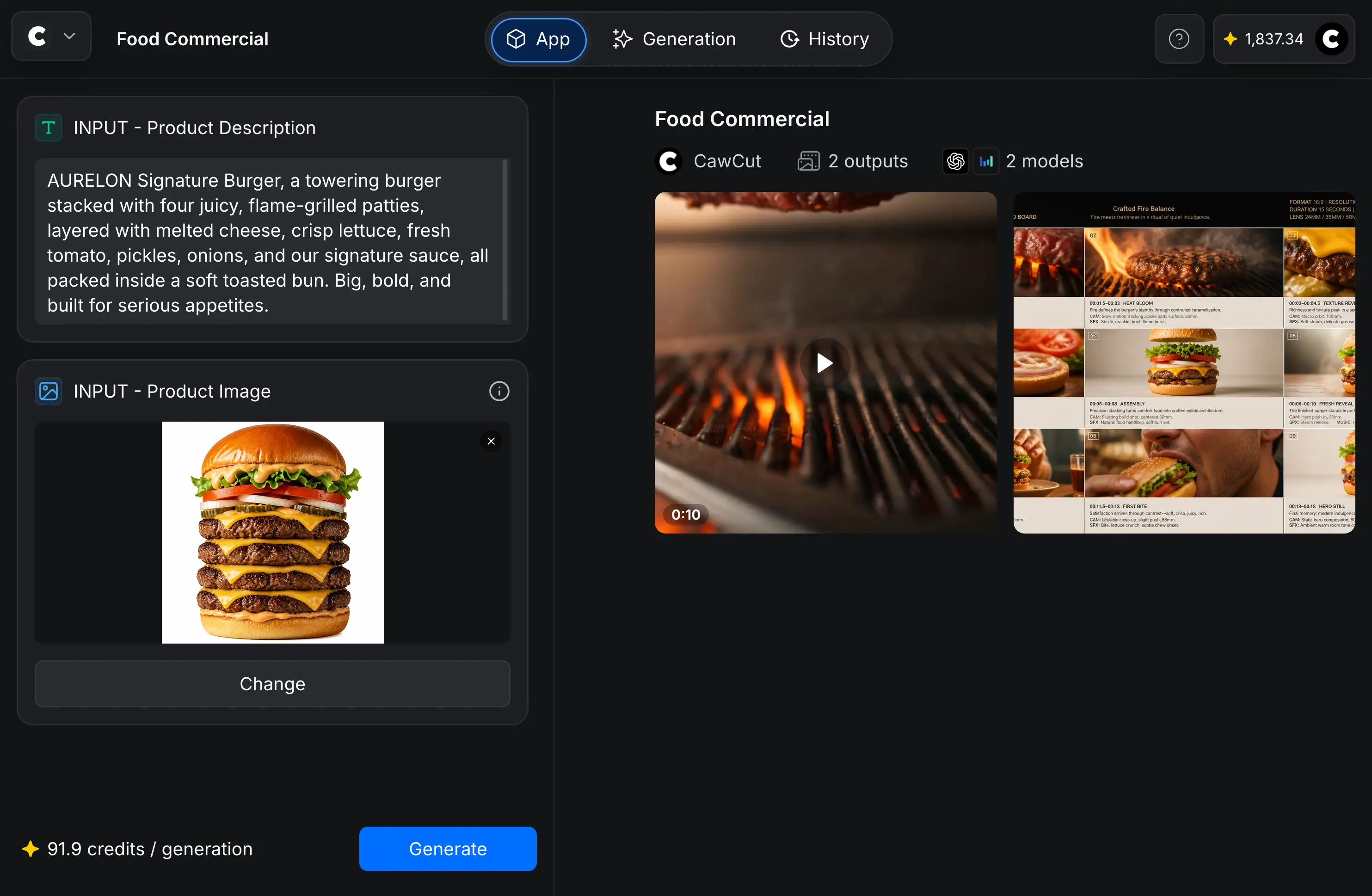
[App] टैब खोलें, माँगा गया टेक्स्ट दर्ज करें और हर आवश्यक मीडिया फ़ाइल अपलोड करें या बदलें। जाँचें कि हर इनपुट सेक्शन 3.1 में दी गई आवश्यकताओं को पूरा करता है।
नीचे बाईं ओर हर जनरेशन की अनुमानित क्रेडिट लागत देखें। इनपुट तैयार होने पर [Generate] पर क्लिक करें।
CawCut आपके अनुरोध को प्रोसेस करता है और परिणाम तैयार होने पर [Generation] टैब खोलता है।
4. जनरेशन देखें और प्रबंधित करें
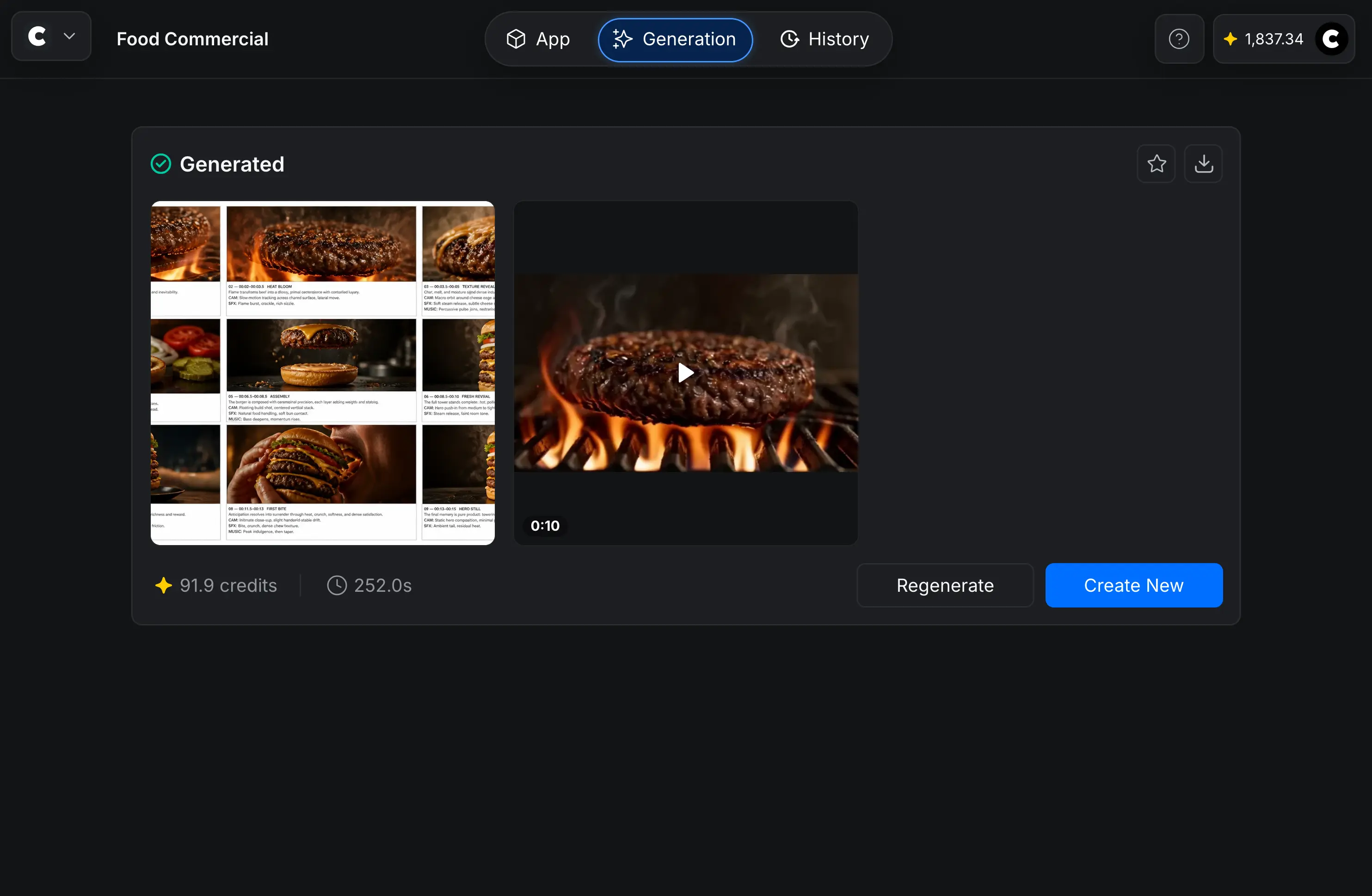
[Generation] टैब जनरेट किए गए परिणाम, उपयोग किए गए क्रेडिट और जनरेशन समय दिखाता है।
मौजूदा सेटअप दोबारा चलाने के लिए [Regenerate] पर क्लिक करें या ऐप पर लौटकर नए इनपुट देने के लिए [Create New] पर क्लिक करें।
4.1 अलग-अलग परिणामों का प्रीव्यू देखें
प्रीव्यू खोलने के लिए किसी परिणाम पर क्लिक करें। इमेज बड़े आकार में दिखाई देती हैं और जनरेट किए गए वीडियो प्रीव्यू में चलाए जा सकते हैं।
4.2 अलग-अलग परिणाम प्रबंधित करें
[Generation] टैब पर किसी जनरेट की गई इमेज, वीडियो या दूसरे परिणाम पर माउस ले जाकर उसके एक्शन दिखाएँ। आप ये कर सकते हैं:
- आइटम को पसंदीदा बनाएँ।
- आइटम डाउनलोड करें।
- आइटम किसी फ़ोल्डर में जोड़ें।
4.3 पूरी जनरेशन प्रबंधित करें
पूरी जनरेशन को पसंदीदा बनाने या डाउनलोड करने के लिए जनरेशन कार्ड के ऊपर दाईं ओर मौजूद एक्शन का उपयोग करें।
5. जनरेशन हिस्ट्री देखें
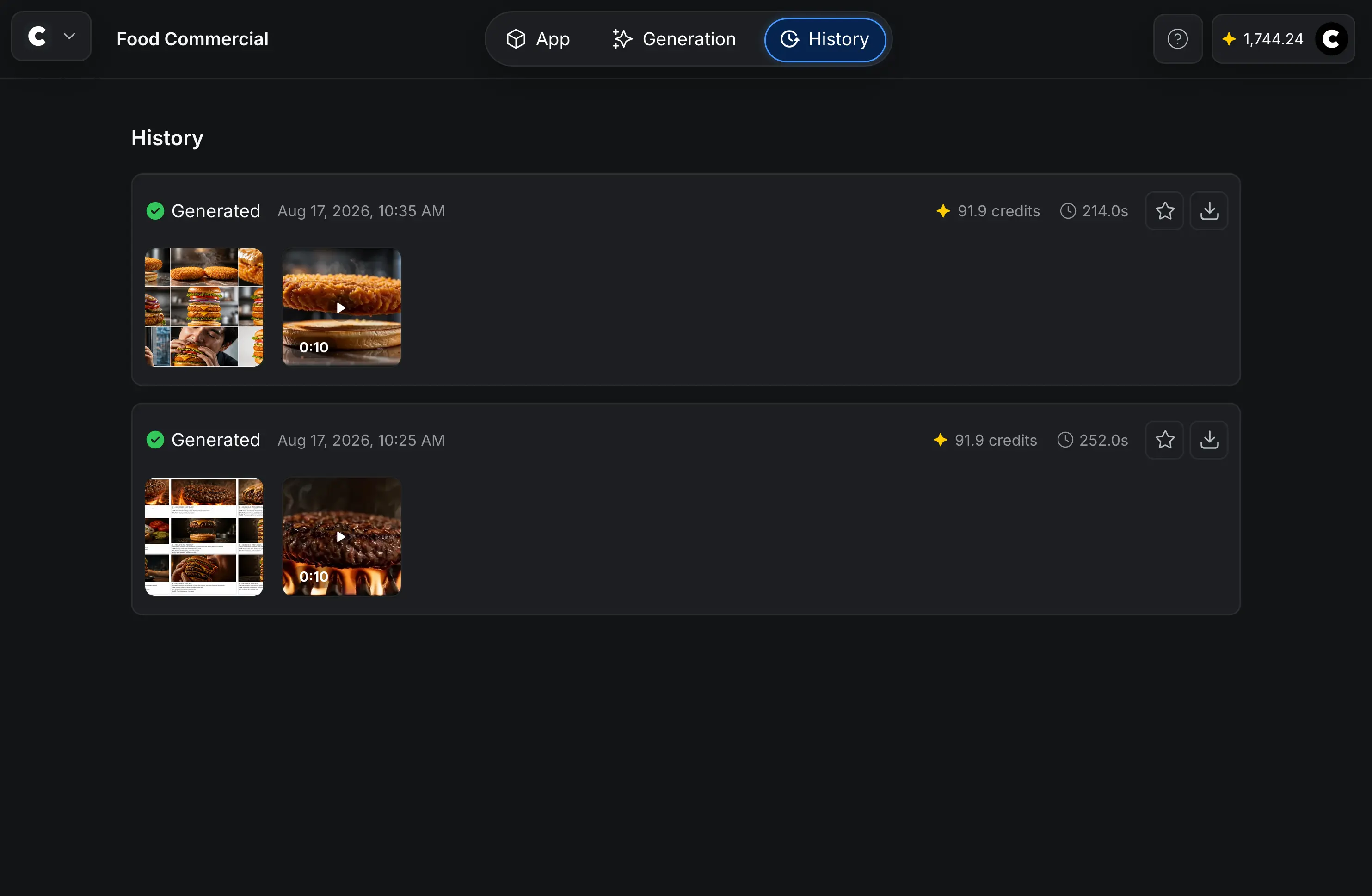
मौजूदा ऐप की पिछली जनरेशन देखने के लिए [History] खोलें। हर एंट्री में उसके परिणाम, बनाने का समय, उपयोग किए गए क्रेडिट और जनरेशन समय दिखाई देते हैं।
[History] में पूरी जनरेशन को पसंदीदा बनाने या डाउनलोड करने के लिए हिस्ट्री एंट्री के एक्शन का उपयोग करें।
5.1 अलग-अलग परिणामों का प्रीव्यू देखें और डाउनलोड करें
प्रीव्यू खोलने के लिए [History] में किसी परिणाम पर क्लिक करें। आप इमेज को बड़े आकार में देख सकते हैं या जनरेट किया गया वीडियो चला सकते हैं, फिर परिणाम डाउनलोड करने के लिए [Download] बटन का उपयोग करें।
6. अपना ऐप बनाएँ
ऐप का उपयोग करने के लिए वर्कफ़्लो या नोड समझना ज़रूरी नहीं है। अगर आप अपना ऐप बनाना चाहते हैं, तो ये संसाधन दूसरे उपयोगकर्ताओं के लिए ऐप बनाने और प्रकाशित करने का तरीका बताते हैं।
शुरू करने के लिए इन संसाधनों का उपयोग करें:
- CawCut 101 CawCut की मुख्य अवधारणाएँ और समर्थित क्रिएटिव टूल बताता है।
- वर्कफ़्लो वर्कफ़्लो बनाने, कनेक्ट करने, चलाने और व्यवस्थित करने का तरीका बताता है।
- नोड वर्कफ़्लो बनाने के लिए उपलब्ध नोड के प्रकार बताता है।
- ऐप बनाएँ और साझा करें उपयोगकर्ता इनपुट और आउटपुट चुनने, ऐप की जानकारी जोड़ने, ऐप प्रकाशित करने और एक्सेस सेट करने का तरीका बताता है।
पहले वर्कफ़्लो बनाएँ और जाँचें, फिर प्रकाशन गाइड का पालन करके उसे ऐप में बदलें।