
1. अपना वर्कफ़्लो तैयार करें
प्रकाशित करने से पहले वर्कफ़्लो चलाकर पुष्टि करें कि वह अपेक्षित परिणाम देता है। ये बातें तय करें:
- उपयोगकर्ताओं को किन टेक्स्ट या मीडिया मानों को बदलना है।
- उपयोगकर्ताओं को कौन-से अंतिम इमेज या वीडियो आउटपुट मिलने चाहिए।
- सही कॉन्टेंट देने के लिए उपयोगकर्ताओं को कौन-सा इनपुट मार्गदर्शन चाहिए।
2. ऐप के रूप में प्रकाशित करें
प्रकाशन प्रक्रिया आपको [Inputs] , [Outputs] , [App Info] और [Complete] से होकर ले जाती है।
2.1 Publish as App खोलें
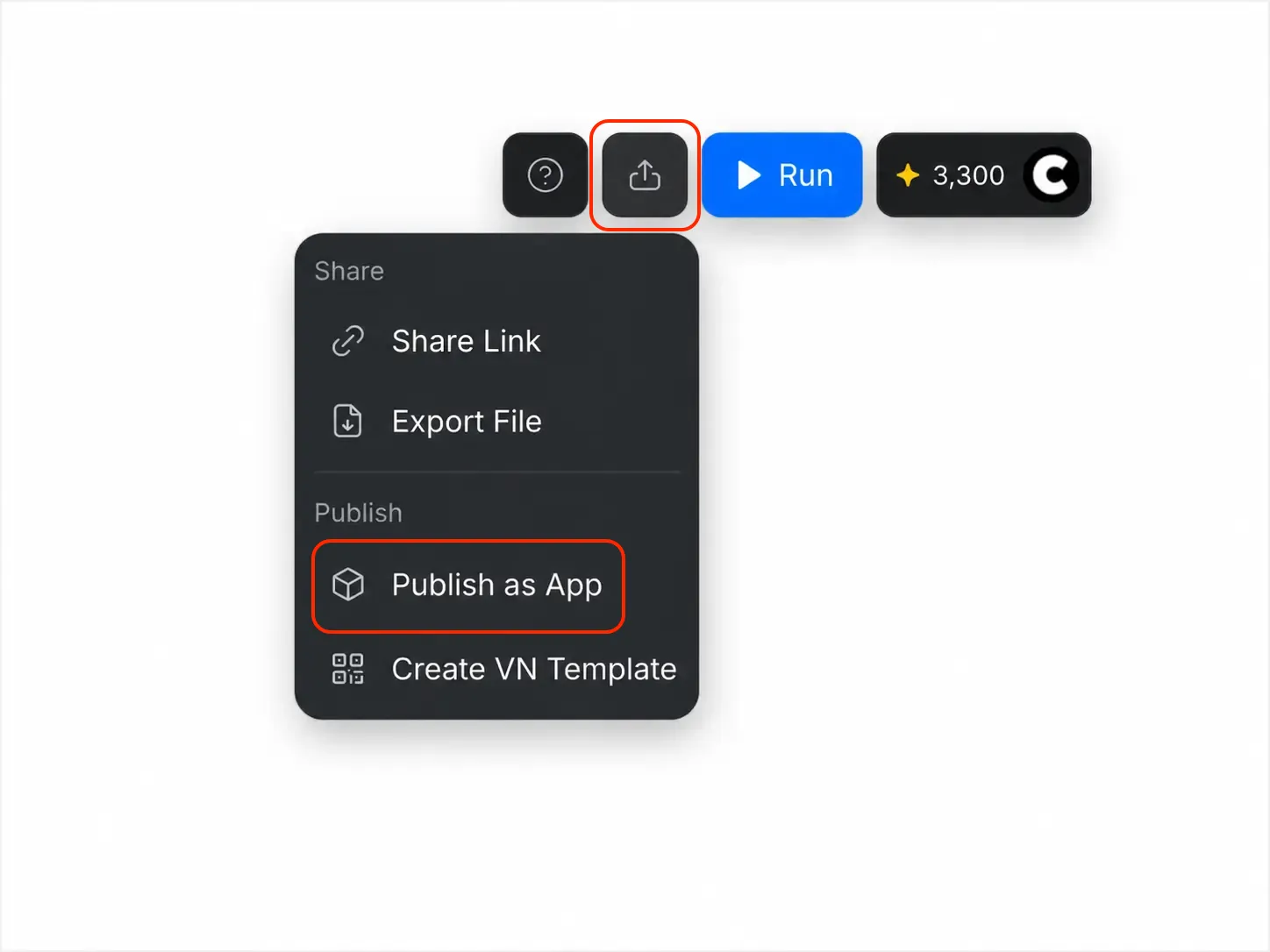
- वह वर्कफ़्लो खोलें जिसे प्रकाशित करना है।
- ऊपर दाईं ओर [Share] पर क्लिक करें।
- [Publish as App] चुनें।
2.2 उपयोगकर्ता इनपुट चुनें
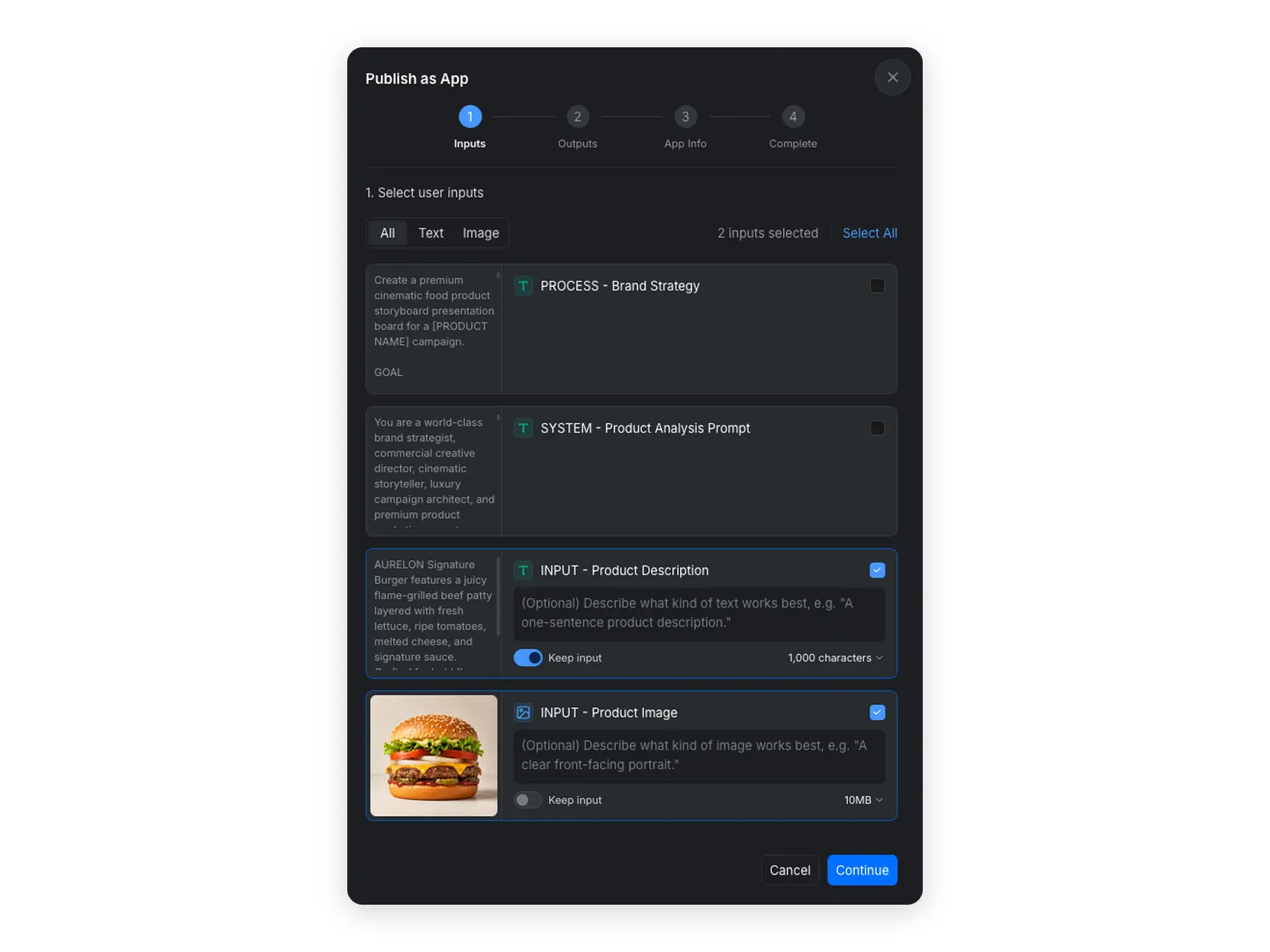
- वे इनपुट नोड चुनें जिन्हें उपयोगकर्ता को ऐप चलाते समय पूरा करना होगा। उपलब्ध नोड फ़िल्टर करने के लिए [All] , [Text] या [Image] का उपयोग करें।
- चुने गए हर इनपुट में छोटा विवरण जोड़ें ताकि उपयोगकर्ता समझ सके कि किस तरह का कॉन्टेंट सबसे अच्छा काम करता है।
- लागू अक्षर या फ़ाइल आकार सीमा सेट करें।
- प्रकाशित ऐप में नोड का मौजूदा मान उपलब्ध रखने के लिए [Keep input] चालू करें।
- [Continue] पर क्लिक करें।
2.3 ऐप आउटपुट चुनें
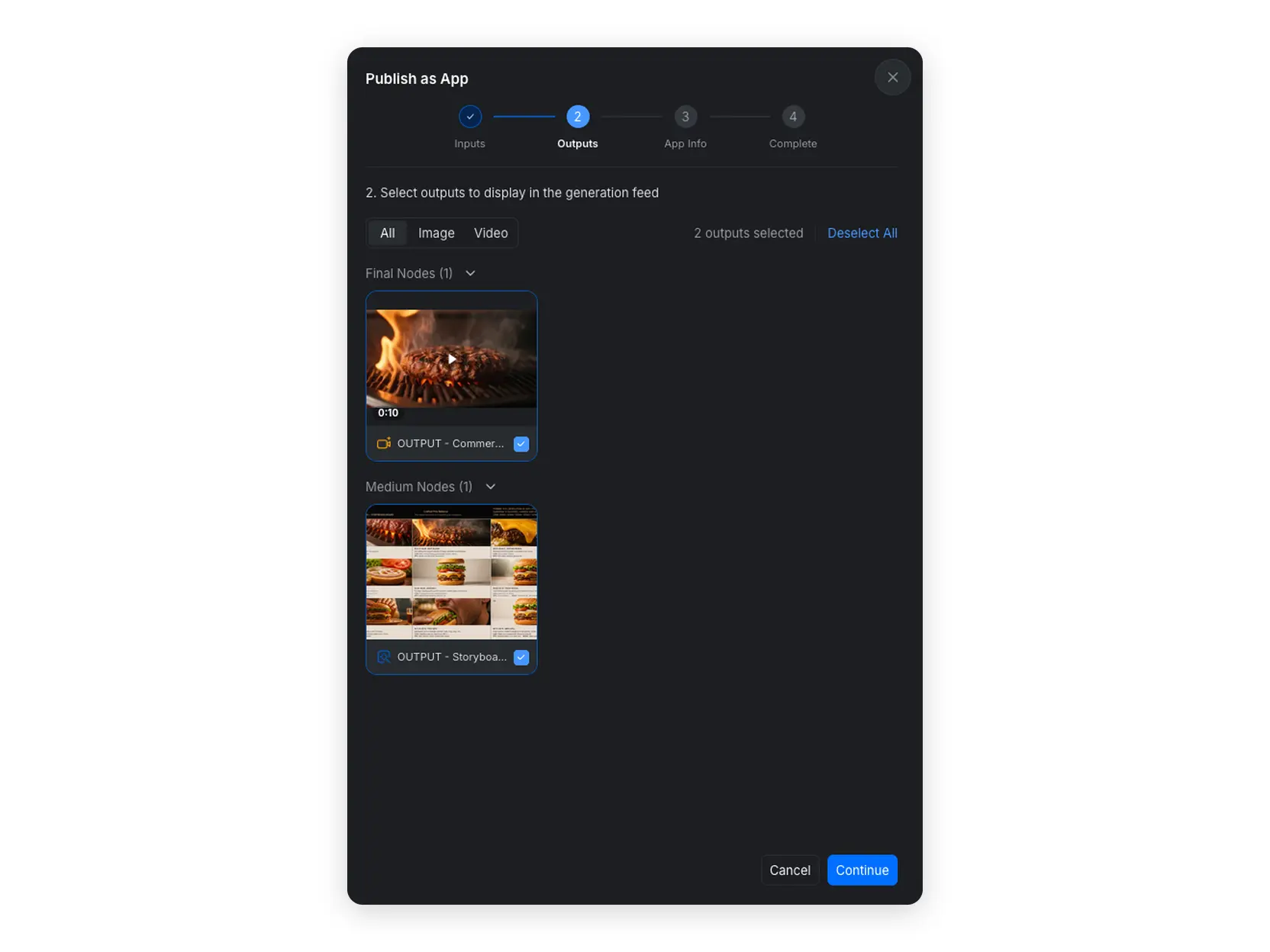
- वे अंतिम आउटपुट नोड चुनें जिनके जनरेट किए गए परिणाम [Generation] फ़ीड में दिखाई देने चाहिए।
- उपलब्ध आउटपुट फ़िल्टर करने के लिए [All] , [Image] या [Video] का उपयोग करें।
- [Continue] पर क्लिक करें।
2.4 ऐप की जानकारी जोड़ें
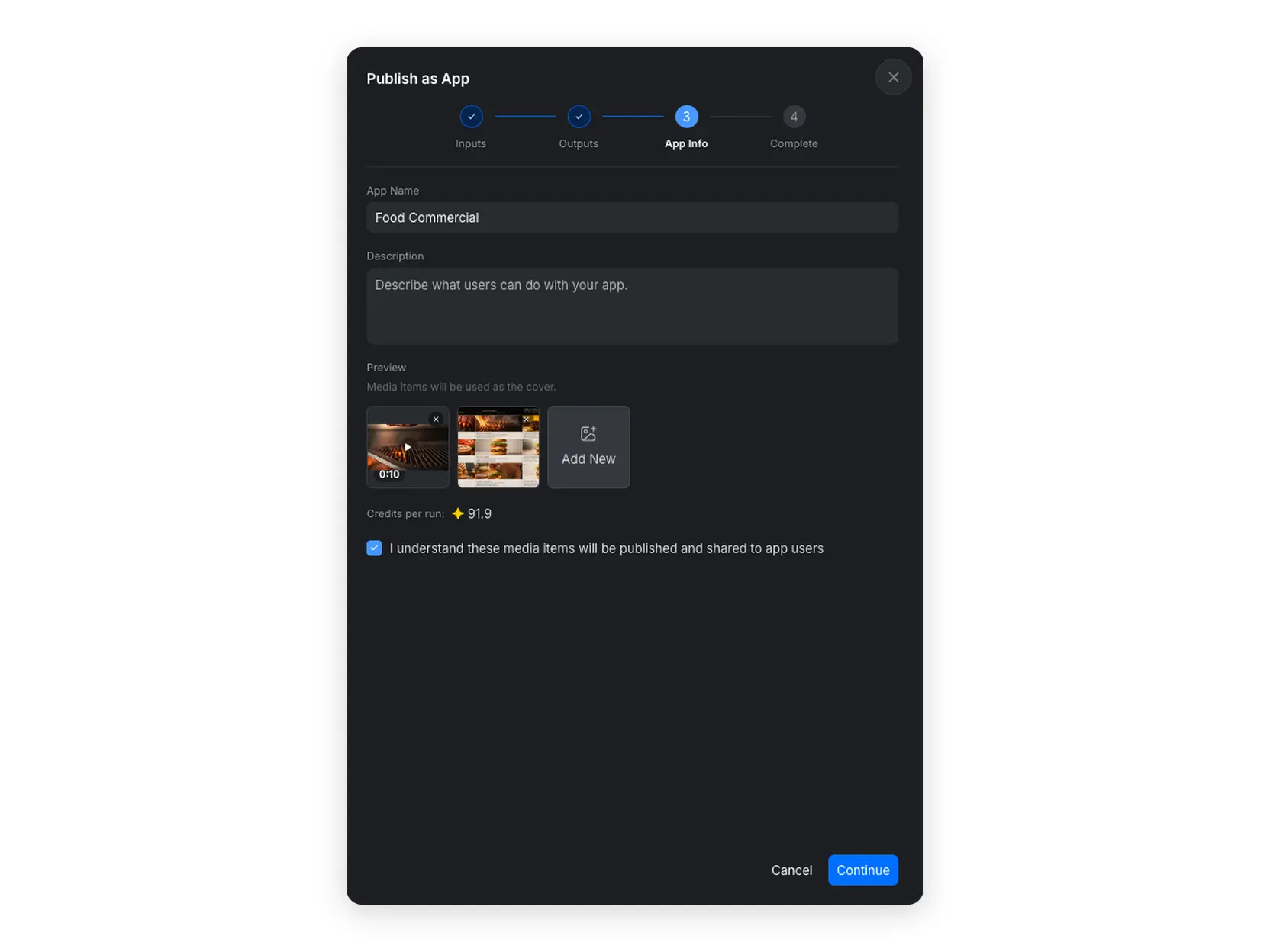
- [App Name] और संक्षिप्त [Description] दर्ज करें।
- ऐप प्रीव्यू में उपयोग होने वाले मीडिया आइटम चुनें।
- अनुमानित [Credits per use] देखें।
- पुष्टि करें कि चुने गए मीडिया आइटम प्रकाशित होंगे और ऐप उपयोगकर्ताओं के साथ साझा किए जाएँगे।
- [Continue] पर क्लिक करें।
2.5 प्रकाशन पूरा करें
प्रकाशन पूरा होने पर ऐप इंटरफ़ेस देखने के लिए [View App] पर क्लिक करें। दूसरे उपयोगकर्ताओं के साथ साझा करने से पहले प्रकाशित ऐप को नए इनपुट के साथ जाँचें।
3. चुनें कि ऐप को कौन एक्सेस कर सकता है
ऐप साझा करने के तरीके के अनुसार एक्सेस सेटिंग चुनें।
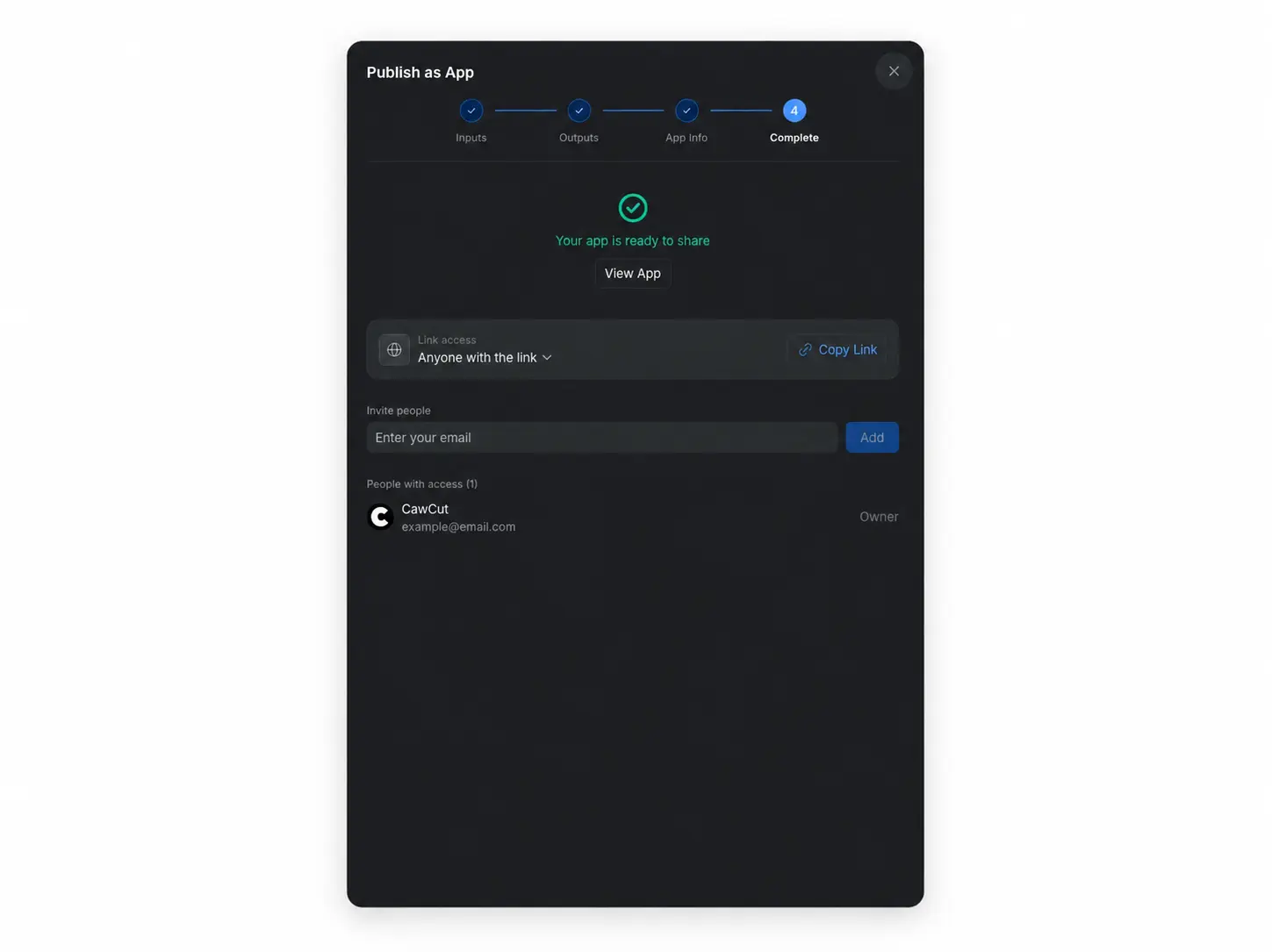
- Anyone with the link: यह विकल्प चुनें, [Copy Link] पर क्लिक करें और एक्सेस लिंक भेजें। लिंक पाने वाला कोई भी व्यक्ति ऐप खोल सकता है।
- Only invited people can access: यह विकल्प चुनें, हर उपयोगकर्ता का ईमेल पता दर्ज करें और [Add] पर क्लिक करें। लिंक कॉपी करने से उन उपयोगकर्ताओं को एक्सेस नहीं मिलता जिन्हें आमंत्रित नहीं किया गया है।
आप बाद में [My Apps] पर लौटकर ऐप खोल सकते हैं और उसकी शेयरिंग सेटिंग अपडेट कर सकते हैं।
ऐप प्रकाशित और साझा करने के बाद, इनपुट देने, परिणाम जनरेट करने और पिछली जनरेशन प्रबंधित करने के लिए ऐप का उपयोग करें देखें।