
विज्ञापन वीडियो किसी प्रोडक्ट या ऐप लिंक को जनरेट करने के लिए तैयार वीडियो विज्ञापन में बदलता है। यह लिंक का विश्लेषण करता है, उपयोगी प्रोडक्ट जानकारी और इमेज आयात करता है, विज्ञापन आइडिया सुझाता है और ऐसी स्क्रिप्ट बनाता है जिसे स्टोरीबोर्ड बनाने का निर्णय लेने से पहले जाँचा या संपादित किया जा सकता है।
1. विज्ञापन वीडियो शुरू करें
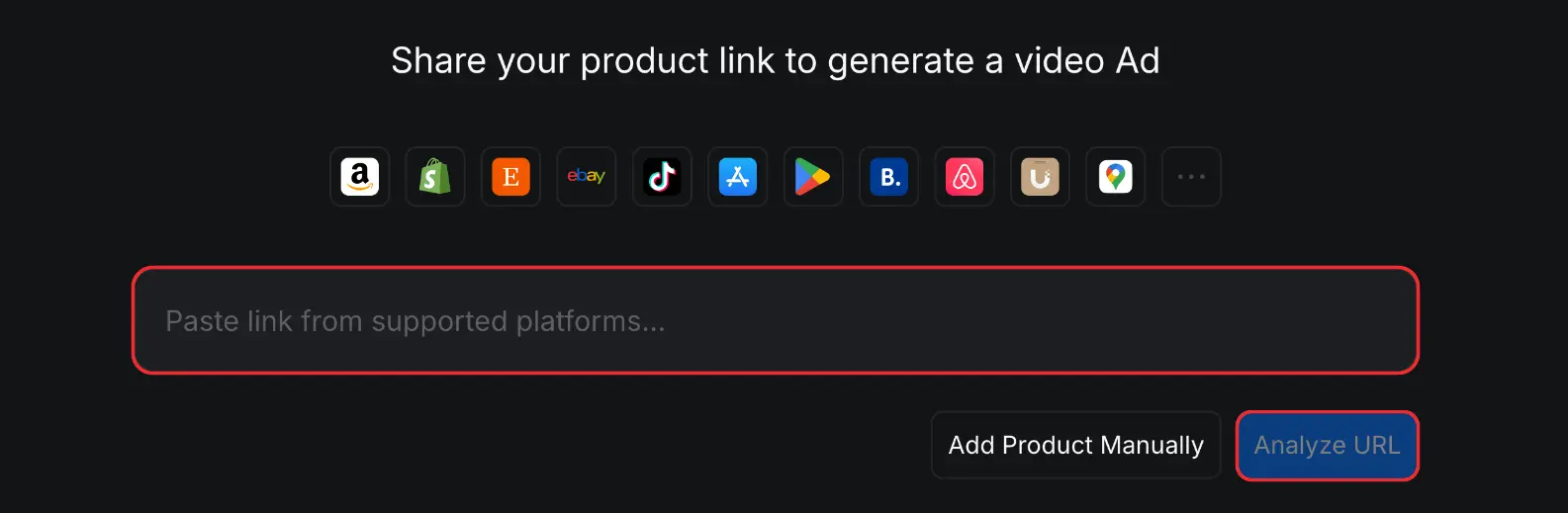
विज्ञापन वीडियो Amazon, Shopify, Etsy, eBay, TikTok, Google Maps, Booking.com, Airbnb, App Store और Google Play लिंक के लिए अनुकूलित है।
- [विज्ञापन वीडियो] खोलें।
- समर्थित प्रोडक्ट, स्टोर, ऐप या बिज़नेस URL को लिंक फ़ील्ड में पेस्ट करें।
- [URL का विश्लेषण करें] पर क्लिक करें। विज्ञापन वीडियो पेज से उपलब्ध प्रोडक्ट नाम, विवरण, इमेज, लोगो और सेलिंग पॉइंट एकत्र करता है।
2. प्रोडक्ट जानकारी की समीक्षा करें
विज्ञापन बनाने से पहले आयात की गई सारी जानकारी ध्यान से जाँचें।
2.1 प्रोडक्ट का नाम और विवरण सत्यापित करें
[प्रोडक्ट का नाम] और [विवरण] दोबारा जाँचें और किसी भी अधूरी या गलत जानकारी को सुधारें। ये फ़ील्ड जनरेट किए जाने वाले सेलिंग पॉइंट, विज्ञापन आइडिया, स्क्रिप्ट, स्टोरीबोर्ड और वीडियो का आधार हैं, इसलिए आगे बढ़ने से पहले सुनिश्चित करें कि वे प्रोडक्ट का पूरा और सटीक वर्णन करते हैं।
2.2 प्रोडक्ट एसेट चुनें
- [लोगो] में उपयोग किया जाने वाला लोगो चुनें। विज्ञापन में लोगो नहीं चाहिए तो सभी लोगो अचयनित छोड़ें।
- [मुख्य इमेज] में मुख्य प्रोडक्ट इमेज चुनें।
- जाँचें कि अपने-आप चुनी गई मुख्य इमेज सही है। गलत होने पर [एसेट] में सही इमेज का [...] मेनू खोलें और [मुख्य इमेज में ले जाएँ] चुनें।
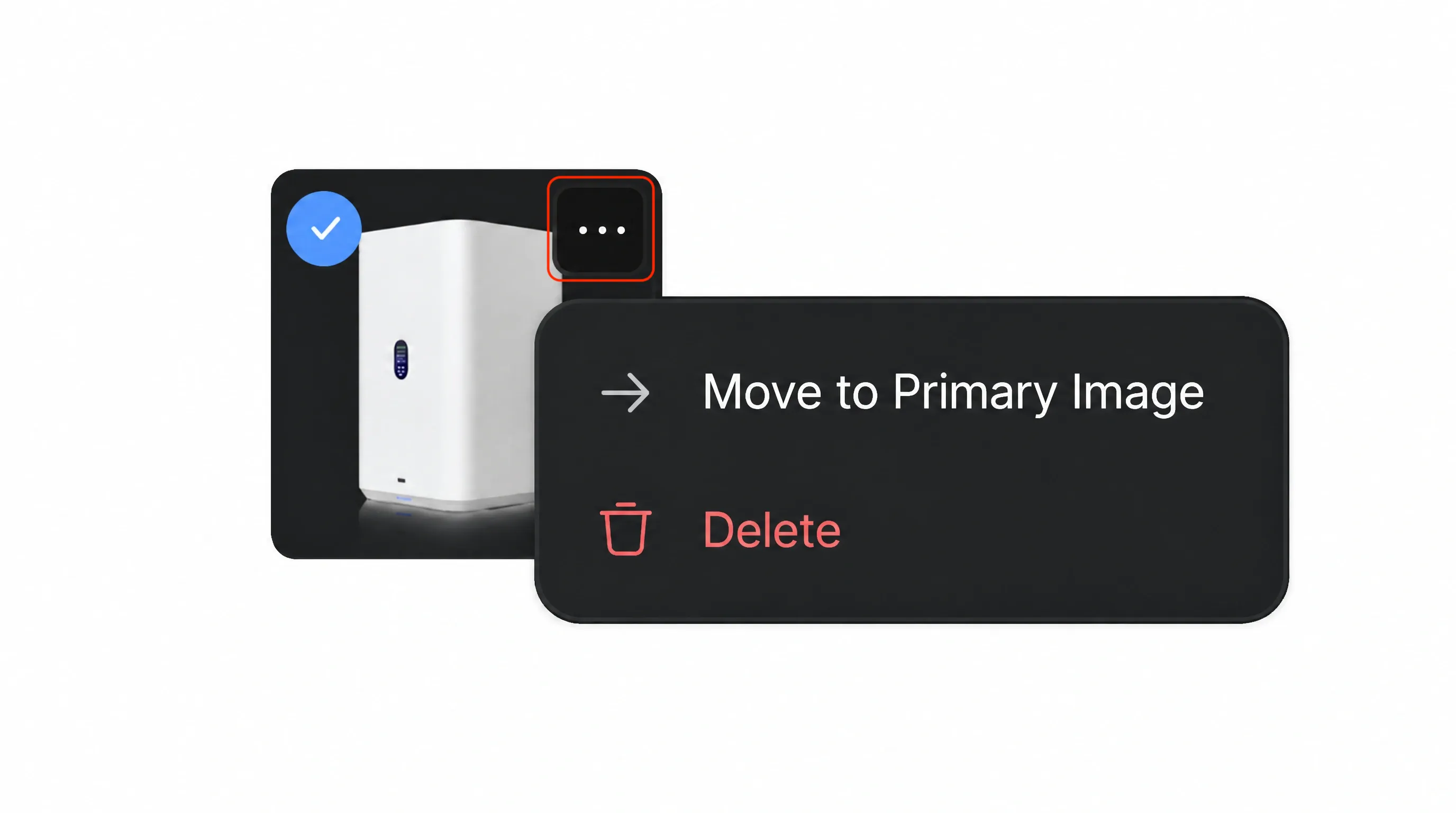
- [एसेट] में वे अतिरिक्त इमेज चुनें जिनका स्टोरीबोर्ड और वीडियो में उपयोग हो सकता है।
- अलग लोगो या प्रोडक्ट इमेज अपलोड करने के लिए [नया जोड़ें] चुनें।
स्पष्ट और सटीक एसेट चुनें तथा अप्रासंगिक या डुप्लिकेट इमेज हटाएँ। चुनी गई इमेज प्रोडक्ट को प्रस्तुत करने की विज़ुअल सामग्री देती हैं।
2.3 सेलिंग पॉइंट बेहतर बनाएँ
हर जनरेट किए गए सेलिंग पॉइंट को दोबारा जाँचें, क्योंकि ये विज्ञापन का संदेश निर्धारित करते हैं। हर पॉइंट सटीक, प्रासंगिक और उस बात के अनुरूप होना चाहिए जो आप वीडियो में बताना चाहते हैं। सुझाव आपकी दिशा से मेल न खाएँ तो अनुपयुक्त पॉइंट हटाएँ और [+] से बेहतर पॉइंट जोड़ें।
विज्ञापन का मुख्य फ़ोकस बनाने के लिए एक सेलिंग पॉइंट चुनें। चुना गया सेलिंग पॉइंट अगले चरण में जनरेट किए गए आइडिया को प्रभावित करता है, इसलिए वह लाभ चुनें जो अभियान लक्ष्य और वीडियो में प्रमुखता से दिखाए जाने वाले संदेश से सबसे अधिक मेल खाता हो।
2.4 प्रचार और दर्शक विवरण जोड़ें
- प्रचार संबंधी जानकारी: विज्ञापन में सेल या विशेष ऑफ़र बताना हो तो इसे चालू करें। मूल मूल्य, प्रचार मूल्य और “मुफ़्त शिपिंग” या नए ग्राहक की छूट जैसी जानकारी जोड़ें।
- लक्षित दर्शक: विज्ञापन किसी विशिष्ट समूह के लिए हो तो इसे चालू करें। सुझाए गए दर्शकों में से एक चुनें या अभियान से बेहतर मेल खाने के लिए दर्शक विवरण संपादित करें।
प्रोडक्ट जानकारी, चुने गए एसेट, प्रचार और दर्शक सही होने पर आगे बढ़ें।
3. वीडियो कॉन्फ़िगर करें
विज्ञापन को प्रस्तुत करने का तरीका चुनें:
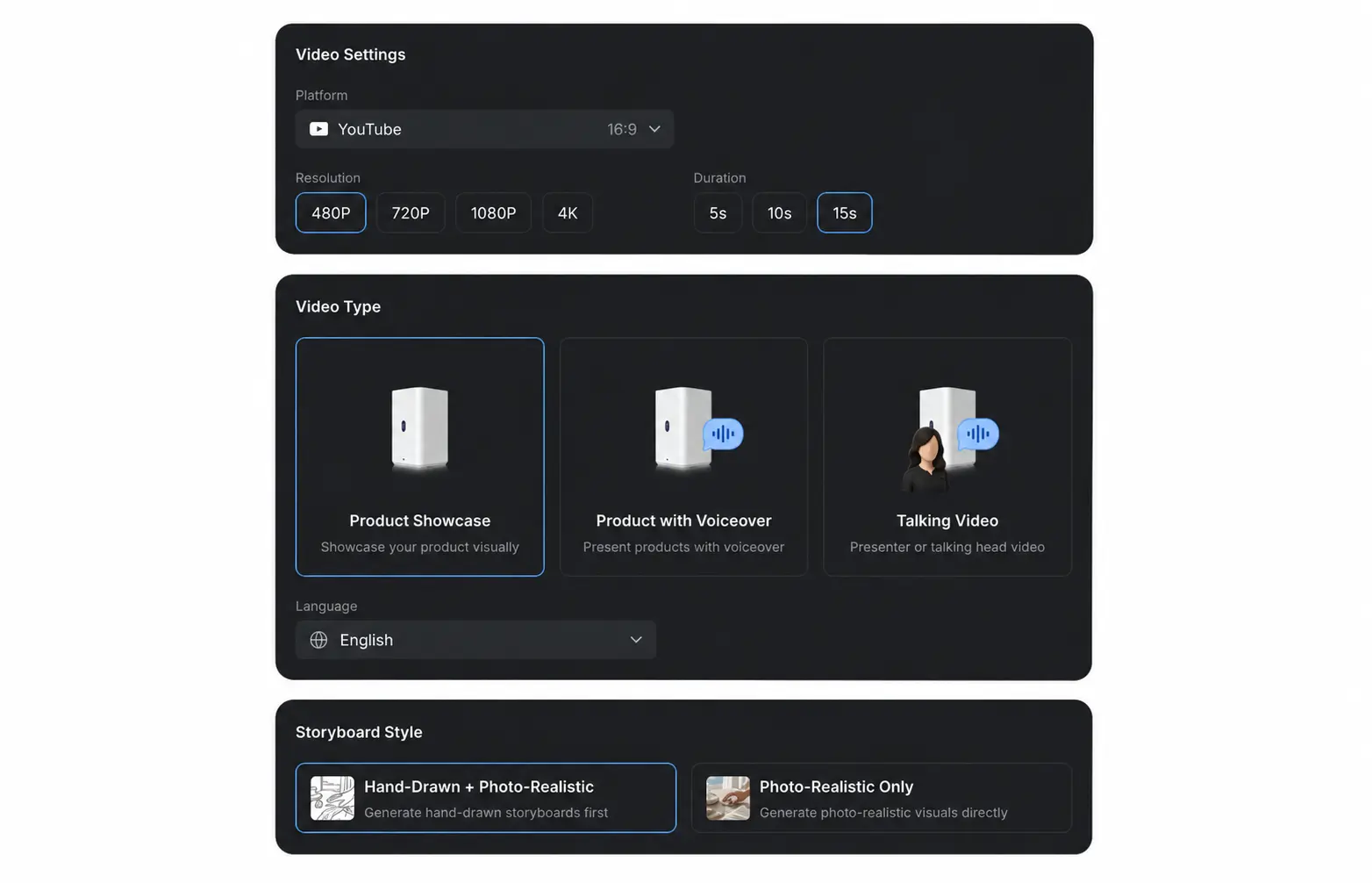
| सेटिंग | विकल्प | यह क्या नियंत्रित करती है |
|---|---|---|
| प्लेटफ़ॉर्म | गंतव्य प्लेटफ़ॉर्म और आस्पेक्ट रेशियो | वीडियो को उसके प्रकाशन स्थान के अनुसार फ़ॉर्मेट करता है। |
| रिज़ॉल्यूशन | 480P, 720P, 1080P या 4K | आउटपुट वीडियो की गुणवत्ता सेट करता है। |
| अवधि | 10 सेकंड या 15 सेकंड | लक्षित वीडियो अवधि सेट करती है। |
| वीडियो प्रकार | प्रोडक्ट शोकेस, वॉइसओवर वाला प्रोडक्ट या टॉकिंग वीडियो | तय करता है कि विज्ञापन में विज़ुअल शोकेस, नैरेशन या प्रस्तुतकर्ता होगा। |
| भाषा | अंग्रेज़ी, सरलीकृत चीनी, पारंपरिक चीनी, जापानी, कोरियाई, स्पेनिश, फ़्रेंच, जर्मन या पुर्तगाली (ब्राज़ील) | जनरेट किए गए आइडिया और स्क्रिप्ट की भाषा सेट करती है। |
| कैप्शन | वॉइसओवर वाला प्रोडक्ट और टॉकिंग वीडियो के लिए उपलब्ध | बोली गई सामग्री के साथ कैप्शन दिखेंगे या नहीं। |
| स्टोरीबोर्ड शैली | हाथ से बनाया गया + फोटो-रियलिस्टिक या केवल फोटो-रियलिस्टिक | यथार्थवादी विज़ुअल बनाने से पहले हाथ से बनाया गया स्टोरीबोर्ड जाँचना है या नहीं। |
सेटिंग प्लेटफ़ॉर्म और अभियान से मेल खाने पर [जारी रखें] पर क्लिक करें।
4. विज्ञापन आइडिया चुनें
आइडिया विज्ञापन का मुख्य संदेश और प्रोडक्ट की प्रस्तुति निर्धारित करता है। विज्ञापन वीडियो अधिकतम 15 सेकंड का है, इसलिए केवल एक आइडिया चुनें और उसे सरल तथा सीधा रखें। सीमित समय में कई प्रतिस्पर्धी संदेशों की तुलना में केंद्रित अवधारणा अधिक स्पष्टता से बताई जा सकती है।
आगे बढ़ने से पहले सुनिश्चित करें कि आइडिया:
- एक संदेश पर केंद्रित हो: कई आइडिया जोड़ने या हर सुविधा समझाने के बजाय एक प्रोडक्ट लाभ को प्राथमिकता देता हो।
- दर्शकों के अनुरूप हो: पहले चुने गए लक्षित दर्शकों से जुड़ा परिदृश्य और संदेश उपयोग करता हो।
- स्पष्ट विज़ुअल हुक हो: स्टोरीबोर्ड को दिखाने के लिए कोई खास कार्रवाई, तुलना, प्रदर्शन या स्थान देता हो।
- उद्देश्यपूर्ण ढंग से समाप्त हो: उपयुक्त एंड कार्ड, प्रोडक्ट नाम, प्रचार या कॉल टू ऐक्शन का समर्थन करता हो।
4.1 जनरेट किया गया आइडिया चुनें
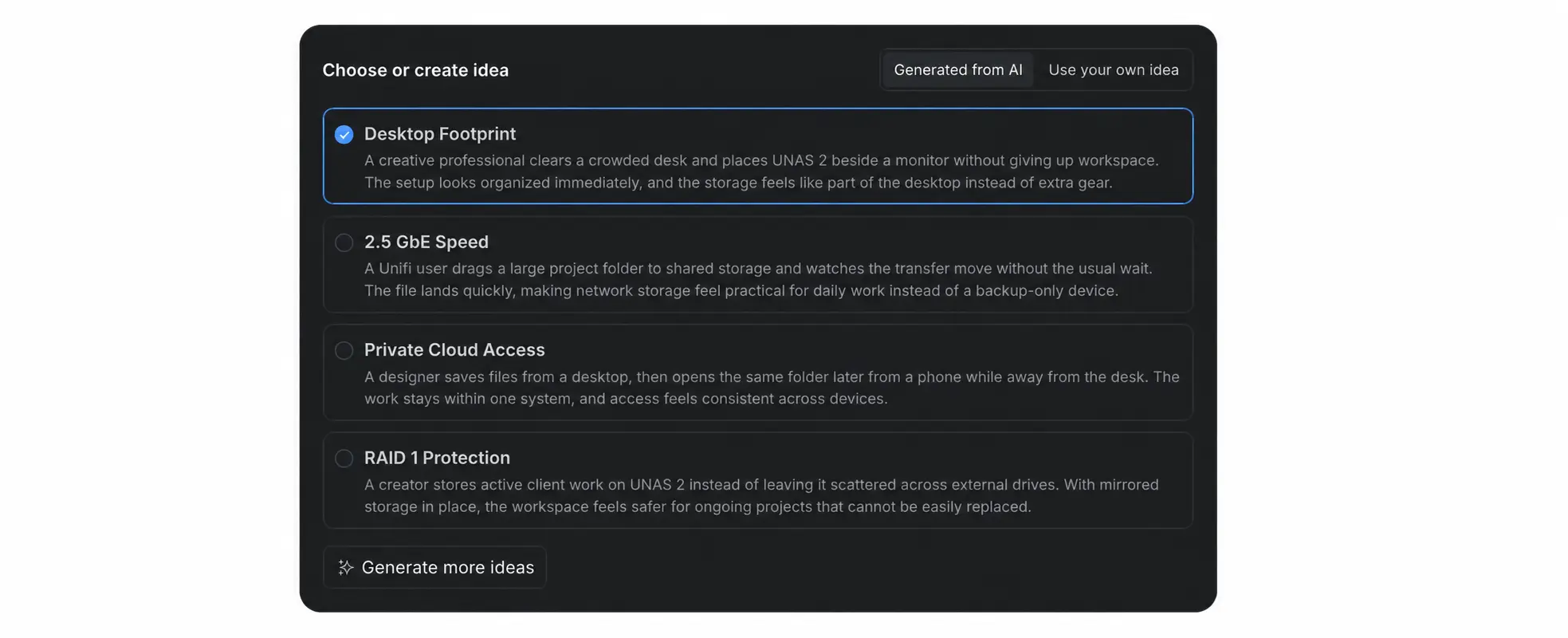
- [AI द्वारा जनरेट किया गया] चुना रहने दें और हर सुझाई गई अवधारणा की समीक्षा करें। हर विकल्प में शीर्षक और प्रोडक्ट को प्रस्तुत करने के तरीके का छोटा विवरण होता है।
- वह आइडिया चुनें जिसमें प्रोडक्ट लाभ, दर्शक और विज़ुअल परिदृश्य का संबंध सबसे स्पष्ट हो।
- विकल्प गलत सुविधा पर ज़ोर देते हों या अभियान के अनुकूल न हों तो [और आइडिया जनरेट करें] चुनें।
4.2 अपना आइडिया लिखें
- [अपना आइडिया उपयोग करें] चुनें।
- एक सीधी अवधारणा, मुख्य कार्रवाई या प्रोडक्ट प्रदर्शन और एंड कार्ड पर दिखने वाला संदेश बताएँ।
- सुनिश्चित करें कि पूरा आइडिया अधिकतम 15 सेकंड के वीडियो में स्पष्ट रूप से दिखाया जा सके और प्रोडक्ट नाम, दावे, मूल्य व प्रचार विवरण सत्यापित करें।
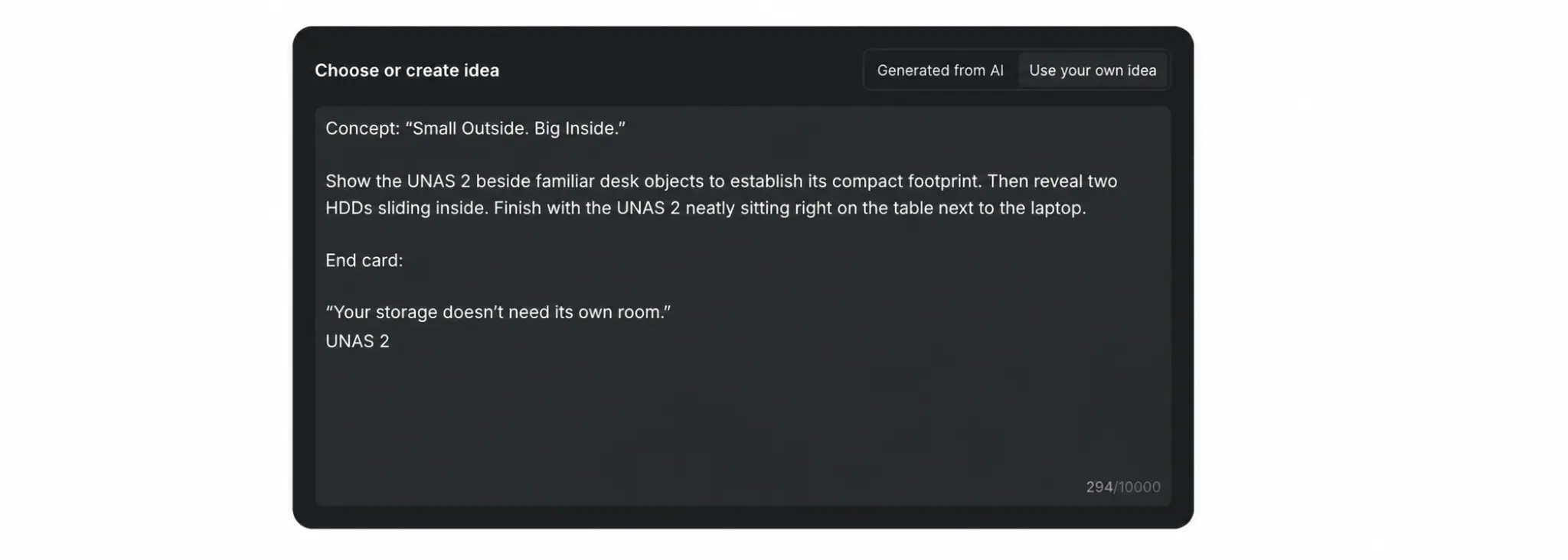
स्क्रिप्ट में बदलने वाला आइडिया चुनने या लिखने के बाद [जारी रखें] पर क्लिक करें।
5. स्क्रिप्ट की समीक्षा करें और स्टोरीबोर्ड जनरेट करें
स्क्रिप्ट पहले जनरेट होती है। ध्यान से उसकी समीक्षा करें, आवश्यक संपादन करें और फिर वीडियो बनाने से पहले स्टोरीबोर्ड जनरेट करें।
5.1 स्क्रिप्ट की समीक्षा और संपादन करें
पूरी स्क्रिप्ट पढ़ें और पुष्टि करें कि वह चुने गए आइडिया को वीडियो अवधि के अंदर स्पष्ट रूप से बताती है। केवल आयात किए गए पेज पर निर्भर न रहें; प्रोडक्ट के दावे, मूल्य, प्रचार विवरण, नाम और उच्चारण जाँचें।
स्क्रिप्ट संपादित करने के लिए स्क्रिप्ट सेक्शन के ऊपर-दाएँ कोने में विस्तार बटन पर क्लिक करें और टेक्स्ट बदलें। हर पंक्ति संक्षिप्त रखें और किसी शॉट में बहुत अधिक चीज़ें न भरें—हर शॉट की अवधि का ध्यान रखें। [वॉइसओवर वाला प्रोडक्ट] या [टॉकिंग वीडियो] चुनने पर हर वॉइसओवर या UGC शैली की बोली गई पंक्ति की सटीकता, स्पष्टता, स्वाभाविक शब्दावली और उच्चारण जाँचें।
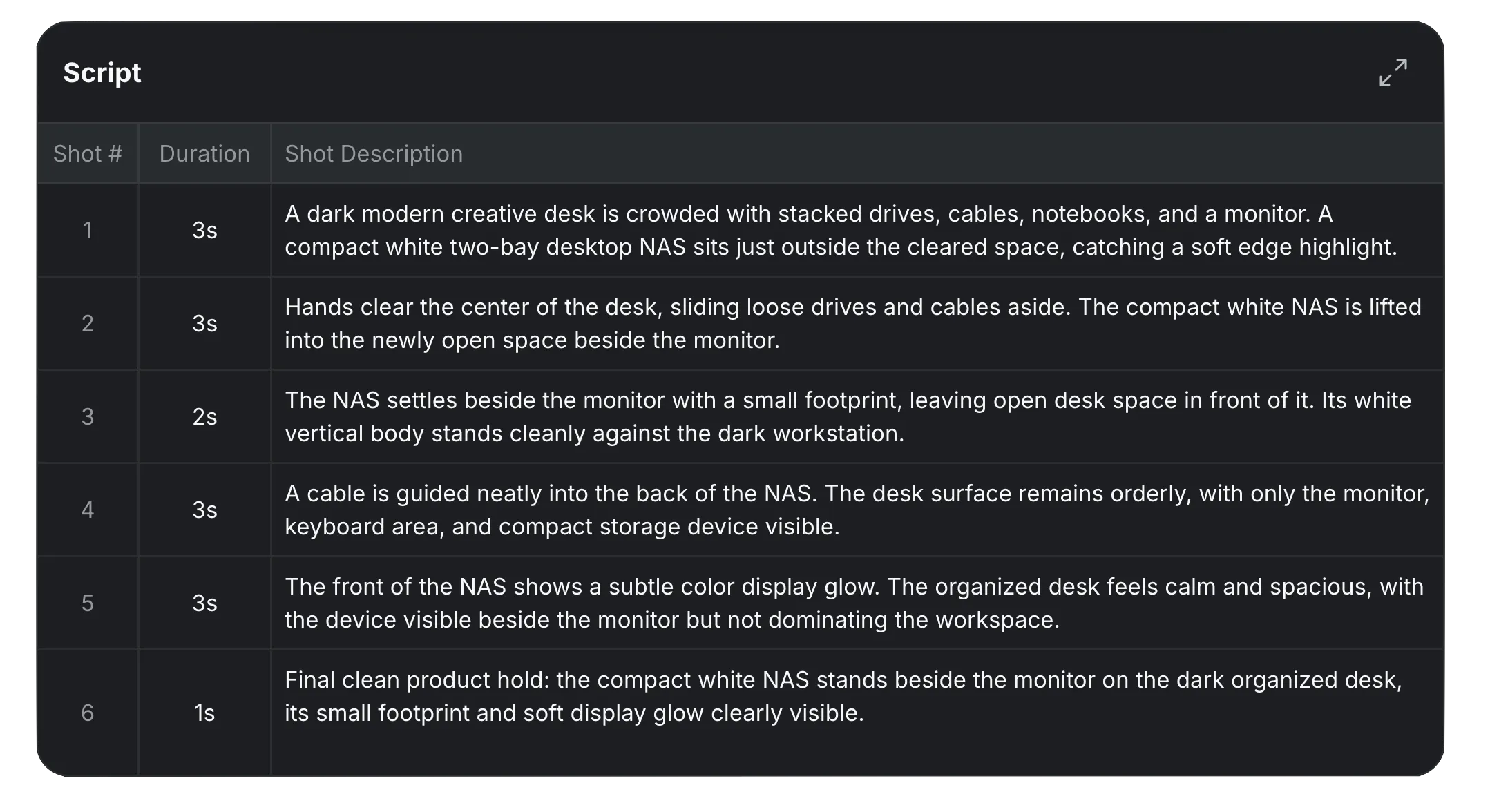
स्क्रिप्ट की समीक्षा और सुधार के बारे में अधिक मार्गदर्शन के लिए विज्ञापन स्क्रिप्ट में महारत हासिल करें देखें।
5.2 स्टोरीबोर्ड की समीक्षा करें
स्क्रिप्ट संपादित करने के बाद [हाथ से बनाया गया स्टोरीबोर्ड जनरेट करें] या [फोटो-रियलिस्टिक स्टोरीबोर्ड जनरेट करें] (यदि पिछले चरण में केवल फोटो-रियलिस्टिक चुना था) पर क्लिक करें। “हाथ से बनाया गया + फोटो-रियलिस्टिक” चुनने पर हाथ से बनाया गया स्टोरीबोर्ड पहले दिखता है। कंपोज़िशन, शॉट क्रम, वस्तु/कैमरा मूवमेंट और लाइटिंग दिशा जाँचें। योजना सही होने पर फोटो-रियलिस्टिक स्टोरीबोर्ड बनाएँ। [हाथ से बनाया गया] और [फोटो-रियलिस्टिक] टैब से उपलब्ध संस्करणों की तुलना करें।
हाथ से बनाए गए स्टोरीबोर्ड में स्थिर फ़्रेम से न दिखने वाले मूवमेंट और लाइटिंग को समझाने के लिए रंगीन तीर या रेखाएँ हो सकती हैं:
- नीला: कैमरा मूवमेंट।
- लाल: पात्र या वस्तु का मूवमेंट।
- पीला: रोशनी या लाइटिंग में बदलाव।
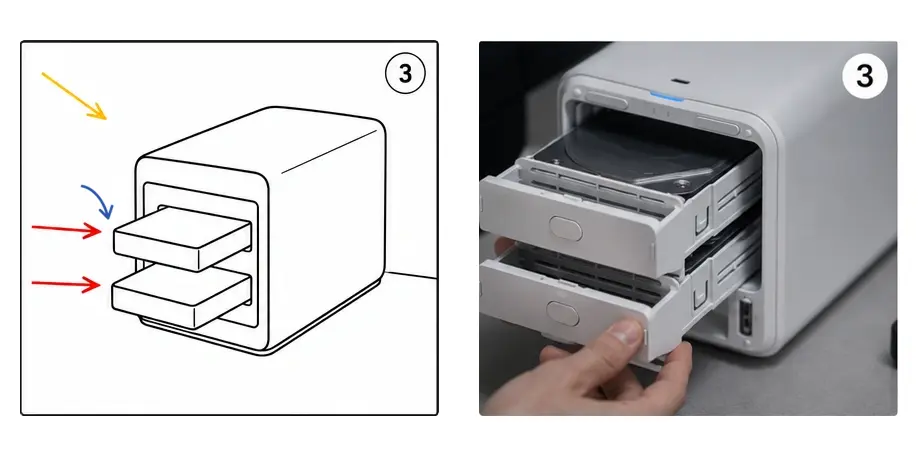
फोटो-रियलिस्टिक स्टोरीबोर्ड मुख्य रूप से वीडियो जनरेशन से पहले अपेक्षित रूप, कंपोज़िशन, प्रोडक्ट प्रस्तुति और पूरी विज़ुअल दिशा की पुष्टि करने के लिए है। “केवल फोटो-रियलिस्टिक” चुनने पर सीधे इसी संस्करण की समीक्षा करें।
हर जनरेट किए गए स्टोरीबोर्ड शॉट की समीक्षा करें और पुष्टि करें कि क्रम स्वीकृत स्क्रिप्ट और चुने गए आइडिया के अनुरूप है। हर शॉट कुछ सेकंड या केवल एक सेकंड का हो सकता है, इसलिए सुनिश्चित करें कि नियोजित विज़ुअल और कार्रवाई उपलब्ध समय में पूरी हो सके।
6. वीडियो जनरेट करें
- अंतिम स्क्रिप्ट और, यदि जनरेट किया हो, स्टोरीबोर्ड की पुष्टि करें।
- [वीडियो जनरेट करें] पर क्लिक करें।
- वीडियो जनरेट होने की प्रतीक्षा करें, फिर [वीडियो] चरण में पूरे परिणाम का पूर्वावलोकन करें।
- डाउनलोड या अभियान में उपयोग करने से पहले पूरा वीडियो देखें और विज़ुअल, कैप्शन, वॉइसओवर, प्रोडक्ट विवरण व प्रचार जानकारी सत्यापित करें।
7. सामान्य गलतियों से बचें
अधिक स्पष्ट और प्रभावी विज्ञापन बनाने के लिए ये जाँच करें:
| सामान्य गलती | इसे कैसे सुधारें |
|---|---|
| 10 या 15 सेकंड के वीडियो में बहुत अधिक सामग्री रखना | एक सरल आइडिया, एक मुख्य प्रोडक्ट लाभ और चुनी अवधि में समझ आने वाले स्पष्ट संदेश पर ध्यान दें। |
| गलत प्रोडक्ट नाम या विवरण के साथ आगे बढ़ना | पहले [प्रोडक्ट का नाम] और [विवरण] ठीक करें। ये विवरण सेलिंग पॉइंट, आइडिया, स्क्रिप्ट, स्टोरीबोर्ड और वीडियो को निर्देशित करते हैं। |
| गलत मुख्य इमेज उपयोग करना | अपने-आप चुनी गई इमेज जाँचें। वह प्रोडक्ट को स्पष्ट न दिखाए तो सही एसेट पर [...] खोलें और [मुख्य इमेज में ले जाएँ] चुनें। |
| अस्पष्ट, अप्रासंगिक या डुप्लिकेट एसेट चुनना | सटीक, उच्च-गुणवत्ता वाली इमेज चुनें जो प्रोडक्ट स्पष्ट दिखाएँ और स्टोरीबोर्ड को उपयोगी विज़ुअल विविधता दें। |
| अनुपयुक्त सेलिंग पॉइंट स्वीकार करना | गलत या महत्वहीन पॉइंट हटाएँ और वे खास लाभ जोड़ें जिन्हें विज्ञापन में बताना है। |
| बहुत जटिल आइडिया चुनना | स्पष्ट विज़ुअल हुक वाली सीधी अवधारणा उपयोग करें। सुनिश्चित करें कि आइडिया का हर हिस्सा अधिकतम 15 सेकंड में दिखाया जा सके। |
| स्क्रिप्ट या एक स्टोरीबोर्ड शॉट में बहुत अधिक सामग्री जोड़ना | हर स्क्रिप्ट पंक्ति संक्षिप्त रखें। शॉट कुछ सेकंड या एक सेकंड का हो सकता है, इसलिए हर नियोजित कार्रवाई अपने शॉट की अवधि में पूरी होनी चाहिए। |
| स्क्रिप्ट समीक्षा छोड़ना | स्टोरीबोर्ड बनाने या वीडियो पर जाने का निर्णय लेने से पहले दावे, मूल्य, प्रचार, नाम और उच्चारण जाँचें। वॉइसओवर या टॉकिंग वीडियो विज्ञापन में हर बोली गई पंक्ति ध्यान से पढ़ें। |
| स्टोरीबोर्ड की समीक्षा किए बिना आगे बढ़ना | स्टोरीबोर्ड बनाएँ तो वीडियो जनरेट करने से पहले शॉट क्रम, मूवमेंट, लाइटिंग, कंपोज़िशन और प्रोडक्ट प्रस्तुति जाँचें। |
| गंतव्य प्लेटफ़ॉर्म के लिए गलत फ़ॉर्मेट उपयोग करना | आगे बढ़ने से पहले प्लेटफ़ॉर्म, आस्पेक्ट रेशियो, रिज़ॉल्यूशन, भाषा, कैप्शन और वीडियो प्रकार की पुष्टि करें। |
| पूरा वीडियो देखे बिना प्रकाशित करना | उपयोग करने से पहले पूरे परिणाम का पूर्वावलोकन करें और विज़ुअल, टाइमिंग, कैप्शन, बोली गई सामग्री, प्रोडक्ट विवरण तथा प्रचार जानकारी सत्यापित करें। |