
केवल ऑडियो ट्रैक वाले वीडियो में ऑडियो टूल दिखाई देते हैं। ऑडियो अलग करने, वोकल या बैकग्राउंड ध्वनियाँ निकालने, या वीडियो म्यूट करने के लिए इन टूल का इस्तेमाल Video नोड पर करें।
1. ऑडियो अलग करने के विकल्प खोलें
Video नोड चुनें, फिर उसके प्रीव्यू के ऊपर ऑडियो टूल खोलें।
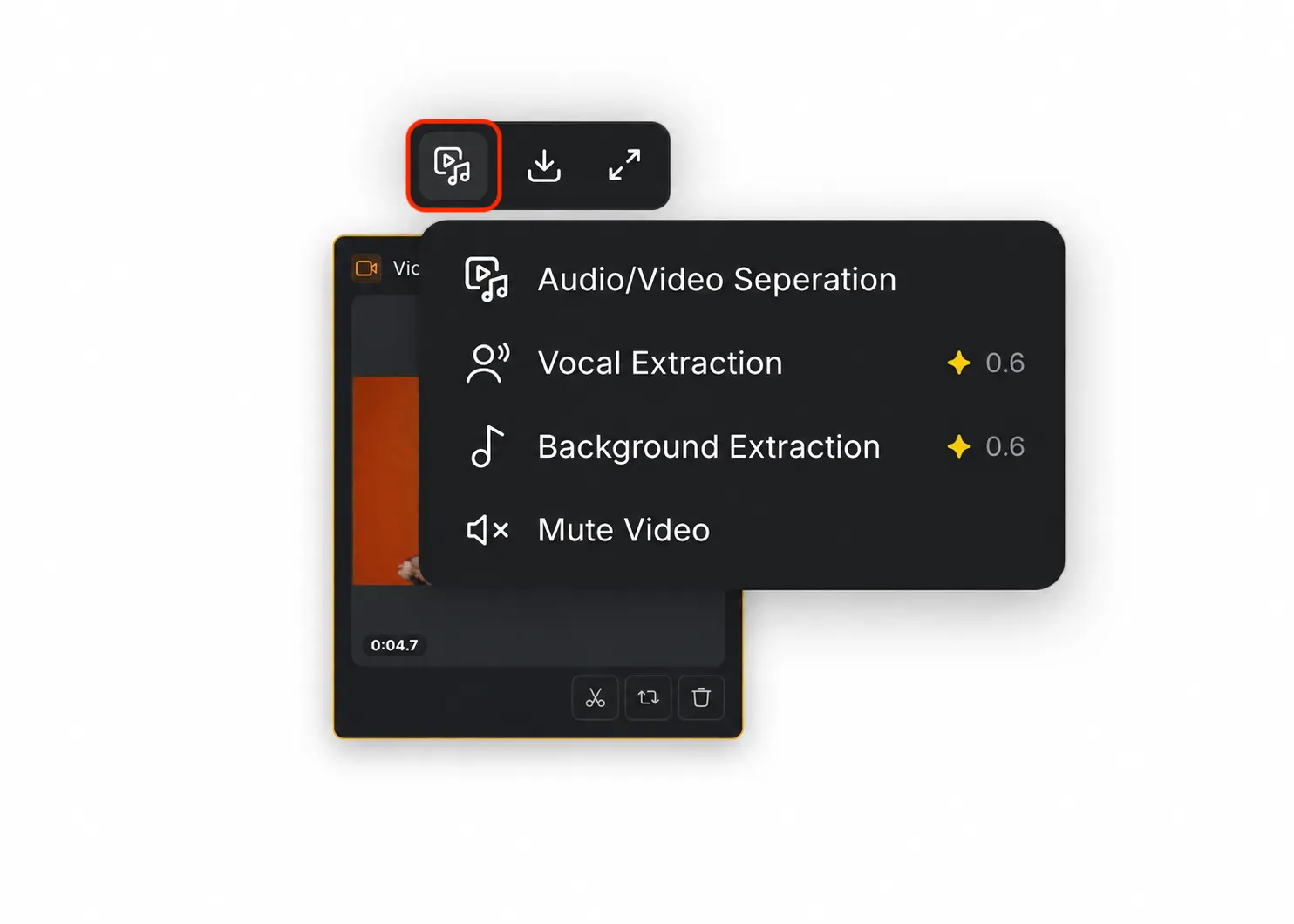
2. ऑडियो से जुड़ी कार्रवाई चुनें
मेन्यू की हर कार्रवाई अलग संपादन ज़रूरत के लिए आउटपुट बनाती है।
2.1 ऑडियो/वीडियो अलग करना
[Audio/Video Separation] चुनकर दो आउटपुट नोड बनाएँ: एक ऑडियो नोड, जिसमें अलग किया गया ऑडियो होगा, और एक वीडियो नोड, जिससे उसका ऑडियो ट्रैक हटाया गया होगा।
2.2 वोकल निकालना
संगीत या अन्य ध्वनियों के बिना वोकल आउटपुट करने के लिए [Vocal Extraction] चुनें। इस कार्रवाई में क्रेडिट लगते हैं; क्रेडिट की मात्रा वीडियो की अवधि पर निर्भर करती है।
2.3 बैकग्राउंड ऑडियो निकालना
वोकल के बिना संगीत और अन्य ध्वनियाँ आउटपुट करने के लिए [Background Extraction] चुनें। इस कार्रवाई में क्रेडिट लगते हैं; क्रेडिट की मात्रा वीडियो की अवधि पर निर्भर करती है।
2.4 वीडियो म्यूट करना
वीडियो का ऑडियो ट्रैक म्यूट करने के लिए [Mute Video] चुनें।
अगर आपके वर्कफ़्लो में कई आउटपुट की ज़रूरत है, तो आप अलग करने की कार्रवाइयाँ एक साथ इस्तेमाल कर सकते हैं। उदाहरण के लिए, वोकल ट्रैक, बैकग्राउंड ऑडियो ट्रैक और बिना ऑडियो वाला वीडियो बनाने के लिए [Audio/Video Separation], [Vocal Extraction] और [Background Extraction] चुनें।