Nœuds Vidéo et Transition

Découvrez comment ajouter des vidéos, extraire des images et créer des transitions générées par l’IA entre des clips dans CawCut.

Mis à jour le 10 sept. 2026 · 5 min de lecture

Utilisez ensemble les nœuds Vidéo, Extraire une image et Transition pour intégrer des clips existants à un workflow, convertir des images vidéo en images fixes et générer une nouvelle vidéo reliant deux moments visuels.

1. Nœud Vidéo

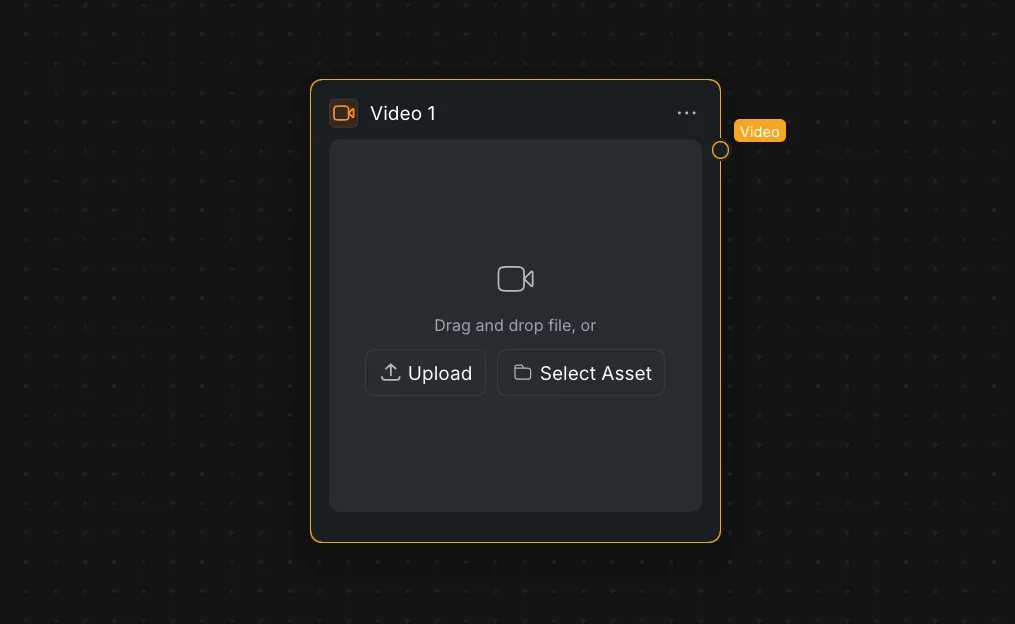
Le nœud Vidéo ajoute une vidéo existante au canevas afin que d’autres nœuds puissent l’utiliser.

Panneau du nœud Vidéo affichant les options d’ajout d’une vidéo.

1.1 Ajouter une vidéo

Ajoutez une vidéo de l’une des manières suivantes :

  • Glissez-déposez une vidéo locale dans le panneau du nœud.
  • Cliquez sur [Téléverser] pour sélectionner une vidéo sur votre appareil.
  • Cliquez sur [Sélectionner un asset] pour choisir une vidéo déjà disponible dans CawCut.

1.2 Entrées et sortie

PortObligatoireFonction
EntréeLe nœud Vidéo ne nécessite aucune entrée connectée.
VidéoEnvoie la vidéo sélectionnée au prochain nœud connecté.

2. Nœud Extraire une image

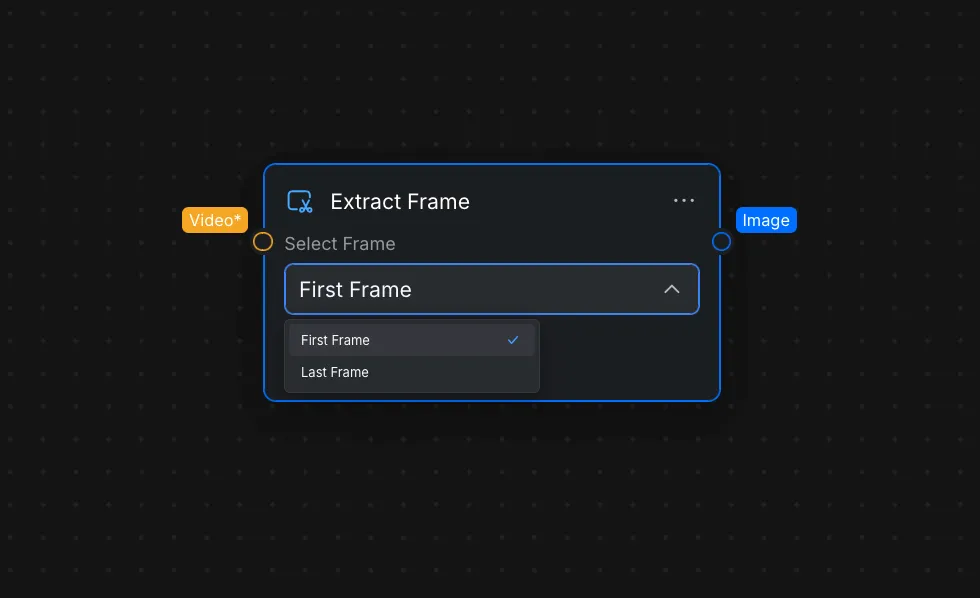
Le nœud Extraire une image convertit la première ou la dernière image d’une vidéo connectée en image fixe. Il est utile lorsqu’un nœud suivant a besoin d’une image de référence, notamment pour créer une transition entre deux clips.

Panneau du nœud Extraire une image affichant le paramètre de sélection.

2.1 Sélectionner une image

Ouvrez [Sélectionner une image] dans les paramètres du nœud et choisissez une option :

OptionRésultat
[Première image]Produit l’image d’ouverture de la vidéo connectée.
[Dernière image]Produit l’image de fin de la vidéo connectée.

2.2 Entrée et sortie

PortObligatoireFonction
VidéoOuiReçoit la vidéo source.
ImageProduit l’image sélectionnée sous forme d’image fixe.

3. Nœud Transition

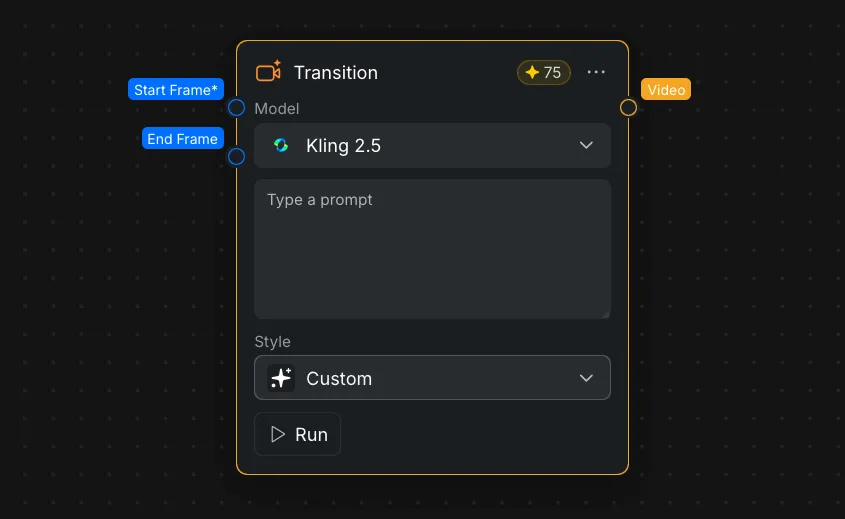
Le nœud Transition génère une vidéo à partir d’une image de début obligatoire et d’une image de fin facultative. Reliez les images de deux clips pour créer un pont visuel ou utilisez uniquement une image de début pour animer une image fixe.

Panneau du nœud Transition affichant ses entrées et paramètres.

3.1 Entrées et sortie

PortObligatoireFonction
Image de débutOuiDéfinit la première image de la transition générée.
Image de finNonDéfinit l’image finale que la transition doit atteindre.
VidéoProduit la vidéo de transition générée.

3.2 Paramètres de transition

ParamètreFonction
[Modèle]Sélectionne le modèle utilisé. Les paramètres disponibles peuvent varier selon le modèle.
[Prompt]Décrit le mouvement du sujet ou de la caméra, ou le changement visuel à générer.
[Style]Applique un comportement prédéfini ou permet d’utiliser un prompt personnalisé.

Les styles disponibles comprennent [Personnalisé], [Zoom avant], [Zoom arrière], [Pousser], [Tirer], [Traversée], [Orbite 3D], [Mouvement intelligent], [Morphing de style], [Voile d’argent], [Glisser à gauche], [Glisser à droite], [Confettis], [Confettis dorés], [Montée], [Plongée] et [Dérive de fumée].

Pour plus de détails sur les modèles et leurs paramètres, consultez Génération de vidéos.

3.3 Créer une transition entre deux clips

  1. Ajoutez les deux clips au canevas avec des nœuds Vidéo distincts.
  2. Reliez le premier nœud Vidéo à un nœud Extraire une image, puis sélectionnez [Dernière image].
  3. Reliez le second nœud Vidéo à un autre nœud Extraire une image, puis sélectionnez [Première image].
  4. Reliez la dernière image du premier clip à Image de début sur le nœud Transition.
  5. Reliez la première image du second clip à Image de fin.
  6. Sélectionnez un modèle et un style, puis saisissez un prompt si nécessaire.
  7. Exécutez le nœud Transition pour générer la vidéo entre les clips.

Pour en savoir plus sur la connexion et l’exécution des nœuds, consultez Comprendre les nœuds.

Articles connexes

Questions fréquentes

Questions courantes sur l’ajout de vidéos, l’extraction d’images et la création de transitions.

Utilisez la dernière image du premier clip comme image de début et la première du second comme image de fin. Le nœud Transition dispose ainsi des bons points de départ et d’arrivée visuels.

Oui. L’image de début est obligatoire et celle de fin est facultative. Ajoutez une image de fin si la vidéo générée doit se terminer sur une image précise.

Non. Il produit une image fixe à partir de l’image sélectionnée sans modifier la vidéo connectée.

Les résultats générés par l’IA peuvent varier. Utilisez un prompt clair et choisissez un style adapté au mouvement de caméra ou à l’effet visuel recherché.