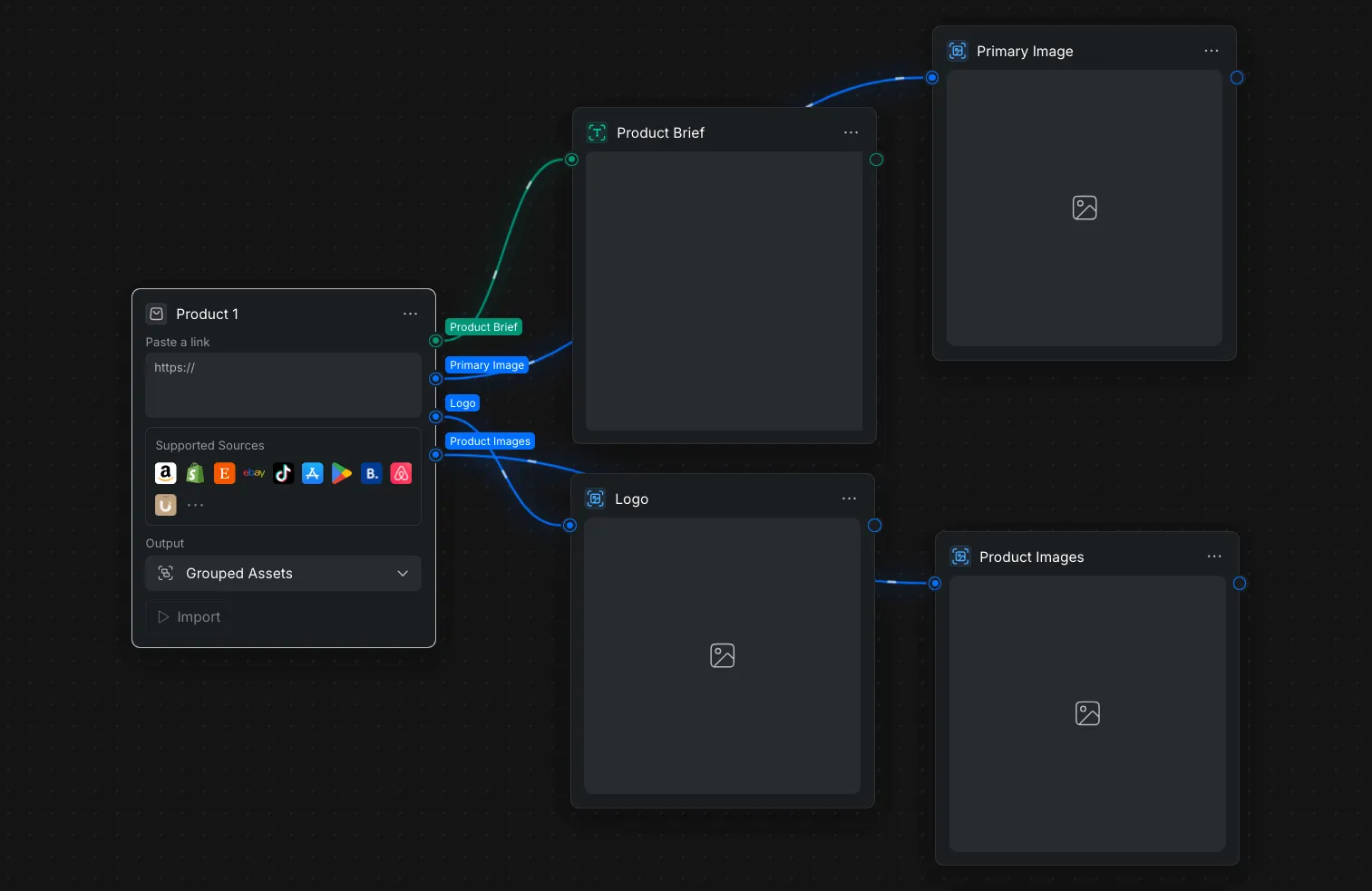
Le nœud Produit importe des informations et des médias à partir de l’URL d’un produit. Vous pouvez connecter ses sorties à d’autres nœuds pour créer des descriptions de produits, des images marketing, des vidéos commerciales et d’autres contenus liés aux produits.
1. Ajouter le nœud Produit
Ouvrez le menu d’ajout de nœud et sélectionnez [Produit] pour ajouter le nœud Produit au canevas. Vous pouvez ouvrir le menu depuis la barre d’outils du canevas ou en cliquant avec le bouton droit sur une zone vide.

Le nœud Produit est optimisé pour les sites suivants : Amazon, Shopify, Etsy, eBay, TikTok, l’App Store, Google Play, Booking.com et Airbnb. D’autres sites sont également pris en charge, mais certains textes peuvent nécessiter des ajustements et certaines images peuvent devoir être importées.
2. Importer le contenu d’un produit à partir d’une URL
Utilisez une page de produit publique et active afin que le nœud puisse accéder aux informations disponibles et les extraire.
2.1 Coller l’URL d’un produit
Copiez l’URL de la page du produit et collez-la dans le champ [Coller un lien].
2.2 Choisir le format de sortie
Ouvrez le menu déroulant [Sortie] et choisissez comment les images du produit seront transmises aux nœuds en aval. Ce paramètre peut être modifié à tout moment :
- [Ressources groupées] : le nœud de groupe [Images du produit] transmet toutes les images sélectionnées aux nœuds en aval.
- [Ressources individuelles] : le nœud de groupe [Images du produit] ne transmet qu’une seule image aux nœuds en aval.
2.3 Importer le produit
Cliquez sur [Importer]. Le nœud charge la page du produit et extrait la fiche, l’image principale, le logo et les autres images disponibles.

Une fois l’importation terminée, le nœud affiche [Contenu importé] et indique le nombre de ressources texte et image extraites. Vous pouvez réimporter l’URL ou ajuster les paramètres à l’aide des commandes situées en bas du nœud.
3. Utiliser les sorties du produit
Connectez un port de sortie à un nœud en aval compatible. Chaque port fournit un type différent de contenu du produit.
3.1 Fiche produit
Fournit le texte extrait de la page du produit, comme le nom du produit, la marque, la présentation, l’URL, les principales caractéristiques et les arguments de vente. Connectez cette sortie à un nœud de texte ou de génération lorsque vous avez besoin des détails du produit dans une instruction ou un script.
3.2 Image principale
Fournit l’image principale du produit identifiée sur la page. Utilisez-la comme référence visuelle ou comme entrée pour générer des images et des vidéos.
3.3 Logo
Fournit le logo de la marque ou du vendeur lorsqu’il peut être identifié sur la page. Utilisez-le dans des visuels de produits, des publicités ou d’autres contenus de marque.
3.4 Images du produit
Fournit une collection d’images supplémentaires trouvées sur la page du produit. Sélectionnez les images souhaitées à l’aide du bouton radio situé en haut à droite de chaque image. Connectez-la à un nœud pour utiliser ces images supplémentaires du produit. Si vous avez sélectionné [Ressources individuelles] dans le menu déroulant [Sortie], vous ne pouvez sélectionner qu’une seule image dans le nœud Images du produit et l’utiliser comme sortie.