
1. Trouver et ouvrir une App
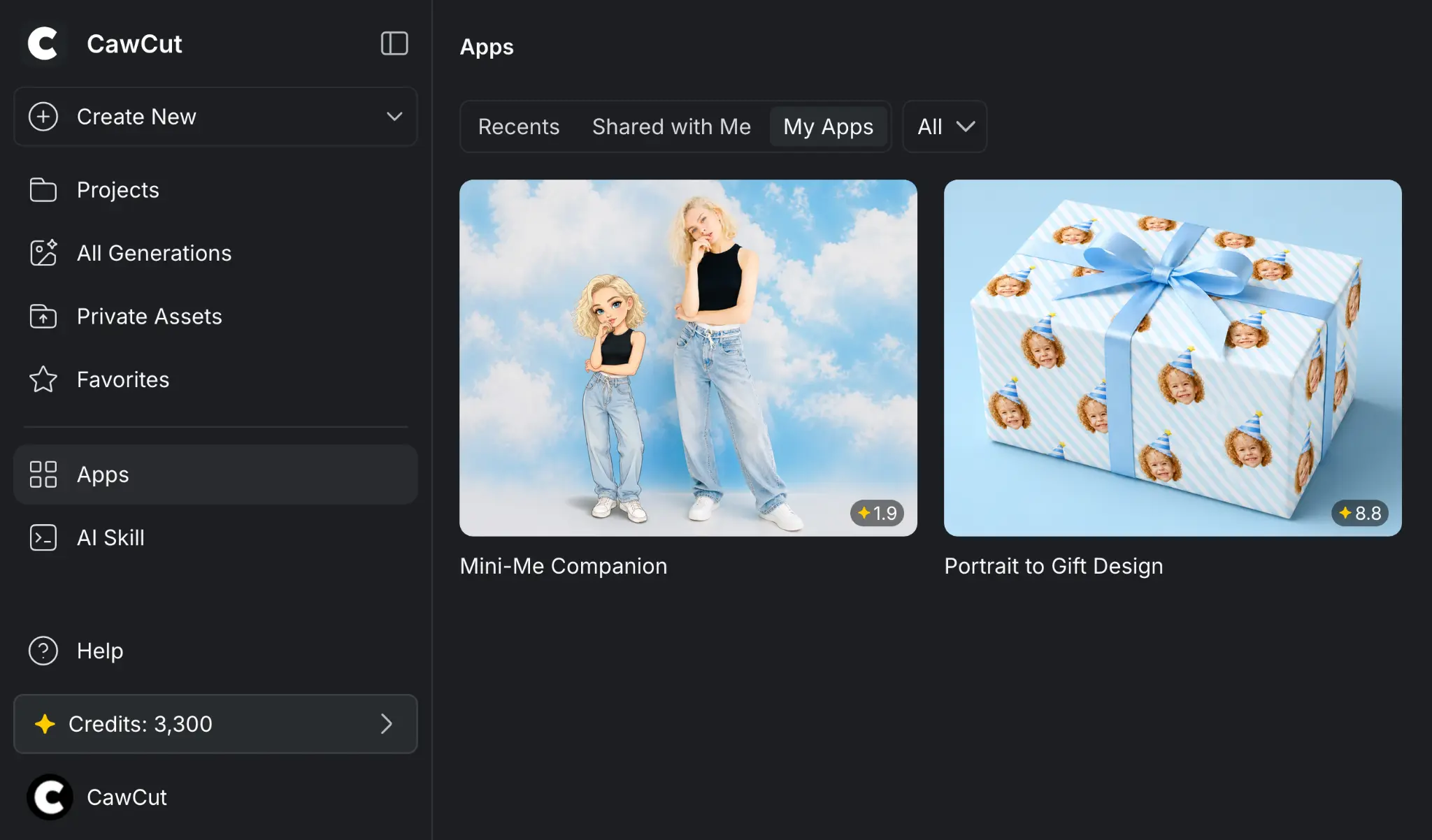
Cliquez sur [Apps] dans la barre latérale gauche, puis utilisez [Recent], [Shared with Me] ou [My Apps] pour trouver une App. Cliquez sur sa carte pour l'ouvrir.
Si quelqu'un vous envoie un lien d'accès à une App, ouvrez-le pour accéder directement à l'App sans la rechercher d'abord sur la page [Apps].
Vous pouvez également utiliser les Apps CawCut dans AI Agent au moyen d'une Skill. Consultez Exécuter une App CawCut avec une Skill pour découvrir les exigences, la configuration et le processus d'utilisation.
2. Comprendre l'espace de travail de l'App
L'espace de travail de l'App contient trois onglets :
- App : fournissez les entrées requises et lancez une génération.
- Generation : consultez la dernière génération et gérez ses résultats.
- History : revenez aux générations précédentes de l'App.
3. Fournir des entrées et générer
Chaque App peut demander différentes entrées de texte, d'image, de vidéo ou d'audio. Vérifiez les exigences de chaque entrée avant d'ajouter votre contenu, complétez l'App et lancez la génération.
3.1 Vérifier les exigences d'entrée
Passez le curseur sur l'icône d'information à côté d'une entrée multimédia pour ouvrir son panneau d'exigences. Le panneau indique les formats de fichier pris en charge, la taille maximale et un exemple de fichier montrant le type d'entrée le plus adapté.
Comparez votre fichier avec ces trois informations avant de l'importer. Un format et une taille compatibles permettent à CawCut d'accepter le fichier, tandis que l'exemple vous aide à choisir le contenu, le cadrage ou la qualité d'image adaptés à l'App.
3.2 Ajouter des entrées et générer
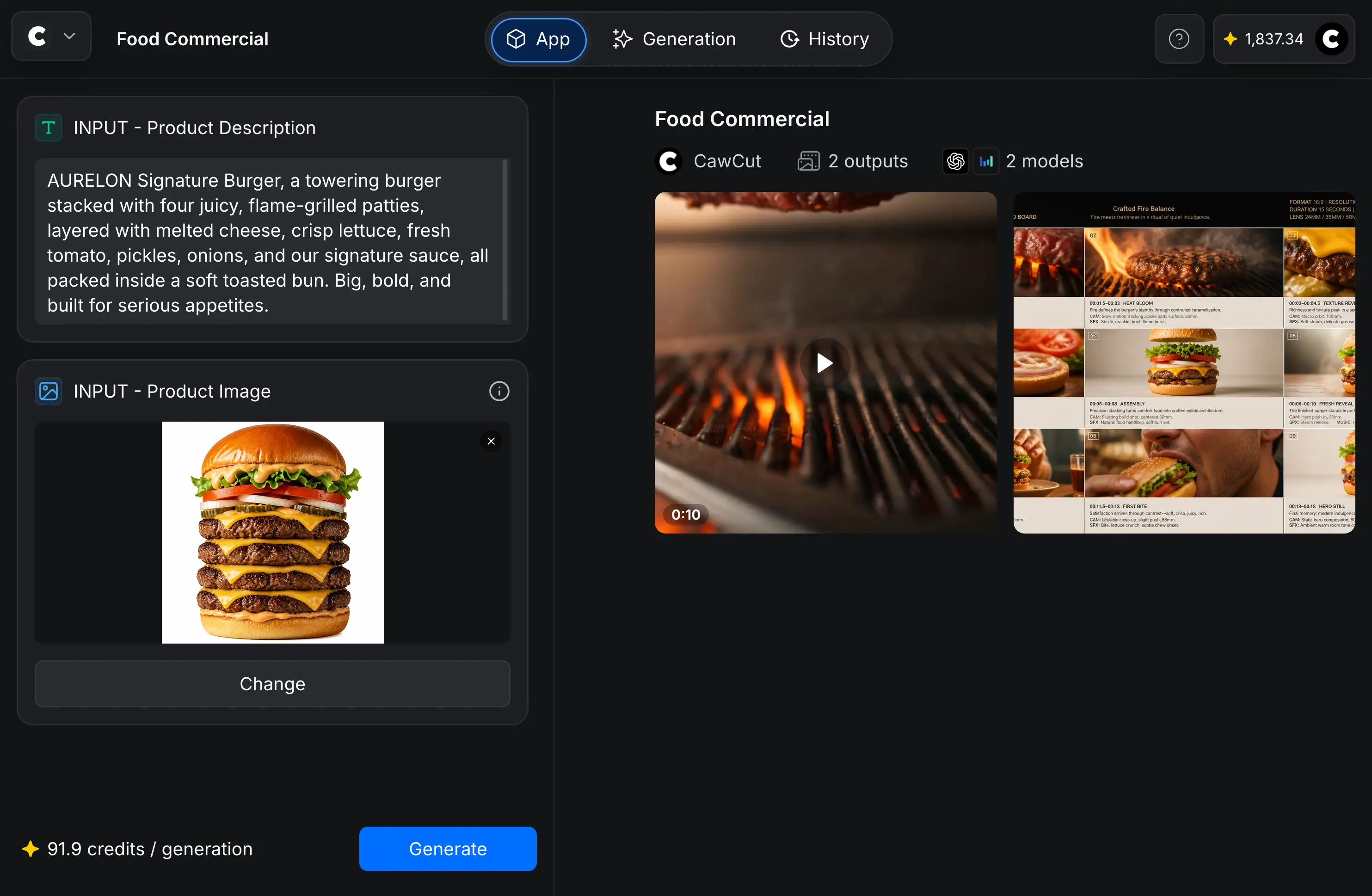
Ouvrez l'onglet [App], saisissez le texte demandé et importez ou remplacez chaque fichier multimédia requis. Vérifiez que chaque entrée respecte les exigences décrites dans la section 3.1.
Consultez l'estimation des crédits par génération dans le coin inférieur gauche. Lorsque les entrées sont prêtes, cliquez sur [Generate].
CawCut traite votre demande et ouvre l'onglet [Generation] lorsque les résultats sont prêts.
4. Consulter et gérer une génération
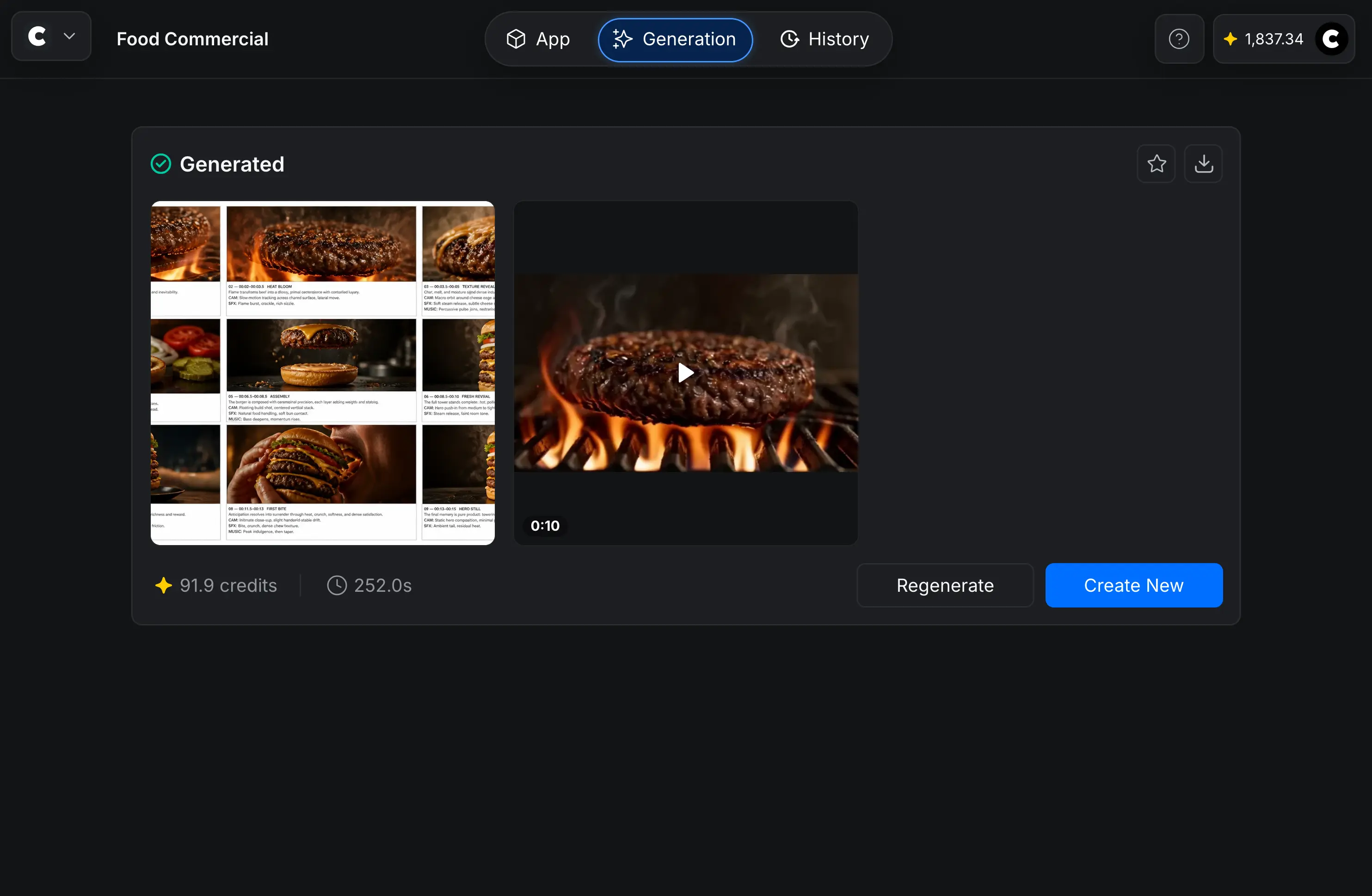
L'onglet [Generation] affiche les résultats générés, les crédits utilisés et le temps de génération.
Cliquez sur [Regenerate] pour relancer la configuration actuelle ou sur [Create New] pour revenir à l'App et fournir de nouvelles entrées.
4.1 Prévisualiser des résultats individuels
Cliquez sur un résultat pour ouvrir son aperçu. Les images s'affichent en plus grand et les vidéos générées peuvent être lues depuis l'aperçu.
4.2 Gérer les résultats individuels
Dans l'onglet [Generation], passez le curseur sur une image, une vidéo ou un autre résultat généré pour afficher ses actions. Vous pouvez :
- Ajouter l'élément aux favoris.
- Télécharger l'élément.
- Ajouter l'élément à un dossier.
4.3 Gérer la génération complète
Utilisez les actions dans le coin supérieur droit de la carte pour ajouter la génération complète aux favoris ou la télécharger.
5. Consulter l'historique des générations
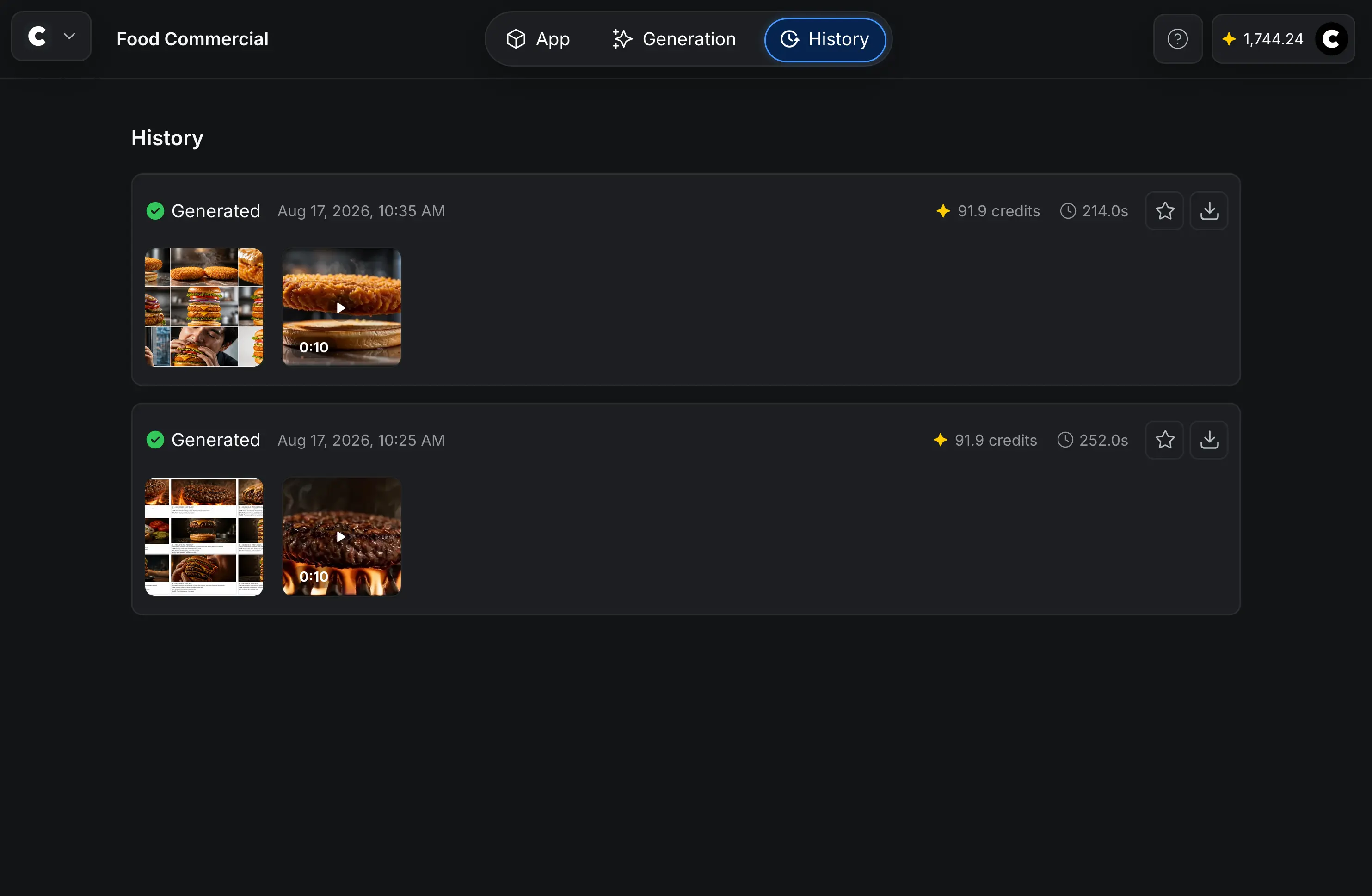
Ouvrez [History] pour consulter les générations précédentes de l'App actuelle. Chaque entrée affiche ses résultats, son heure de création, les crédits utilisés et le temps de génération.
Dans [History], utilisez les actions d'une entrée pour ajouter la génération complète aux favoris ou la télécharger.
5.1 Prévisualiser et télécharger des résultats individuels
Cliquez sur un résultat dans [History] pour ouvrir son aperçu. Vous pouvez agrandir une image ou lire une vidéo générée, puis utiliser le bouton [Download] pour télécharger ce résultat.
6. Créer votre propre App
Vous n'avez pas besoin de comprendre les workflows ni les nœuds pour utiliser une App. Si vous souhaitez créer votre propre App, les ressources suivantes expliquent comment la créer et la publier pour d'autres utilisateurs.
Utilisez ces ressources pour commencer :
- CawCut 101 présente les principaux concepts de CawCut et les outils créatifs pris en charge.
- Workflows explique comment créer, connecter, exécuter et organiser un workflow.
- Nœuds présente les types de nœuds disponibles pour créer votre workflow.
- Créer et partager une App explique comment sélectionner les entrées et sorties utilisateur, ajouter les informations de l'App, la publier et configurer l'accès.
Commencez par créer et tester le workflow, puis suivez le guide de publication pour le transformer en App.