
1. Préparer votre workflow
Avant la publication, exécutez le workflow et vérifiez qu'il produit les résultats attendus. Identifiez :
- Les valeurs de texte ou de média que les utilisateurs doivent remplacer.
- Les sorties d'image ou de vidéo finales que les utilisateurs doivent recevoir.
- Les indications dont les utilisateurs ont besoin pour fournir un contenu adapté.
2. Publier sous forme d'App
Le processus de publication vous guide dans les étapes [Inputs], [Outputs], [App Info] et [Complete].
2.1 Ouvrir Publish as App
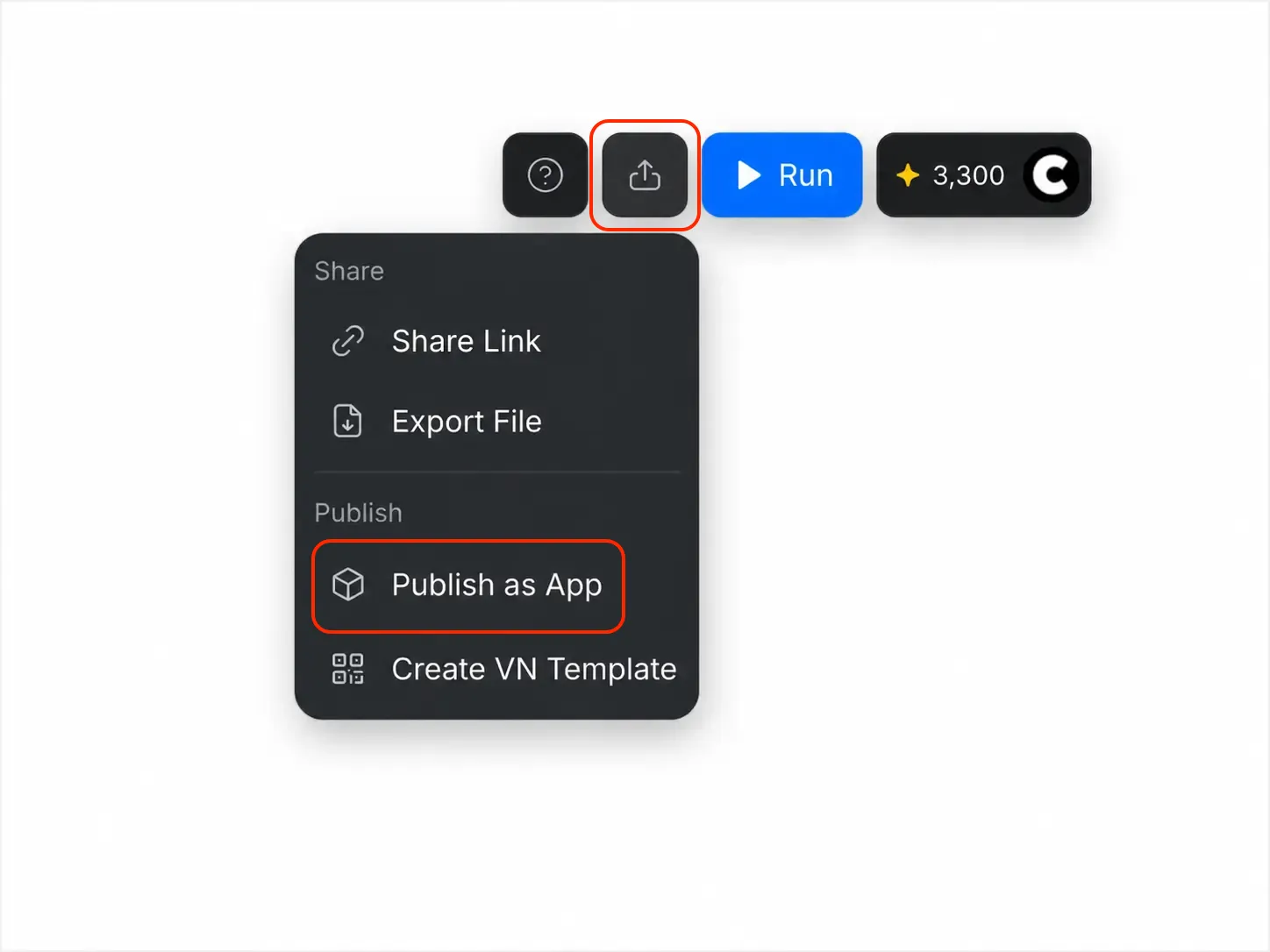
- Ouvrez le workflow que vous souhaitez publier.
- Cliquez sur [Share] dans le coin supérieur droit.
- Sélectionnez [Publish as App].
2.2 Sélectionner les entrées utilisateur
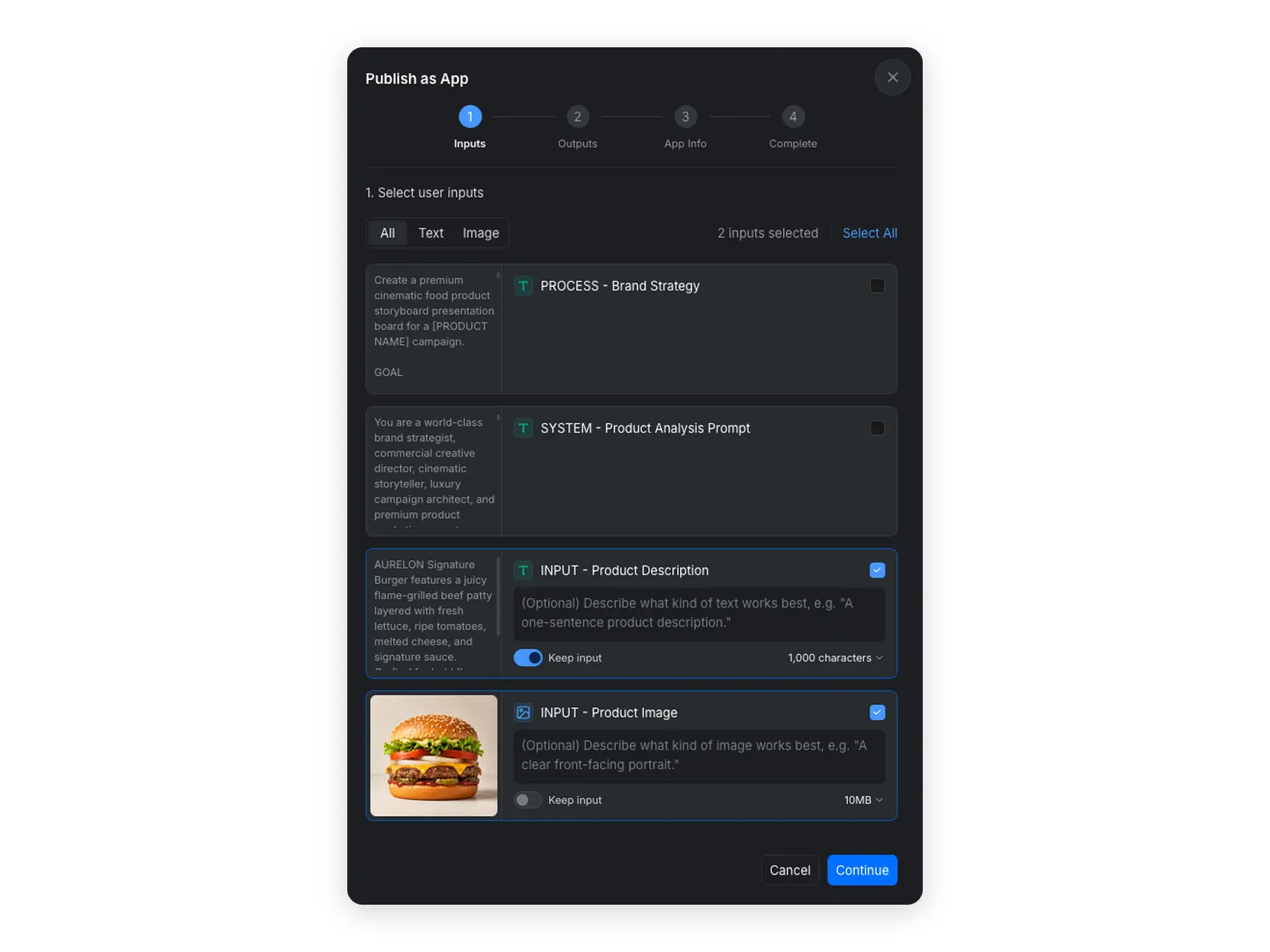
- Sélectionnez les nœuds d'entrée que les utilisateurs doivent renseigner lors de l'exécution de l'App. Utilisez [All], [Text] ou [Image] pour filtrer les nœuds disponibles.
- Ajoutez une brève description à chaque entrée sélectionnée afin que les utilisateurs sachent quel type de contenu convient le mieux.
- Définissez la limite applicable de caractères ou de taille de fichier.
- Activez [Keep input] lorsque la valeur actuelle du nœud doit rester disponible dans l'App publiée.
- Cliquez sur [Continue].
2.3 Sélectionner les sorties de l'App
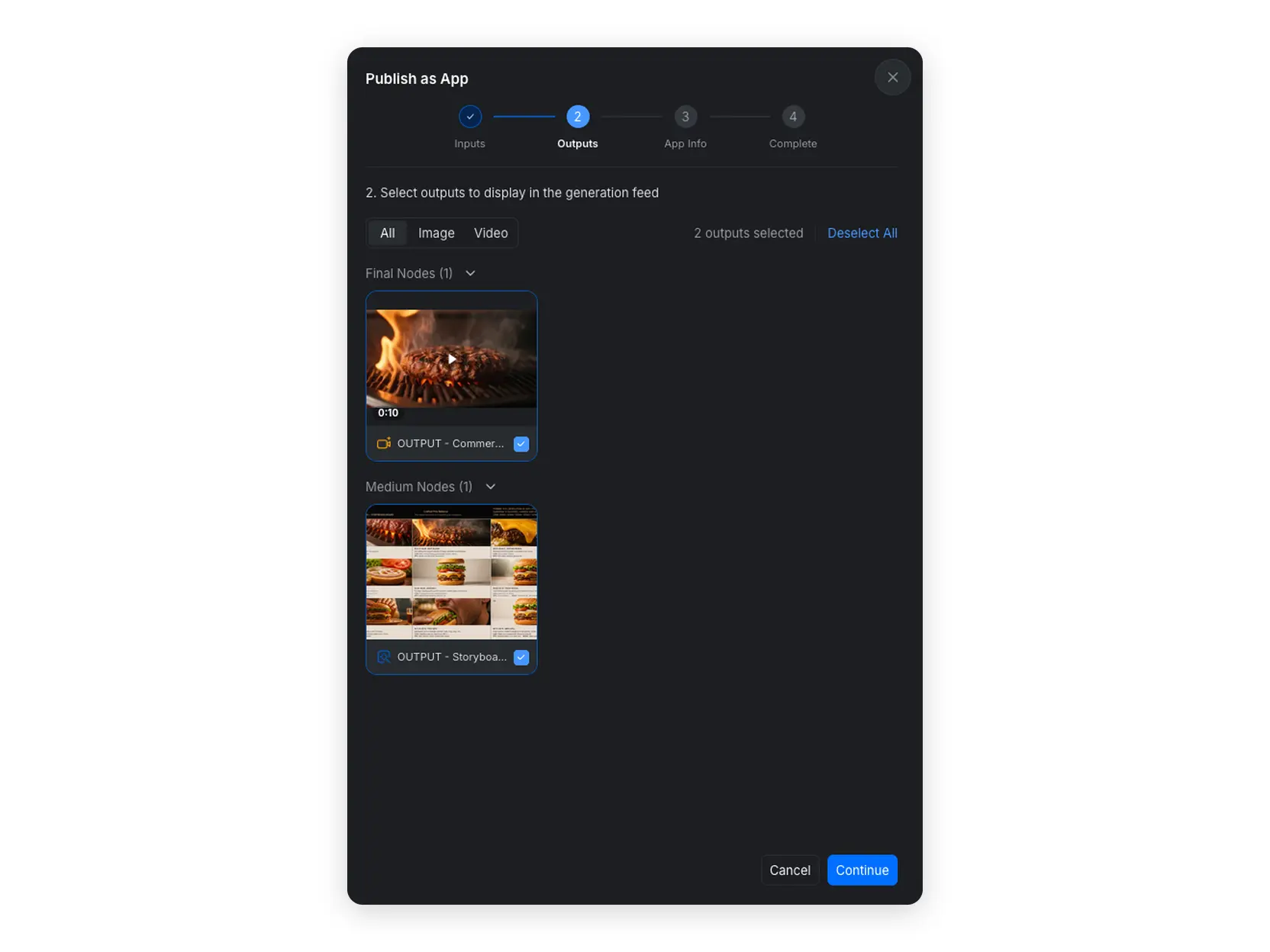
- Sélectionnez les nœuds de sortie finaux dont les résultats générés doivent apparaître dans le flux [Generation].
- Utilisez [All], [Image] ou [Video] pour filtrer les sorties disponibles.
- Cliquez sur [Continue].
2.4 Ajouter les informations de l'App
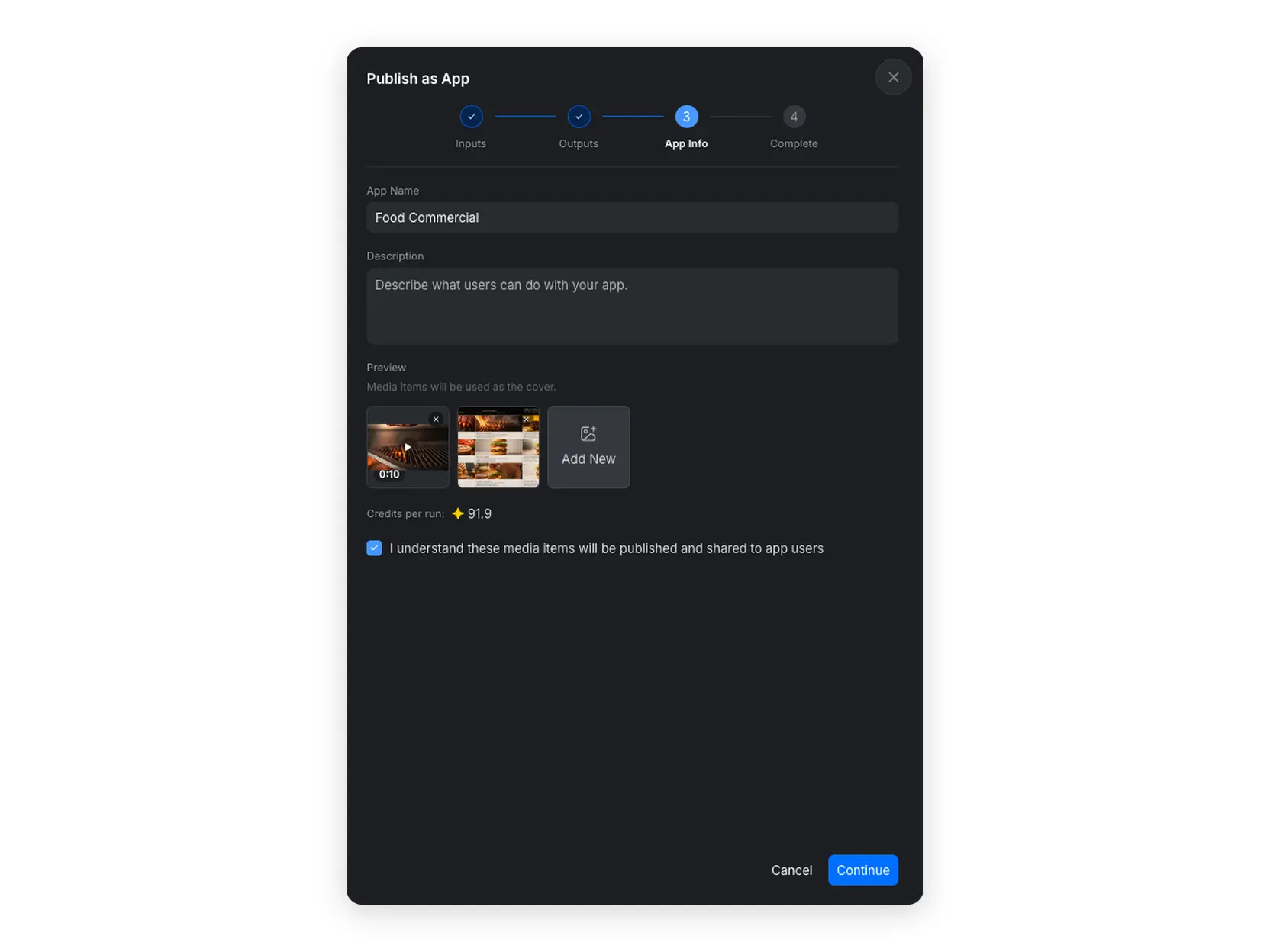
- Saisissez un [App Name] et une [Description] concise.
- Sélectionnez les éléments multimédias qui serviront d'aperçu à l'App.
- Consultez l'estimation [Credits per use].
- Confirmez que vous comprenez que les éléments multimédias sélectionnés seront publiés et partagés avec les utilisateurs de l'App.
- Cliquez sur [Continue].
2.5 Terminer la publication
Lorsque la publication est terminée, cliquez sur [View App] pour vérifier l'interface de l'App. Testez l'App publiée avec de nouvelles entrées avant de la partager avec d'autres utilisateurs.
3. Choisir qui peut accéder à l'App
Choisissez le paramètre d'accès correspondant à la façon dont vous souhaitez partager l'App.
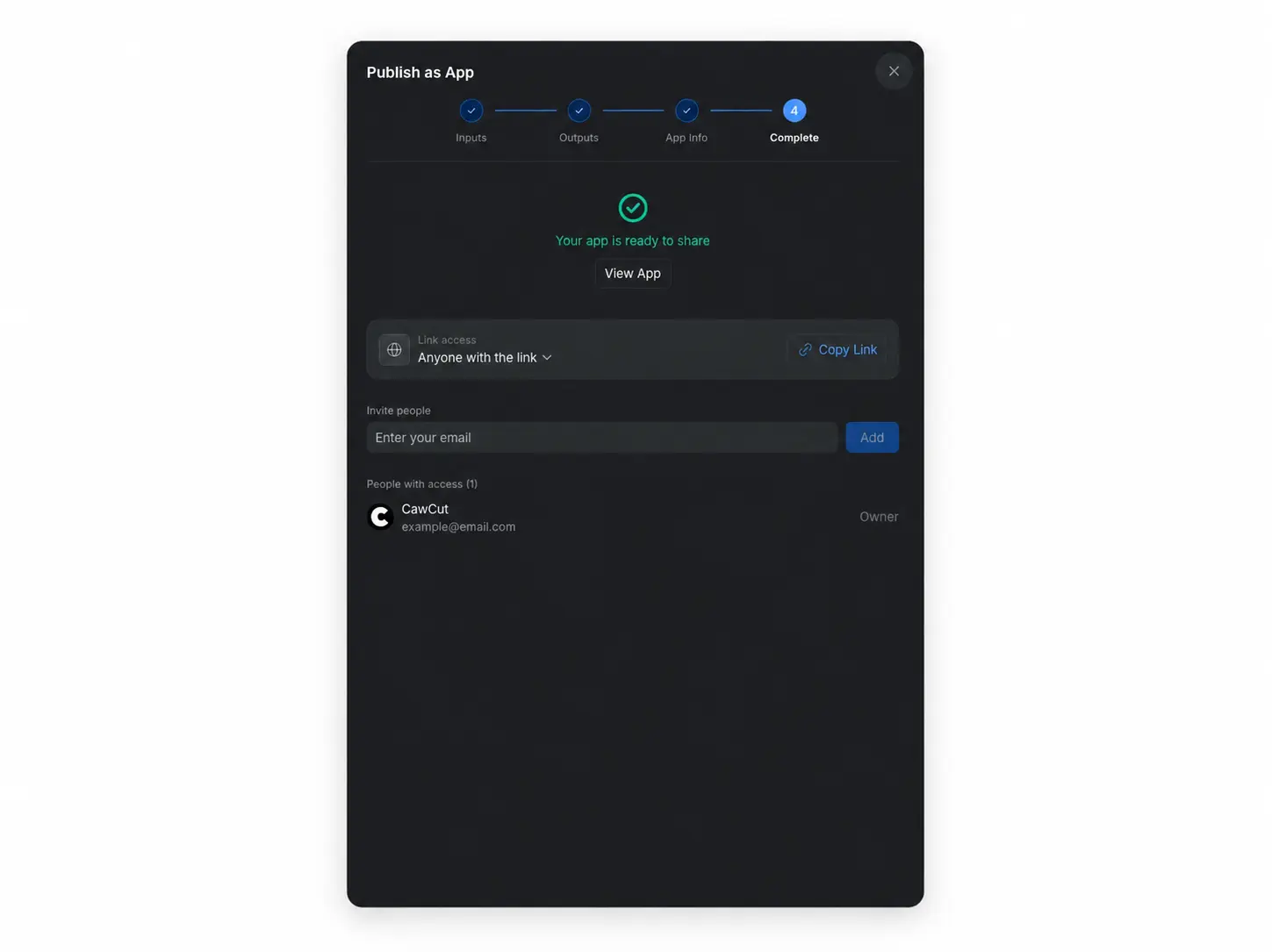
- Anyone with the link : sélectionnez cette option, cliquez sur [Copy Link] et envoyez le lien d'accès. Toute personne qui reçoit le lien peut ouvrir l'App.
- Only invited people can access : sélectionnez cette option, saisissez l'adresse e-mail de chaque utilisateur et cliquez sur [Add]. Copier le lien n'accorde pas l'accès aux utilisateurs qui n'ont pas été invités.
Vous pouvez revenir à [My Apps], ouvrir l'App et mettre à jour ses paramètres de partage ultérieurement.
Après avoir publié et partagé l'App, consultez Utiliser une App pour apprendre à fournir des entrées, générer des résultats et gérer les générations précédentes.