
Vidéo publicitaire transforme un lien de produit ou d’application en une publicité vidéo prête à être générée. Il analyse le lien, importe les informations et images utiles, suggère des idées publicitaires et crée un script que vous pouvez vérifier ou modifier avant de décider de générer un storyboard.
1. Commencer une vidéo publicitaire
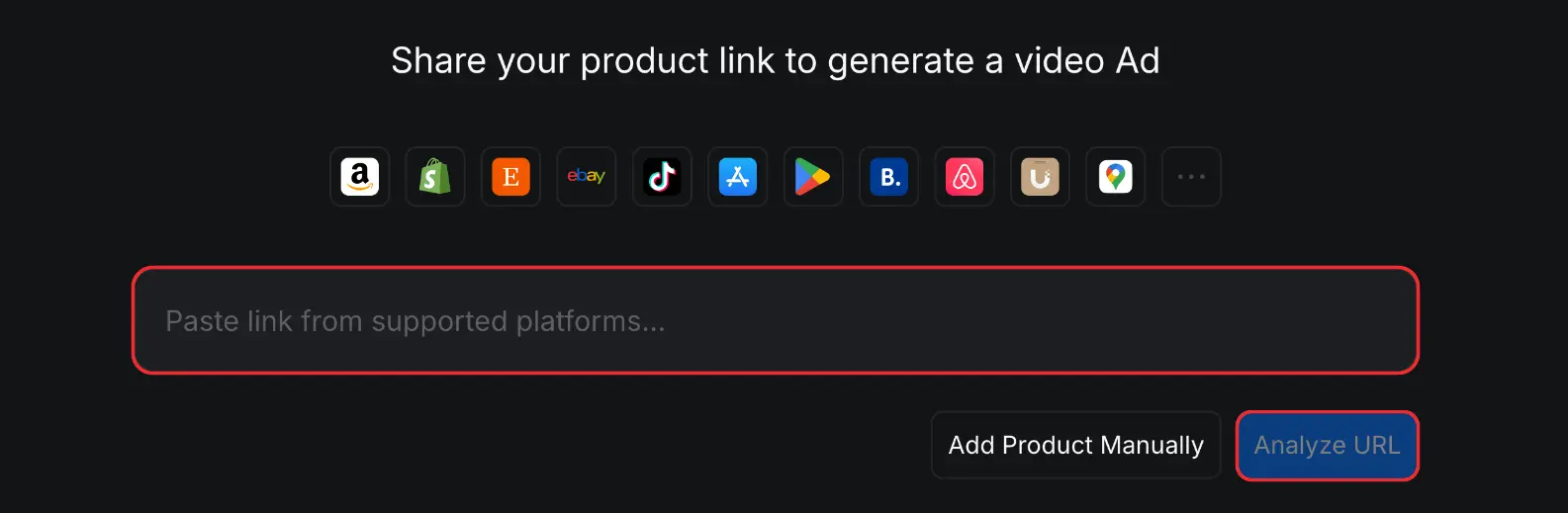
Vidéo publicitaire est optimisé pour les liens Amazon, Shopify, Etsy, eBay, TikTok, Google Maps, Booking.com, Airbnb, App Store et Google Play.
- Ouvrez [Vidéo publicitaire].
- Collez une URL compatible de produit, de boutique, d’application ou d’entreprise dans le champ du lien.
- Cliquez sur [Analyser l’URL]. Vidéo publicitaire récupère le nom, la description, les images, le logo et les arguments de vente disponibles sur la page.
2. Vérifier les informations du produit
Contrôlez soigneusement toutes les informations importées avant de créer la publicité.
2.1 Vérifier le nom et la description du produit
Vérifiez [Nom du produit] et [Description], puis corrigez les données manquantes ou inexactes. Ces champs constituent la base des arguments de vente, des idées, du script, du storyboard et de la vidéo générés. Assurez-vous donc qu’ils décrivent le produit complètement et précisément avant de continuer.
2.2 Choisir les ressources du produit
- Sous [Logo], sélectionnez le logo à utiliser. Ne sélectionnez aucun logo si vous ne souhaitez pas en afficher dans la publicité.
- Sous [Images principales], sélectionnez l’image principale du produit.
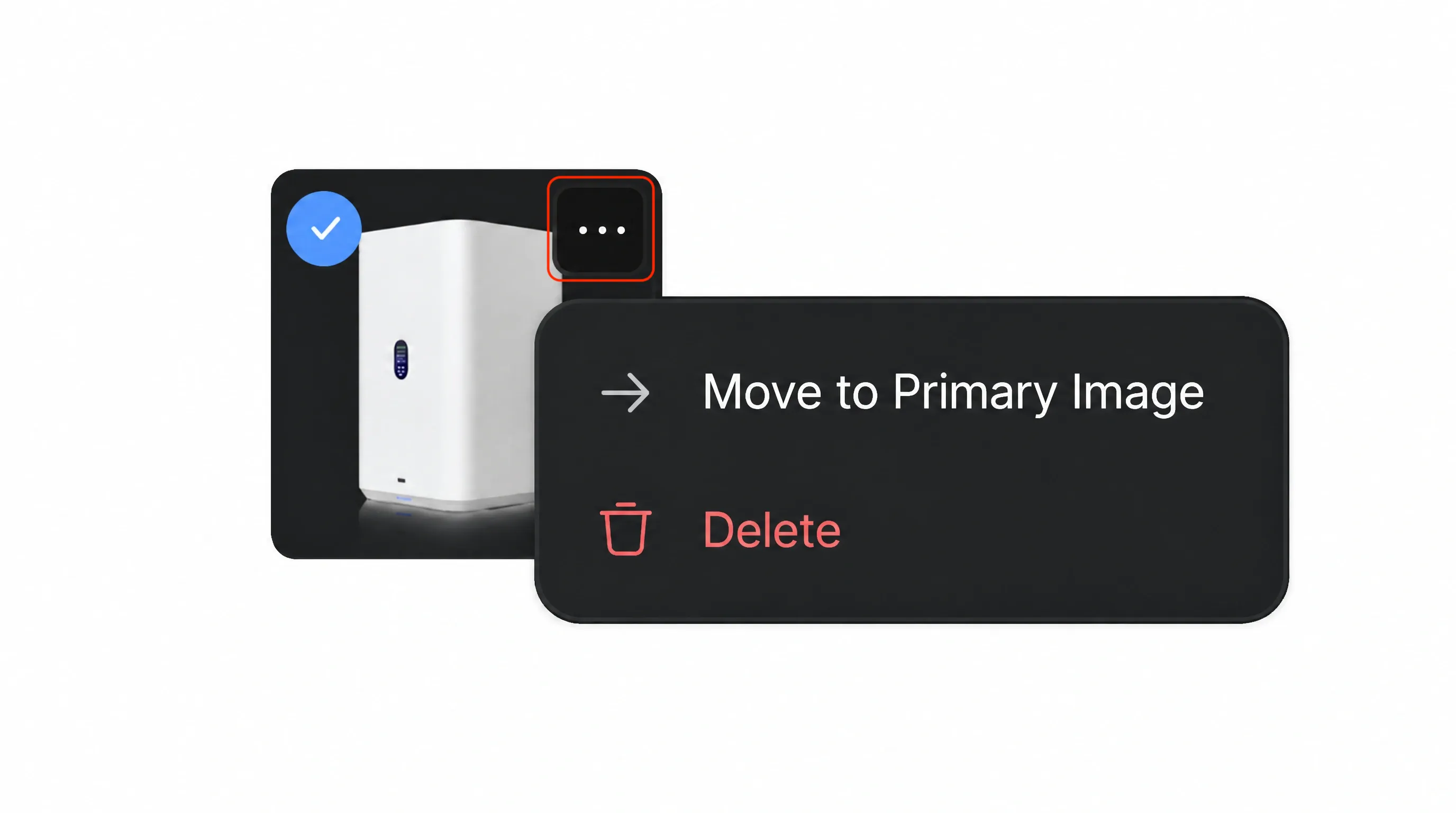
- Vérifiez que l’image principale sélectionnée automatiquement est correcte. Sinon, ouvrez le menu [...] sur la bonne image dans [Ressources], puis sélectionnez [Déplacer vers les images principales].
- Sous [Ressources], sélectionnez les images supplémentaires utilisables dans le storyboard et la vidéo.
- Sélectionnez [Ajouter] lorsque vous devez importer un autre logo ou une autre image du produit.
Choisissez des ressources nettes et précises, puis supprimez les images non pertinentes ou en double. Les images sélectionnées fournissent les éléments visuels utilisés pour présenter le produit.
2.3 Affiner les arguments de vente
Vérifiez chaque argument généré, car ils façonnent le message de la publicité. Chacun doit être précis, pertinent et conforme à ce que vous souhaitez communiquer dans la vidéo. Si les suggestions ne correspondent pas à votre objectif, supprimez celles qui ne conviennent pas et utilisez [+] pour en ajouter de meilleures.
Sélectionnez un argument de vente comme sujet principal de la publicité. L’argument sélectionné influence les idées générées à l’étape suivante. Choisissez donc l’avantage qui correspond le mieux à l’objectif de la campagne et au message à mettre en avant.
2.4 Ajouter les détails de promotion et d’audience
- Informations promotionnelles : Activez cette option si la publicité doit mentionner une promotion ou une offre spéciale. Ajoutez le prix d’origine, le prix promotionnel et les détails utiles, comme « Livraison gratuite » ou une remise pour les nouveaux clients.
- Audience cible : Activez cette option pour adresser la publicité à un groupe précis. Sélectionnez une audience suggérée ou modifiez sa description pour mieux l’adapter à votre campagne.
Continuez lorsque les informations du produit, les ressources, la promotion et l’audience sont correctes.
3. Configurer la vidéo
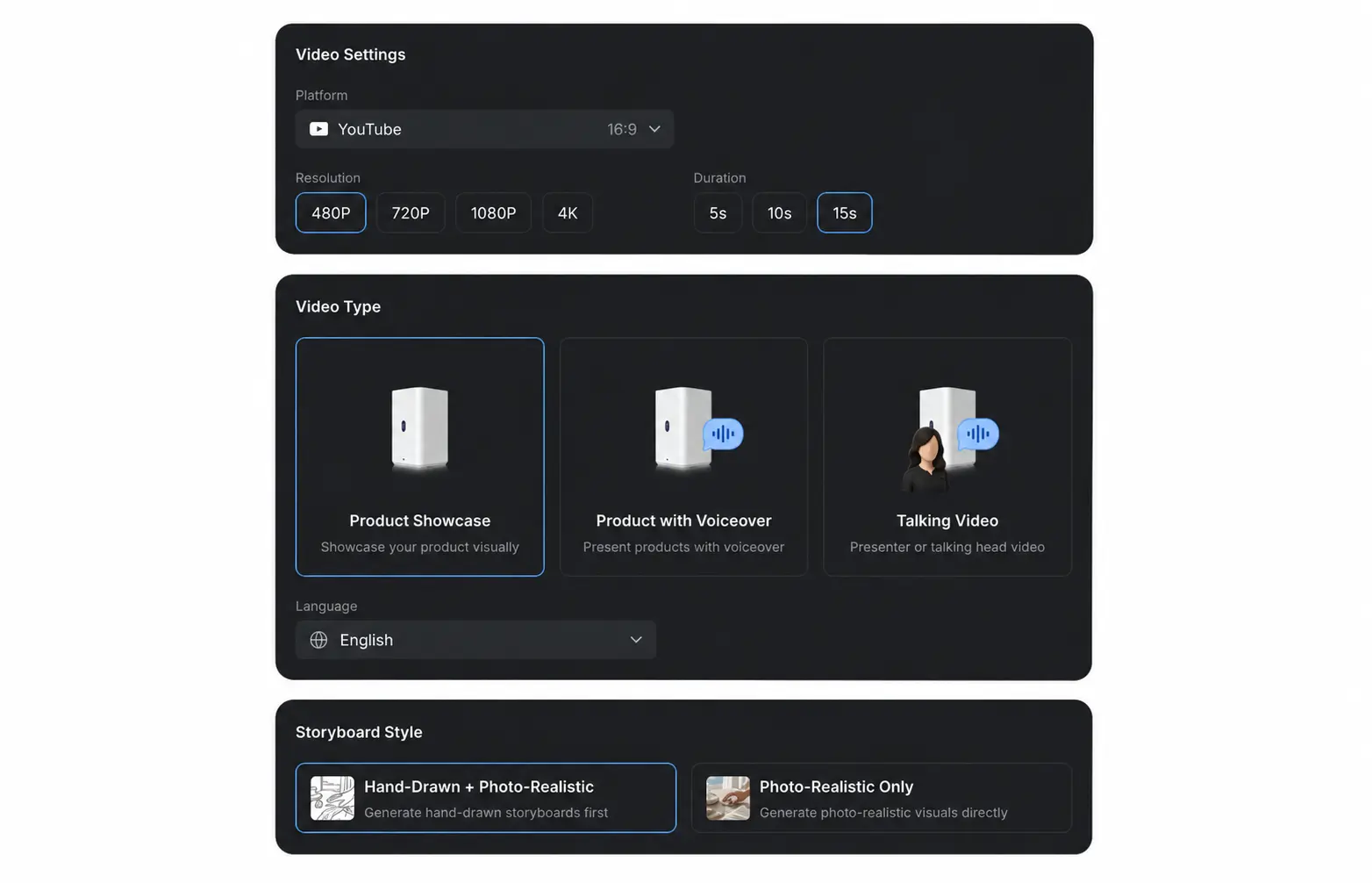
Choisissez la présentation de la publicité :
| Paramètre | Options | Fonction |
|---|---|---|
| Plateforme | Plateforme de destination et format d’image | Adapte le format de la vidéo à son lieu de publication. |
| Résolution | 480P, 720P, 1080P ou 4K | Définit la qualité de la vidéo produite. |
| Durée | 10 ou 15 secondes | Définit la durée cible de la vidéo. |
| Type de vidéo | Présentation de produit, Produit avec voix off ou Vidéo avec présentateur | Détermine si la publicité utilise une présentation visuelle, une narration ou un présentateur. |
| Langue | Anglais, chinois simplifié, chinois traditionnel, japonais, coréen, espagnol, français, allemand ou portugais (Brésil) | Définit la langue de l’idée et du script générés. |
| Sous-titres | Disponibles pour Produit avec voix off et Vidéo avec présentateur | Détermine si des sous-titres accompagnent le contenu parlé. |
| Style du storyboard | Dessiné + Photoréaliste ou Photoréaliste uniquement | Permet de vérifier ou non un storyboard dessiné avant la génération de visuels réalistes. |
Cliquez sur [Continuer] lorsque les paramètres correspondent à la plateforme et à la campagne.
4. Choisir une idée publicitaire
L’idée définit le message principal et la manière dont le produit sera présenté. Une vidéo publicitaire ne dépassant pas 15 secondes, choisissez une seule idée, simple et directe. Un concept ciblé est plus facile à communiquer clairement dans le temps disponible que plusieurs messages concurrents.
Avant de continuer, assurez-vous que l’idée :
- Se concentre sur un message : elle privilégie un avantage du produit plutôt que plusieurs idées ou l’explication de toutes les fonctionnalités.
- Correspond à l’audience : elle utilise une situation et un message adaptés à l’audience cible choisie précédemment.
- Possède une accroche visuelle claire : elle fournit au storyboard une action, une comparaison, une démonstration ou un cadre précis à montrer.
- Se termine avec un objectif : elle permet une carte de fin, un nom de produit, une promotion ou un appel à l’action approprié.
4.1 Choisir une idée générée
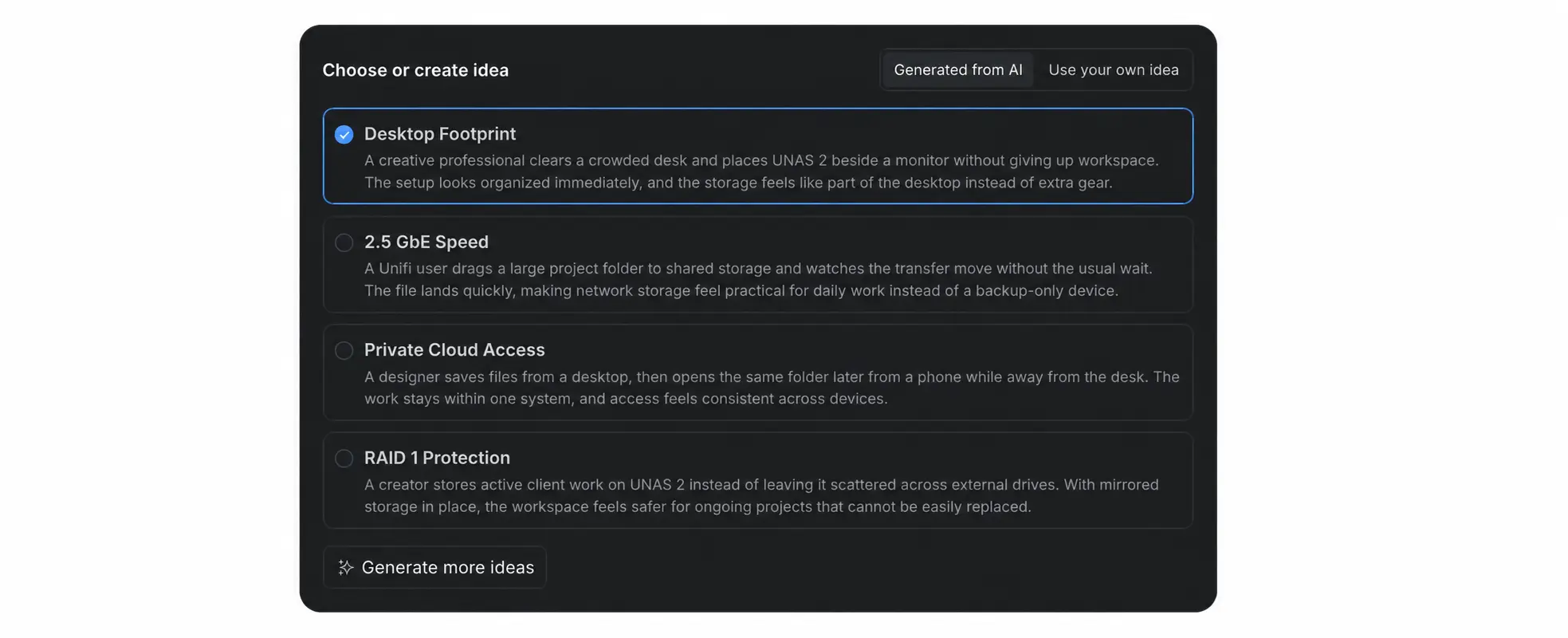
- Laissez [Généré par l’IA] sélectionné et examinez chaque concept proposé. Chaque option comprend un titre et une brève description de la manière de présenter le produit.
- Choisissez l’idée qui relie le plus clairement l’avantage du produit, l’audience et la situation visuelle.
- Sélectionnez [Générer d’autres idées] si les options mettent en avant la mauvaise fonctionnalité ou ne correspondent pas à la campagne.
4.2 Écrire votre propre idée
- Sélectionnez [Utiliser votre propre idée].
- Décrivez un concept direct, l’action ou la démonstration principale du produit, ainsi que le message à afficher sur la carte de fin.
- Assurez-vous que l’idée complète peut être présentée clairement dans une vidéo de 15 secondes maximum, puis vérifiez les noms, affirmations, prix et promotions.
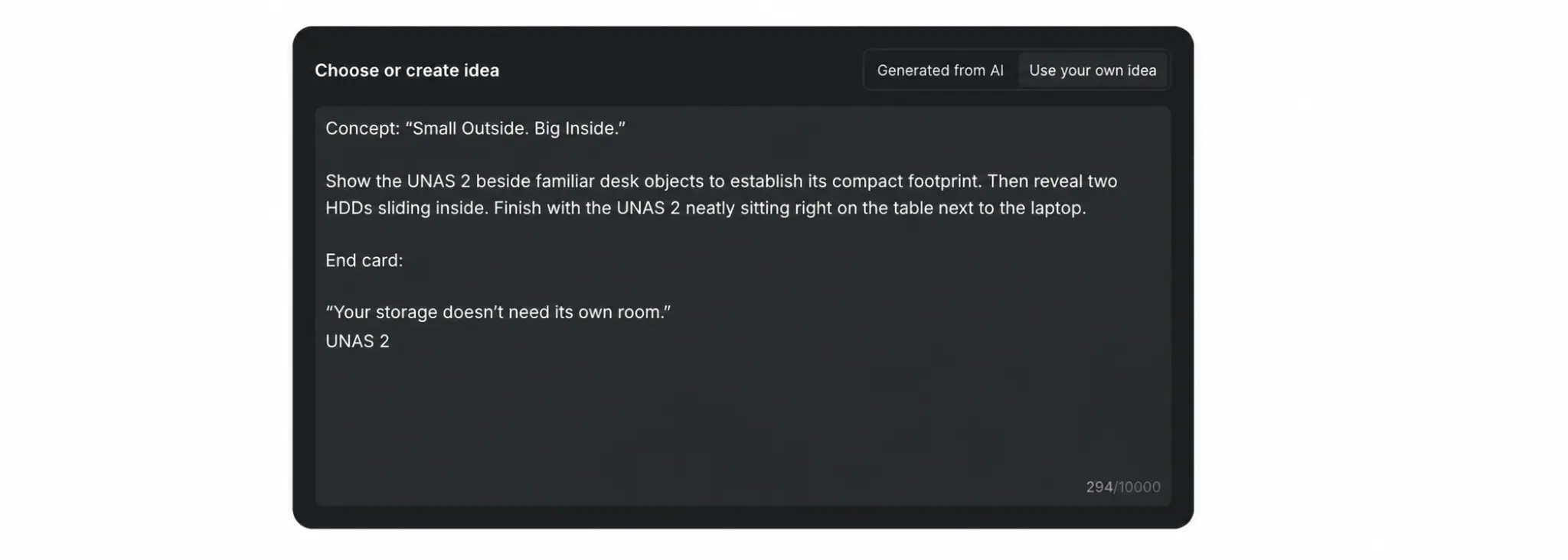
Cliquez sur [Continuer] après avoir sélectionné ou rédigé l’idée à transformer en script.
5. Vérifier le script et générer un storyboard
Le script est généré en premier. Vérifiez-le attentivement, apportez les modifications nécessaires, puis générez un storyboard avant de créer la vidéo.
5.1 Vérifier et modifier le script
Lisez le script en entier et confirmez qu’il communique clairement l’idée sélectionnée dans la durée de la vidéo. Vérifiez les affirmations sur le produit, les prix, les promotions, les noms et les prononciations au lieu de vous fier uniquement au contenu importé de la page.
Pour le modifier, cliquez sur le bouton d’agrandissement dans l’angle supérieur droit de la section du script, puis révisez le texte. Gardez chaque ligne concise et tenez compte de la durée de chaque plan pour ne pas le surcharger. Si vous avez sélectionné [Produit avec voix off] ou [Vidéo avec présentateur], contrôlez l’exactitude, la clarté, le naturel et la prononciation de chaque réplique en voix off ou de style UGC.
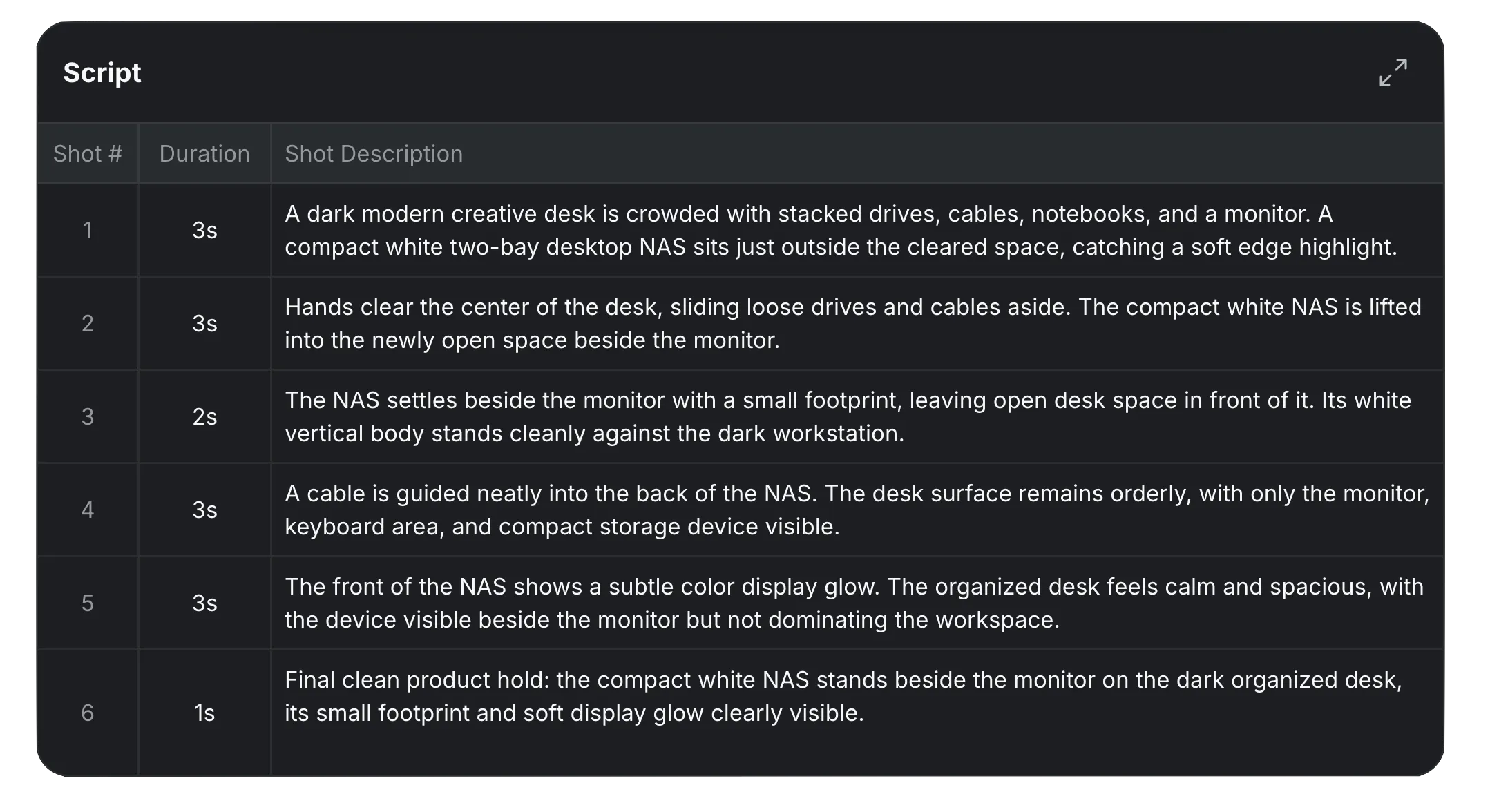
Pour en savoir plus sur la vérification et l’amélioration du script, consultez Maîtriser les scripts publicitaires.
5.2 Vérifier le storyboard
Après avoir modifié le script, cliquez sur [Générer le storyboard dessiné] ou [Générer le storyboard photoréaliste] (si vous avez choisi Photoréaliste uniquement à l’étape précédente). Avec « Dessiné + Photoréaliste », le storyboard dessiné apparaît d’abord. Vérifiez la composition, l’ordre des plans, les mouvements des objets et de la caméra, ainsi que la direction de l’éclairage. Lorsque le plan vous convient, générez la version photoréaliste. Comparez les versions à l’aide des onglets [Dessiné] et [Photoréaliste].
Le storyboard dessiné peut utiliser des flèches ou lignes colorées pour expliquer les mouvements et l’éclairage qu’une image fixe ne peut pas montrer :
- Bleu : mouvement de la caméra.
- Rouge : mouvement d’un personnage ou d’un objet.
- Jaune : changement de lumière ou d’éclairage.
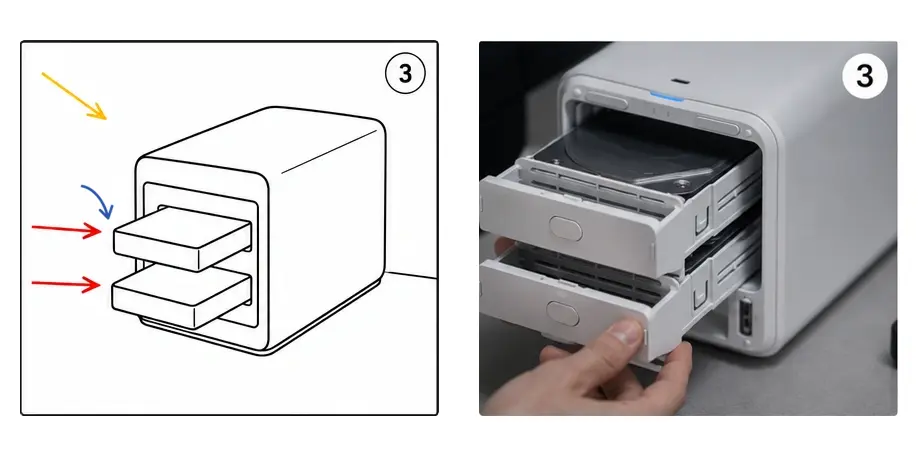
Le storyboard photoréaliste sert principalement à confirmer l’apparence, la composition, la présentation du produit et la direction visuelle générale avant la génération de la vidéo. Si vous avez sélectionné « Photoréaliste uniquement », vérifiez directement cette version.
Examinez chaque plan généré et confirmez que la séquence correspond au script approuvé et à l’idée choisie. Chaque plan peut ne durer que quelques secondes, voire une seconde. Assurez-vous donc que les visuels et actions prévus tiennent dans le temps disponible.
6. Générer la vidéo
- Confirmez le script final et, si vous l’avez généré, le storyboard.
- Cliquez sur [Générer la vidéo].
- Attendez la fin de la génération, puis prévisualisez le résultat à l’étape [Vidéo].
- Regardez la vidéo entière et vérifiez les visuels, les sous-titres, la voix off, les détails du produit et les informations promotionnelles avant de la télécharger ou de l’utiliser dans une campagne.
7. Éviter les erreurs courantes
Effectuez ces contrôles pour créer une publicité plus claire et plus efficace :
| Erreur courante | Comment l’améliorer |
|---|---|
| Inclure trop de contenu dans une vidéo de 10 ou 15 secondes | Concentrez-vous sur une idée simple, un avantage principal et un message clair compréhensible dans la durée choisie. |
| Continuer avec un nom ou une description incorrects | Corrigez d’abord [Nom du produit] et [Description]. Ces données guident les arguments, l’idée, le script, le storyboard et la vidéo générée. |
| Utiliser la mauvaise image principale | Vérifiez l’image sélectionnée automatiquement. Si elle ne représente pas clairement le produit, ouvrez [...] sur la bonne ressource et sélectionnez [Déplacer vers les images principales]. |
| Sélectionner des ressources floues, non pertinentes ou en double | Choisissez des images précises et de qualité qui montrent clairement le produit et apportent une variété visuelle utile au storyboard. |
| Accepter des arguments de vente inadaptés | Supprimez les arguments inexacts ou sans importance et ajoutez les avantages précis que la publicité doit communiquer. |
| Choisir une idée trop complexe | Utilisez un concept direct avec une accroche visuelle claire et vérifiez que chaque élément peut être présenté en 15 secondes maximum. |
| Ajouter trop de contenu au script ou à un plan | Gardez chaque ligne concise. Un plan peut ne durer que quelques secondes ou une seule seconde ; chaque action doit donc tenir dans le temps attribué. |
| Omettre la vérification du script | Vérifiez les affirmations, prix, promotions, noms et prononciations avant de générer un storyboard ou de passer à la vidéo. Lisez attentivement chaque réplique des publicités avec voix off ou présentateur. |
| Générer un storyboard sans le vérifier | Si vous en générez un, vérifiez la séquence, les mouvements, l’éclairage, la composition et la présentation du produit avant de générer la vidéo. |
| Utiliser un format inadapté à la plateforme | Confirmez la plateforme, le format d’image, la résolution, la langue, les sous-titres et le type de vidéo avant de continuer. |
| Publier sans regarder la vidéo terminée | Prévisualisez le résultat complet et vérifiez les visuels, le rythme, les sous-titres, le contenu parlé, les données du produit et les promotions avant utilisation. |