
L’extension de navigateur CawCut récupère les images des sites web que CawCut ne parvient pas à importer correctement à partir d’une URL collée. Vous pouvez vérifier les images capturées, les enregistrer dans les ressources privées de CawCut ou sélectionner celles à utiliser dans Vidéo publicitaire.

1. Installer et utiliser l’extension de navigateur Save to CawCut
1.1 Installer depuis le Chrome Web Store
Dans Chrome, Microsoft Edge, Opera ou un autre navigateur basé sur Chromium, vous pouvez installer directement l’extension Save to CawCut depuis le Chrome Web Store.
- Ouvrez la page Save to CawCut du Chrome Web Store dans votre navigateur basé sur Chromium.
- Cliquez sur Obtenir pour installer l’extension.
1.2 Installer l’extension manuellement
Si vous préférez installer l’extension manuellement à partir de son fichier :
- Téléchargez le fichier ZIP de l’extension : Cliquez pour télécharger.
- Décompressez le fichier de l’extension et notez l’emplacement du dossier.
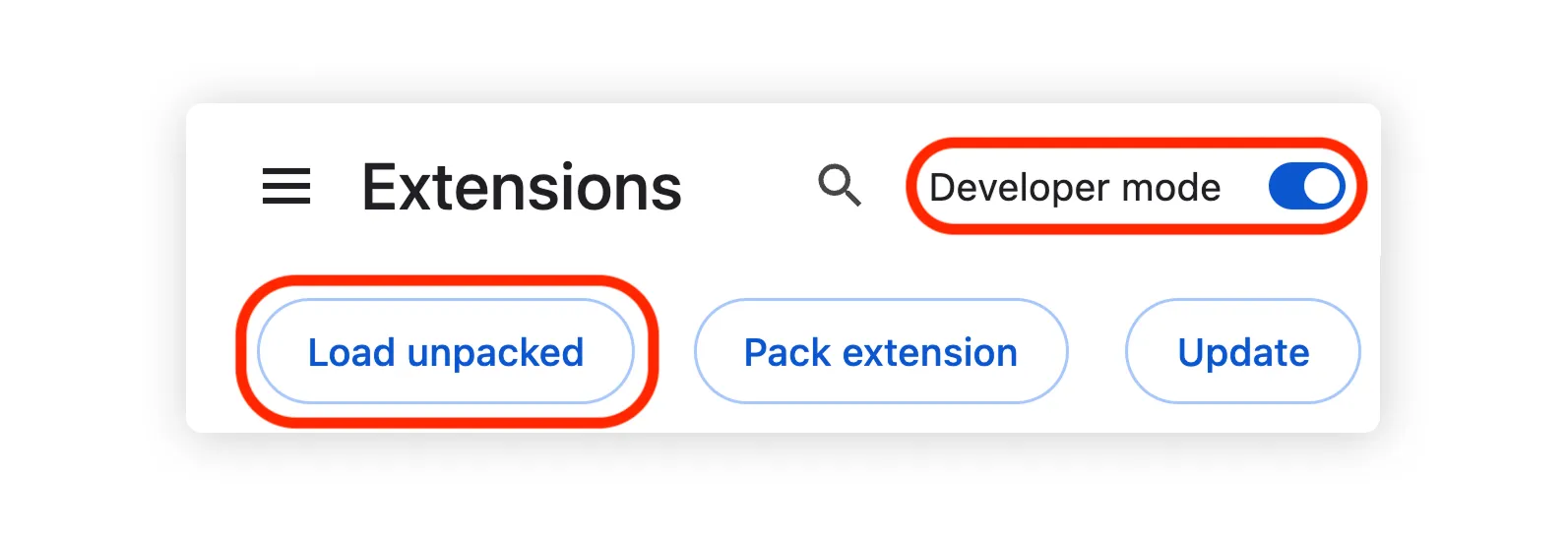
- Accédez à la page des extensions de votre navigateur.
- Activez le Mode développeur sur cette page (l’emplacement varie selon le navigateur ; dans Edge, l’interrupteur se trouve en bas à gauche).
- Cliquez sur Charger l’extension non empaquetée , puis sélectionnez le dossier dans lequel vous avez décompressé le fichier ZIP de l’extension Save to CawCut.
1.3 Se connecter à CawCut
Lorsque vous ouvrez l’extension pour la première fois, cliquez sur [Se connecter avec CawCut] pour ouvrir la page de connexion CawCut. Connectez-vous ensuite à votre compte CawCut pour commencer à utiliser l’extension.
2. Capturer des images depuis un site web
2.1 Ouvrir la fenêtre de l’extension
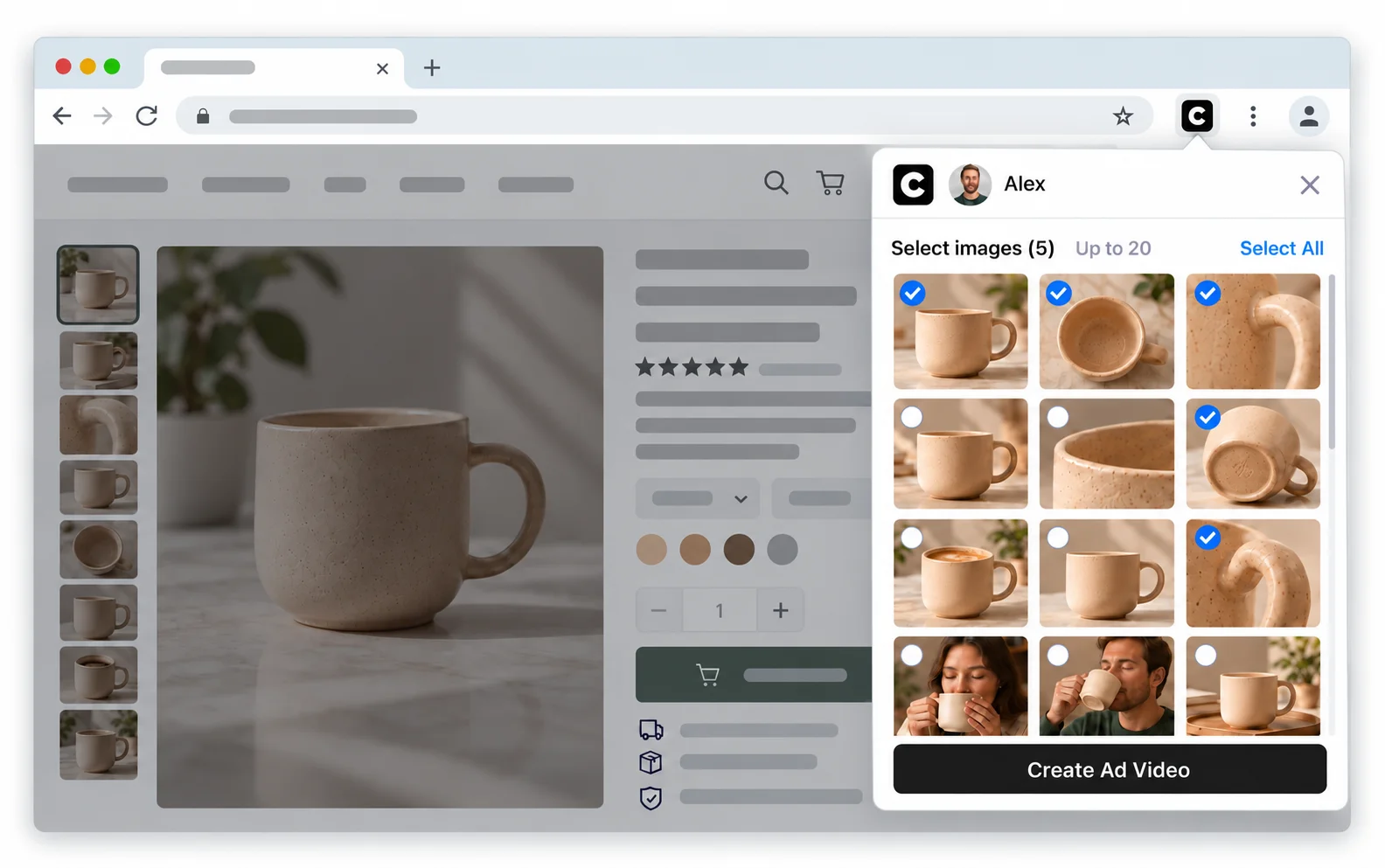
Ouvrez une page contenant les images que vous souhaitez utiliser, puis cliquez sur l’icône de l’extension Save to CawCut dans la barre d’outils de votre navigateur pour ouvrir la fenêtre de l’extension et consulter les images récupérées.
Si l’extension n’a pas récupéré toutes les images souhaitées, essayez de cliquer sur l’image dans la page du produit pour l’ouvrir et la laisser se charger entièrement.
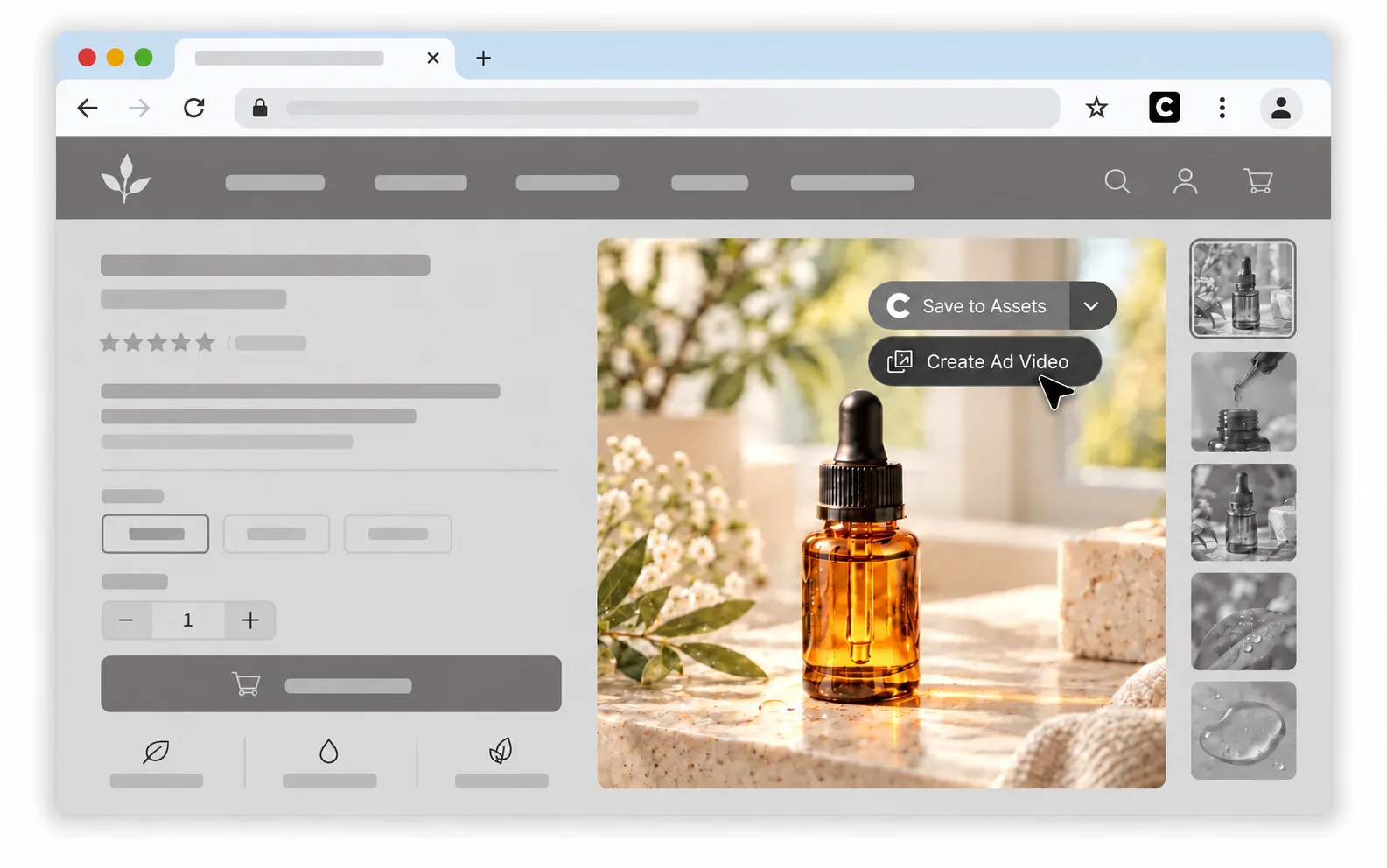
Vous pouvez également passer le pointeur sur une image et cliquer sur la flèche du bouton [Enregistrer dans les ressources] pour ouvrir le menu déroulant, puis cliquer sur [Créer une vidéo publicitaire] afin d’ouvrir la fenêtre de l’extension et de consulter les images récupérées sur la page. Cette action peut aussi aider à récupérer une image que l’extension n’a pas détectée automatiquement.
2.2 Enregistrer des images dans les ressources
Lorsque vous passez le pointeur sur une image de la page, l’action [Enregistrer dans les ressources] apparaît sur l’image. Pour enregistrer une image, passez le pointeur dessus, puis cliquez sur [Enregistrer dans les ressources] . Pendant l’enregistrement, une notification « Enregistrement dans CawCut » s’affiche dans l’angle supérieur droit. Une fois l’enregistrement terminé, les boutons [Enregistré dans CawCut] et [Afficher] apparaissent pour vous permettre de consulter les ressources enregistrées dans CawCut.

L’extension enregistre les images en tant que ressources privées dans CawCut. Vous pouvez les utiliser dans n’importe quel projet.