
Después de crear un flujo de trabajo y conectar sus nodos, puedes compartirlo con otras personas o transferirlo como archivo de flujo de trabajo de CawCut (.ccwf).
1. Compartir el enlace de un flujo de trabajo
Puedes compartir un flujo copiando su enlace o invitando a personas concretas por correo electrónico.
1. Abre el flujo de trabajo, haz clic en [Compartir] en la esquina superior derecha y selecciona [Compartir enlace].
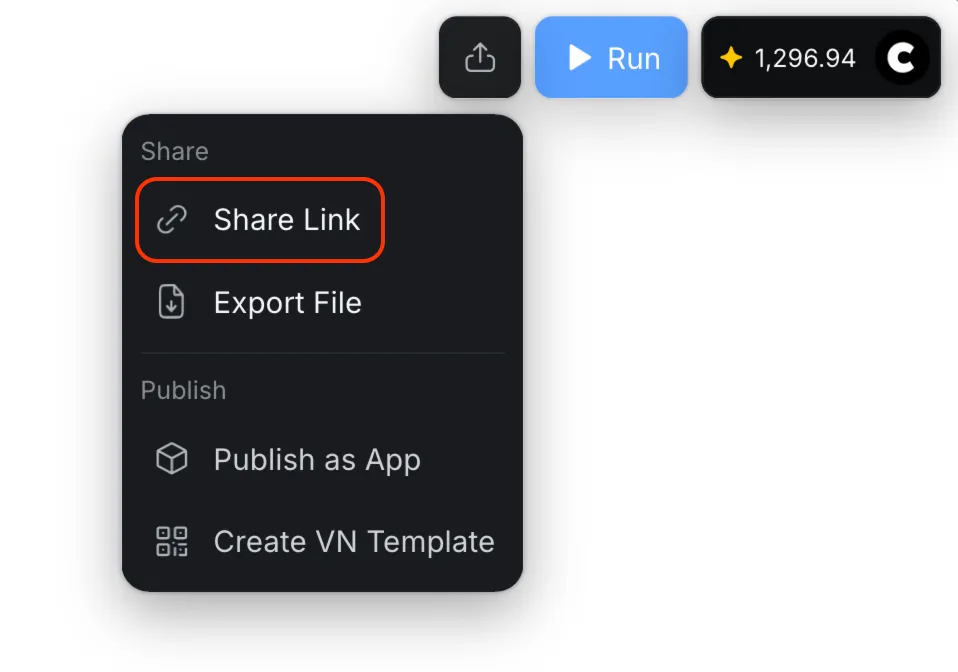
1.1 Elegir quién puede abrir el flujo de trabajo
En [Acceso mediante enlace], elige quién puede abrir el flujo de trabajo:
- "Cualquier persona con el enlace": cualquier persona que reciba la URL compartida puede abrir el flujo.
- "Solo pueden acceder las personas invitadas": solo las personas que invites por correo electrónico pueden abrir el flujo.
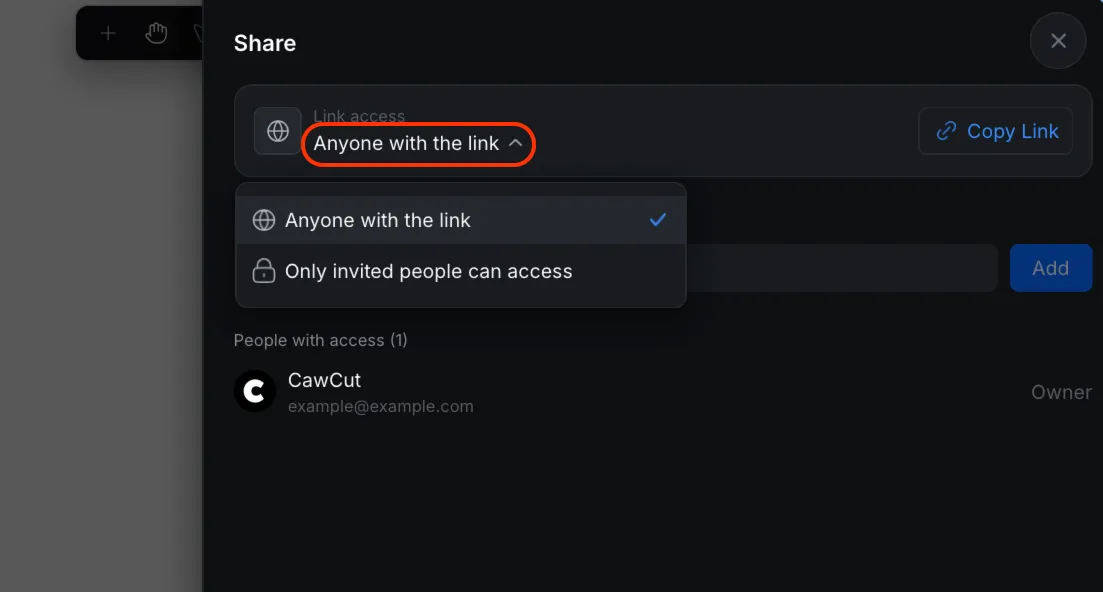
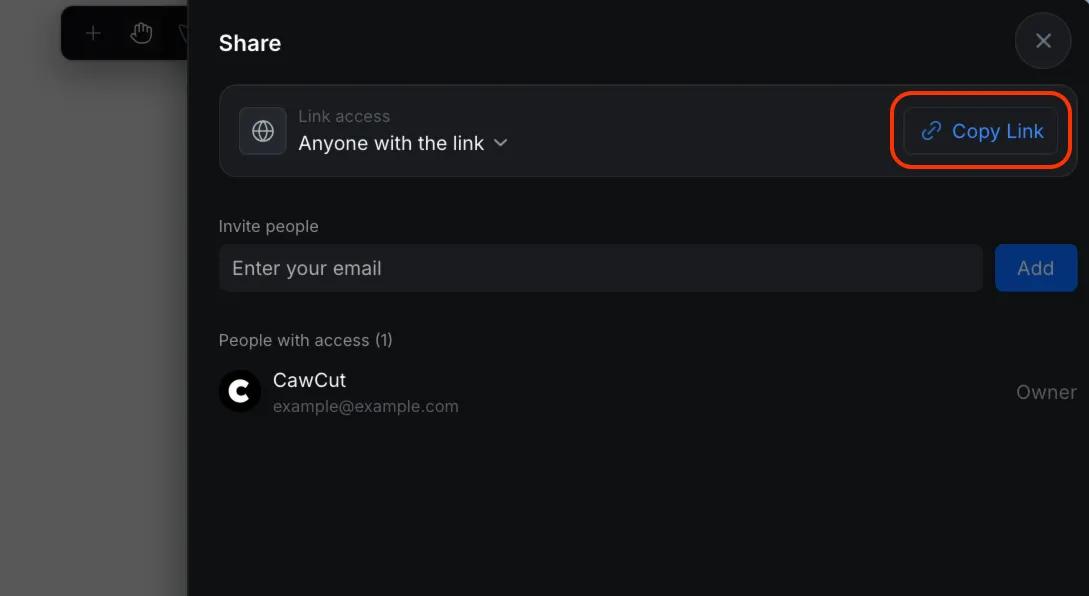
1.2 Copiar el enlace del flujo de trabajo
Haz clic en [Copiar enlace] y envíalo a las personas con las que quieras compartir el flujo. Su acceso seguirá dependiendo de la opción seleccionada en [Acceso mediante enlace].
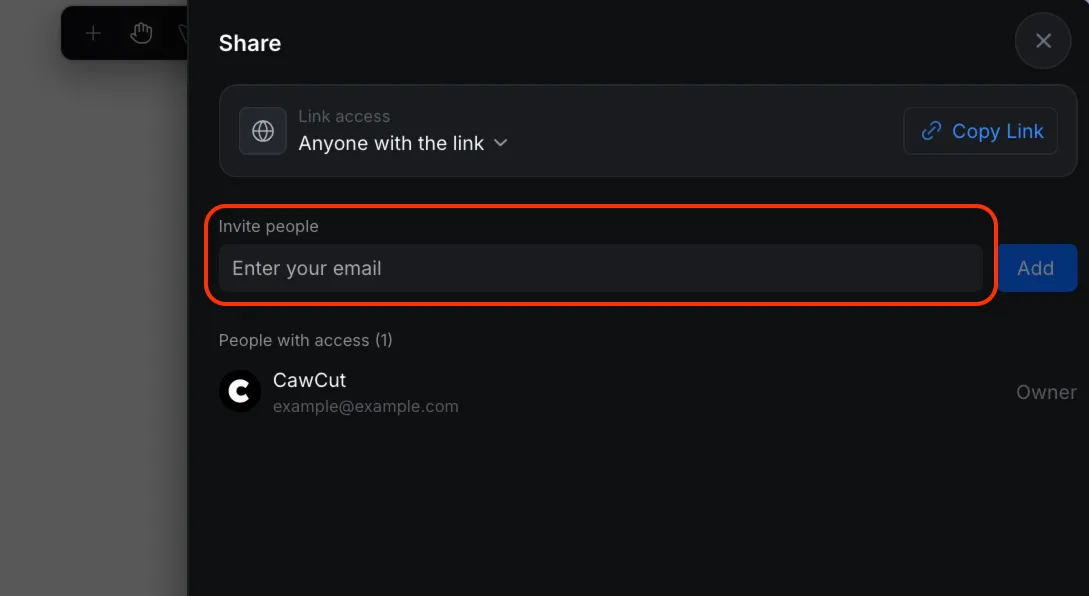
1.3 Invitar a personas por correo electrónico
Introduce el correo electrónico de la persona en [Invitar a personas] y haz clic en [Añadir]. Usa esta opción para conceder acceso a personas concretas.
2. Importar un flujo de trabajo
1. En la página [Inicio], abre [Crear nuevo] y selecciona [Importar archivo de flujo de trabajo].
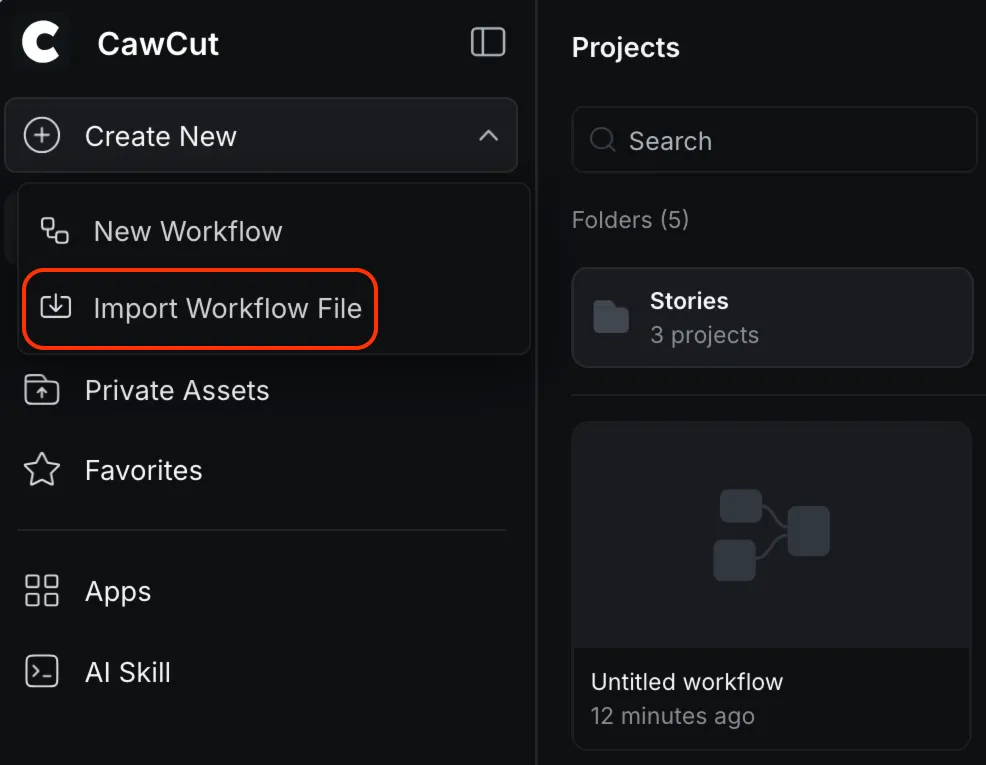
2. Selecciona el archivo de flujo de trabajo de CawCut (.ccwf) en tu dispositivo. CawCut lo importa a tus proyectos.
3. Abre el flujo importado y revisa sus nodos, conexiones, entradas de origen y modelos seleccionados antes de ejecutarlo. Es posible que debas sustituir archivos de origen o modelos que no estén disponibles para ti.
3. Exportar un flujo de trabajo
1. Abre el flujo de trabajo que quieras exportar.
2. Haz clic en [Compartir] en la esquina superior derecha y selecciona [Exportar archivo].
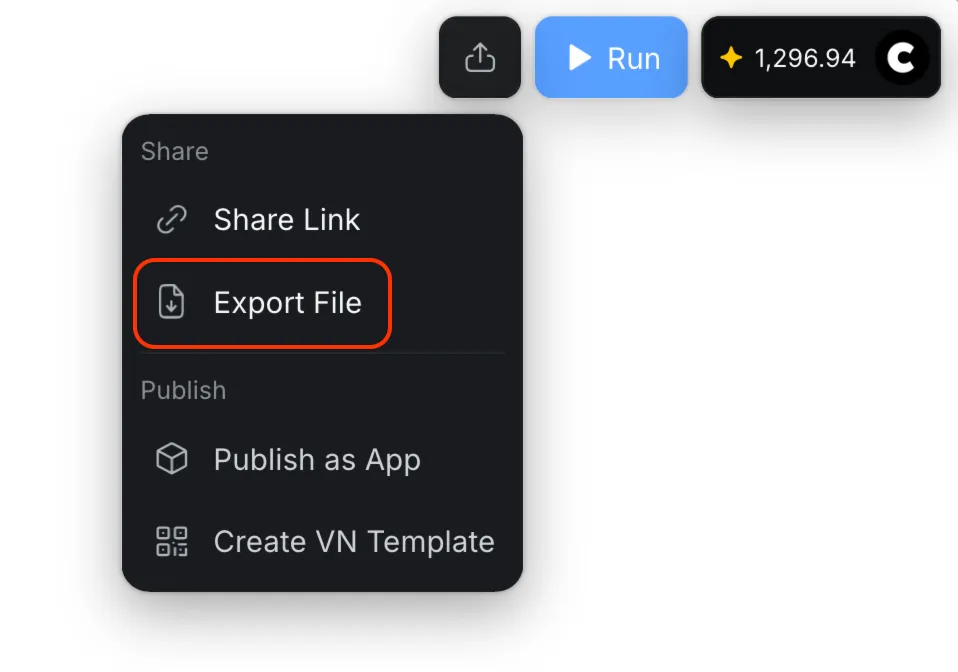
3. Espera a que CawCut genere el archivo de flujo de trabajo (.ccwf) y guárdalo en una ubicación segura del dispositivo.
Exporta un flujo de trabajo cuando quieras crear una copia de seguridad o transferir su estructura. Si depende de archivos de origen cargados, confirma que el destinatario dispone de los archivos necesarios para ejecutarlo.